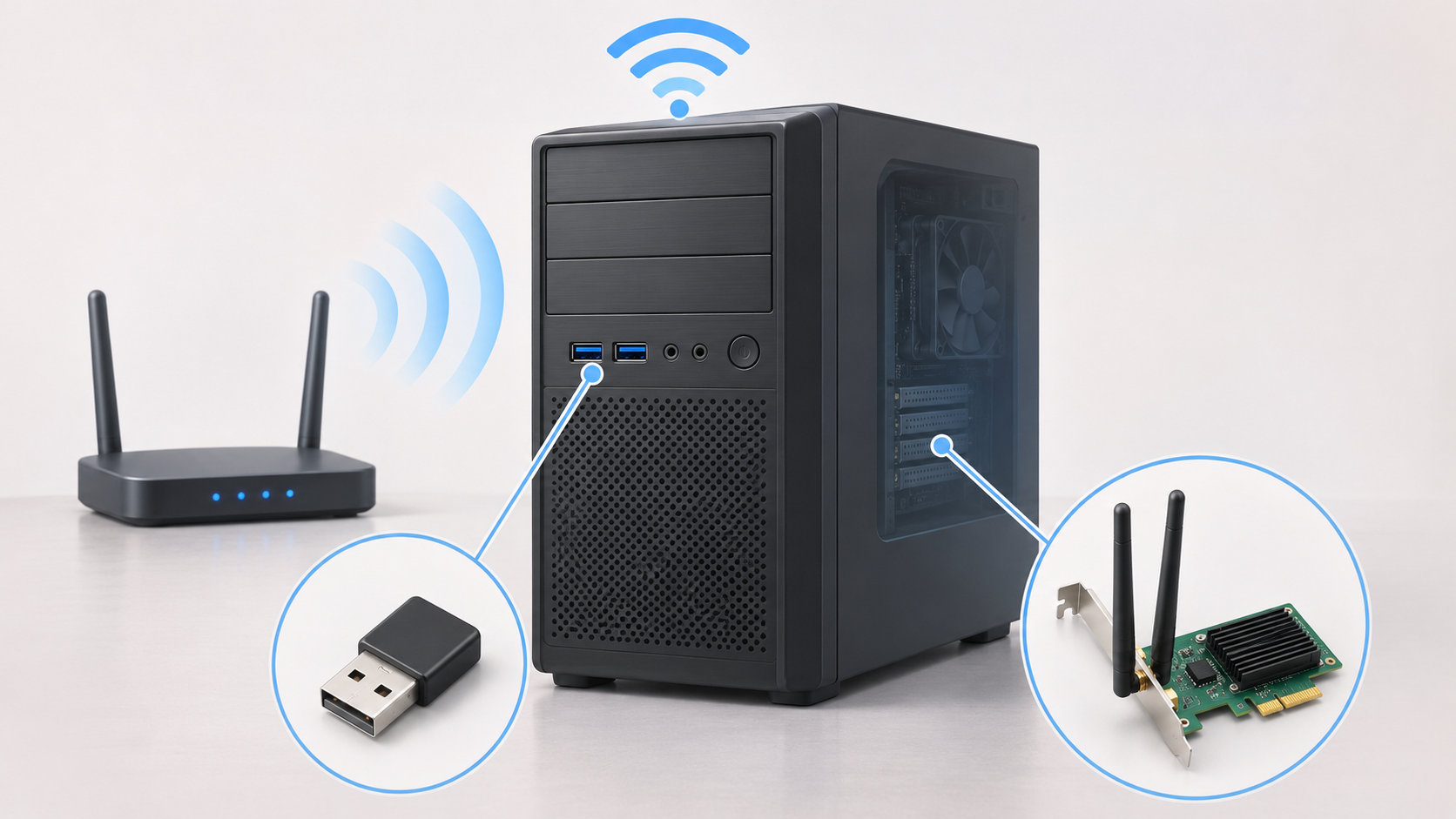
デスクトップPCを無線LANに接続するには、PCにWi-Fi機能が必要です。最初に内蔵Wi-Fiの有無を確認し、なければUSB無線LAN子機かPCIeカードを追加します。手軽さならUSB子機、ケース内に増設してアンテナ位置も調整したいならPCIeカードが候補です。
「Wi-Fi内蔵」と書かれたPCなら、追加購入せずアンテナやWindowsの設定を確認しましょう。デスクトップPCは見た目だけでは無線LAN対応か判断できないため、まず仕様を確かめるのが近道です。


まずデスクトップPCにWi-Fi機能があるか確認する
デスクトップPCには、Wi-Fiを標準搭載したモデルと、有線LANのみのモデルがあります。タスクバーのネットワーク一覧にWi-Fiが見当たらない場合でも、機能がないとは限りません。設定の無効化やドライバー不足のこともあるので、次の手順で確認します。
- スタートボタンを右クリックして「デバイス マネージャー」を開く
- 「ネットワーク アダプター」を展開する
- 名前に「Wireless」「Wi-Fi」「WLAN」などが含まれるアダプターがあるか見る
Microsoftも、ネットワークアダプターの一覧から無線LANアダプターを確認する方法を案内しています。アダプターが見つからない場合は、PC本体やマザーボードの型番を調べ、メーカー仕様に「無線LAN」「Wi-Fi」があるか確認してください。Microsoftの無線ネットワーク設定ガイドにも確認手順があります。
Bluetoothの表示だけではWi-Fi内蔵の証明になりません。BluetoothとWi-Fiは別の機能なので、それぞれの対応状況を確認します。
USB子機・PCIeカード・Wi-Fi内蔵の違い
| 方式 | 取り付け | 向いている人 | 注意点 |
|---|---|---|---|
| USB無線LAN子機 | USBポートに接続 | PCケースを開けず手軽に追加したい | 本体やアンテナの置き場所で受信状態が変わる |
| PCIeカード | ケースを開け、PCIeスロットに取り付け | 内部増設したい、アンテナ位置を調整したい | 空きスロットやカードのサイズ、内部USB端子の要否を確認 |
| Wi-Fi内蔵 | 設定して接続 | PC購入時から無線LANが搭載されている | 付属アンテナの接続やドライバーが必要な場合がある |
どの方式でも、通信速度は製品の規格値だけで決まりません。ルーターとの距離、壁や家具、周辺の電波、ルーター側の対応規格などで変わります。Wi-Fi 6やWi-Fi 6Eの最大速度は理論上のリンク速度で、実際のインターネット速度を保証する数値ではありません。
USB無線LAN子機は手軽さを優先したい人向け
USB子機は、空いているUSBポートに接続して無線LAN機能を追加する方式です。PCケースを開けずに済み、取り付けに慣れていない人や、まずWi-Fiを使えるようにしたい人に向いています。製品によってはドライバーを先にインストールする必要があるため、購入前に対応OSと設定方法を確認しましょう。
小型のナノタイプは出っ張りが少ない一方、デスクトップPCの背面に挿すと金属製ケースや壁に近くなることがあります。アンテナ付きやUSB延長クレードル付きなら、子機をケースから離して置けます。電波が弱いときは前面USBポートや延長クレードルを使い、位置を変えてみてください。
USBで手軽に追加しつつ、アンテナの向きや置き場所も調整したい場合は、USBクレードル付きの製品が候補です。たとえばArcher TXE70UHはWi-Fi 6Eに対応しますが、6GHz帯を使うにはWindows 11と6GHz対応ルーターが必要です。仕様はTP-Linkの製品情報で確認できます。


Wi-Fi 6Eの6GHzを使わない場合でも、購入時は使用するWindowsのバージョン、USBポート、ルーターの対応規格を確認してください。製品が対応する規格が新しくても、ルーター側が非対応の帯域には接続できません。
PCIe無線LANカードは内部増設したい人向け
PCIeカードは、PCケースを開けてマザーボード上のPCI Expressスロットに取り付けます。USBポートを使わずに増設でき、外付けアンテナやアンテナ台座のある製品なら、アンテナをケース背面から離して置ける場合があります。
取り付け前に、ケース内に空きスロットがあるか、カードのブラケットがケースに合うかを確認します。作業時はPCをシャットダウンして電源ケーブルを外し、マザーボードやカードの説明書に従ってください。自分でケースを開けたくない場合は、USB子機のほうが取り付けは簡単です。
Wi-FiとBluetoothを一体化したカードの中には、Wi-FiはPCIeスロット、Bluetoothはマザーボード上の内部USBヘッダーへ接続する製品があります。Bluetoothも使う場合は、内部USB端子の空きと付属ケーブルを確認しましょう。たとえばTP-Link Archer TX3000Eの仕様にも、PCI ExpressとBluetooth用内部USB端子が別々に記載されています。
Wi-Fi内蔵PCはアンテナと仕様を確認する
マザーボードやBTOパソコンにWi-Fiが内蔵されていれば、追加カードなしで接続できることがあります。PCの背面にアンテナ端子がある場合は、付属アンテナを取り付けてから接続を試してください。アンテナが外れていると、電波が弱い、ネットワークが見つからないといった状態になることがあります。
アンテナ端子が見当たらなくても、内蔵Wi-Fiの有無はマザーボードの製品ページやPCの仕様書で確認できます。型番が分からない場合は、PCメーカーのサポート情報や購入時の構成表を参照してください。
WindowsでWi-Fiネットワークに接続する手順
- 画面右下のネットワークアイコンを選ぶ
- Wi-Fiをオンにして、接続したいネットワーク名(SSID)を選ぶ
- 「接続」を選び、Wi-Fiのパスワードを入力する
SSIDとパスワードは、ルーター本体のラベルや初期設定カードで確認できます。ネットワーク名が複数表示される場合は、ルーターの説明書を見て2.4GHzまたは5GHzを選びます。6GHzは対応するWi-Fi 6E機器同士で利用する帯域です。
Windowsの画面や項目名が異なる場合は、「設定」から「ネットワークとインターネット」を開き、Wi-Fiの一覧を確認します。MicrosoftのWi-Fi接続手順でも、ネットワークを選んでパスワードを入力する流れが案内されています。
Wi-Fiの項目が出ない・接続できないときの確認点
- Wi-Fiの項目がない:デバイスマネージャーで無線LANアダプターが認識されているか、無効になっていないか確認する
- アダプターに警告マークがある:PCや子機メーカーの公式サイトで対応OSと最新ドライバーを確認する
- 子機を認識しない:別のUSBポートに接続し、製品の説明書にドライバー手順がないか見る
- 電波が弱い:アンテナの接続と向きを見直し、USB子機やアンテナ台座をケースから離す
- SSIDが表示されない:ルーターの電源、SSIDの公開設定、子機が対応する周波数帯を確認する
ネットにつながらないPCではドライバーをダウンロードできない場合があります。そのときは、別の端末でメーカー公式ドライバーを入手してUSBメモリー経由で移す方法もあります。非公式サイトのドライバー配布を使うのは避け、製品の型番とOSに合うものを選びましょう。
迷ったら、まず内蔵確認、次にUSB子機
最初にPCの仕様とデバイスマネージャーを確認し、すでにWi-Fiが内蔵されていればアンテナとWindows設定を見直します。未対応なら、ケースを開けずに追加したい人はUSB子機、空きスロットを使って内部増設したい人はPCIeカードを選ぶと判断しやすくなります。
購入前には、対応OS、ルーターのWi-Fi規格、必要な周波数帯を確認してください。特にWi-Fi 6Eの6GHzは、子機だけでなくWindowsとルーター側の対応も必要です。
コメント