ノートパソコンにDisplayPort端子があるかどうかは、機種ごとに異なります。側面にある差し込み口の形だけでなく、製品仕様やユーザーマニュアルも確認しましょう。
先に結論をいうと、USB-C端子があっても、それだけでモニターへ映像を出せるとは限りません。専用DisplayPort端子がないノートパソコンでも、映像出力に対応したUSB-CからDisplayPort信号を出せる機種があります。端子の形と映像機能を分けて調べるのがポイントです。


ノートパソコンのDisplayPort端子を見分ける方法
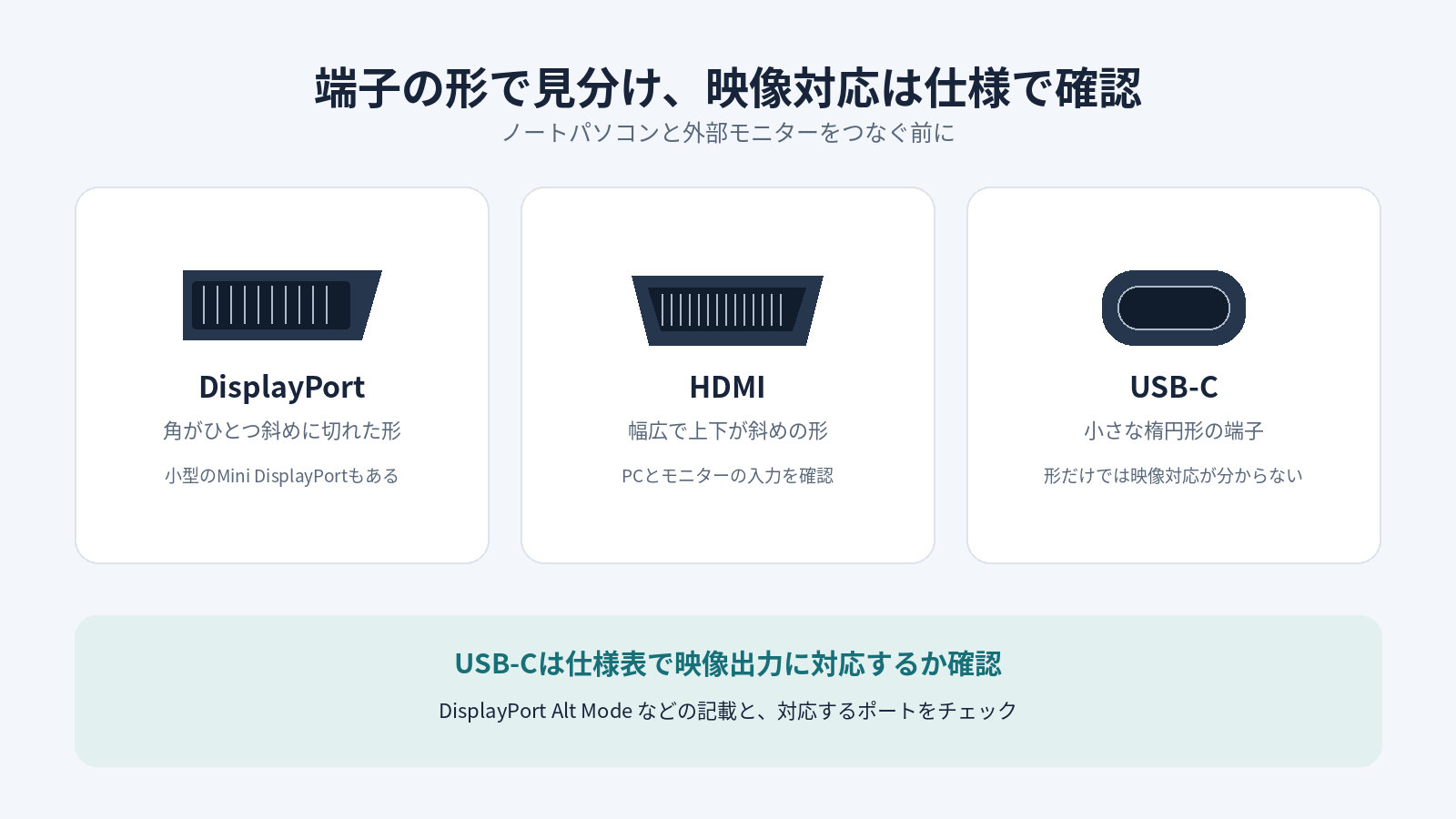
専用のDisplayPort端子は、横長の長方形に近い形で、差し込み口の角が一つ斜めに切られています。小型のMini DisplayPortもあり、こちらは同じような形を小さくした端子です。メーカーによっては、端子の横に「DP」やDisplayPortのマークが記載されています。
ただし、機種によっては端子の横に文字やマークがないこともあります。形が似た端子を無理に差し込まず、ノートパソコンの正確な製品名・型番を確認して、メーカーの製品仕様とユーザーマニュアルを照合してください。Dellの案内でも、USB-Cポートで映像を出す場合は対応するポートをマニュアルで確認するよう説明されています。
DisplayPort・HDMI・USB-Cの形と役割
ノートパソコンの側面では、次の形状が見分ける手掛かりになります。端子の形だけで機能まで決めつけず、USB-Cは特に仕様の確認が必要です。
| 端子 | 見た目の目安 | 確認すること |
|---|---|---|
| DisplayPort | 横長の長方形で、片側の角が斜めになっている。小型のMini DisplayPortもある。 | DisplayPort出力の有無と、端子のサイズ |
| HDMI | 幅広で、上下の辺が斜めになった台形に近い。 | HDMIの出力仕様と、モニター側の入力 |
| USB-C | 小さな楕円形に近く、上下を気にせず差し込める。 | DisplayPort Alt Modeなどの映像出力対応 |
DisplayPortは映像信号の規格と端子の名称に使われます。一方、USB-Cはコネクターの形状を表すため、データ転送や充電ができても、映像出力には対応していない場合があります。VESAによると、DisplayPort Alt Modeに対応したUSB-Cでは、DisplayPortの映像・音声を伝送し、対応する変換アダプターでHDMIなどの画面にも接続できます。
USB-CからDisplayPort映像を出せるか確認する方法
- ノートパソコンの正確な型番を調べる。本体底面のラベル、購入時の書類、メーカーのサポートアプリなどで製品名と型番を確認します。シリーズ名だけでは仕様が違うことがあるため、型番や構成番号まで合わせます。
- メーカー公式の仕様表かマニュアルを開く。「インターフェース」「外部ディスプレイ」「映像出力」などの項目を探します。USB-Cのうち、どのポートが映像に対応するかも確認してください。
- 表記を照合する。「DisplayPort Alt Mode」「USB-C映像出力」「Thunderbolt」などが対応機能の手掛かりです。USB-Cの形状や充電マークだけで判断せず、出力できる解像度・リフレッシュレートや同時接続できる画面数も確認します。
DisplayPort Alt ModeはUSB-Cコネクターを使ってDisplayPort映像を伝送する仕組みです。Microsoftも、PC・外部ディスプレイ・ケーブルのすべてが対応するDisplayPort Alternate Modeを備えていること、対応するUSB-Cポートに接続することを案内しています。
仕様表に映像対応の記載が見つからない場合は、型番を添えてメーカーサポートに確認するのが確実です。USB-Cが複数ある機種では、映像を出せるポートが一部に限られることもあります。
ノートパソコンをモニターへ接続する手順
PC側とモニター側の端子をそれぞれ確認し、両方に合うケーブルまたは変換アダプターを選びます。DisplayPortとHDMIの組み合わせで変換アダプターを使う場合は、映像を出す側と受ける側の向きが合っているかも確認してください。
- PCもモニターもHDMI:HDMIケーブルで直接接続します。
- PCのDisplayPortからモニターのDisplayPort:端子のサイズに合ったDisplayPortケーブルで接続します。
- 映像対応USB-CからモニターのDisplayPort:USB-CからDisplayPortへ映像を出せるケーブルまたはアダプターを使います。PC側がDisplayPort Alt Modeなどに対応していることが条件です。
- 映像対応USB-CからモニターのHDMI:USB-C映像出力に対応したUSB-C to HDMIアダプターを使います。
接続後はモニター側の入力を、接続した端子(HDMI、DisplayPort、USB-Cなど)に切り替えます。WindowsではWindowsキー+Pを押すと、画面の複製・拡張・セカンドスクリーンのみを選べます。最大解像度やリフレッシュレートは、ノートパソコン、モニター、ケーブル、アダプターの対応状況によって変わります。
接続しても映らないときの確認ポイント
- モニターの入力ソースが、接続したHDMI・DisplayPort・USB-Cに設定されているか確認する。
- USB-Cを使っている場合、PC側のそのポートが映像出力対応か、型番に合った仕様表で再確認する。
- 変換アダプターの方向、ケーブルの規格、差し込みが最後まで入っているかを確認する。
- Windowsキー+Pで「複製」または「拡張」を選び、「設定」から「システム」→「ディスプレイ」→「検出」を試す。
- 別の対応ケーブルやPCがあれば切り分けに使い、PC・ケーブル・モニターのどこで信号が止まっているか確認する。
Microsoftの案内でも、USB-C経由で映らない場合は、PC・画面・ケーブルの対応モード、接続しているUSB-Cポート、ケーブルを確認するよう勧めています。ハブを経由しているときは、対応確認のためPCへ直接つないで試す方法もあります。
まとめ
ノートパソコンに専用のDisplayPort端子があるかは、機種ごとの仕様で決まります。端子の形はDisplayPort・HDMI・USB-Cを見分ける手掛かりになりますが、USB-Cから映像が出せるかどうかは形だけでは分かりません。
本体の正確な型番でメーカー仕様を調べ、DisplayPort出力やUSB-Cの映像対応、モニター側の入力端子を照合してからケーブルを選びましょう。
コメント