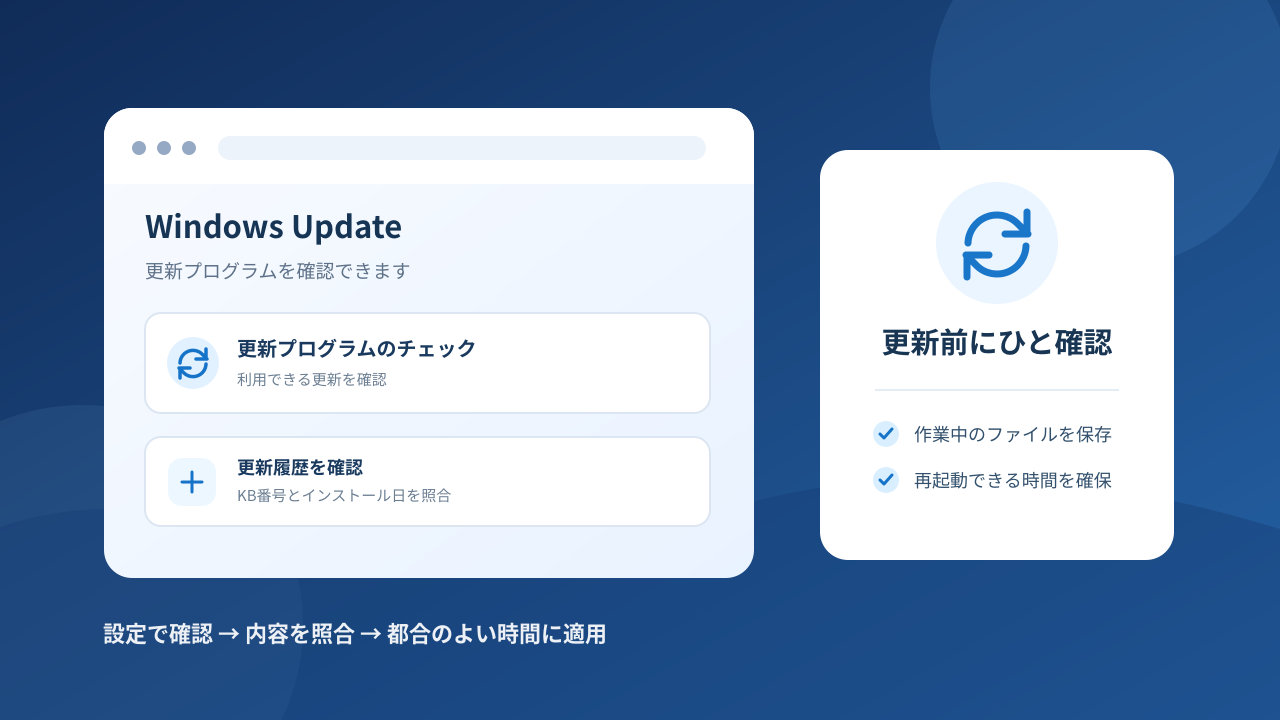
Windowsの最新アップデートは、設定の「Windows Update」から確認できます。更新プログラムのチェックを実行し、更新履歴とOSのバージョンを照らし合わせるのが基本です。
2026年11月28日時点では、Windows 11の26H2・25H2向けに11月19日公開の任意プレビュー更新があり、11月10日には月例セキュリティ更新が公開されています。ただし、同じ更新でもWindowsのバージョンによってビルド番号が異なり、端末ごとに配信時期も変わります。自分のPCに表示される内容を確認してから適用しましょう。


Windowsの最新アップデートはWindows Updateで確認できる
Microsoftの更新情報によると、2026年11月は11月10日に月例セキュリティ更新、11月19日に一部バージョン向けの任意プレビュー更新が公開されています。Windows 11 26H2では、プレビュー更新のKB番号がKB5132057、OSビルドが26300.10075です。25H2も同じKB番号ですが、ビルドは26200.10075になります。
月例のセキュリティ更新はKB5132061で、26H2・25H2のビルドは26300.9974・26200.9974です。24H2の対応エディションではビルド26100.9974が掲載されています。更新の種類と対象バージョンは、MicrosoftのWindows 11リリース情報で確認できます。
| Windows 11のバージョン | 2026年11月の更新例 | 確認ポイント |
|---|---|---|
| 26H2 | KB5132057(任意プレビュー)、ビルド26300.10075 | 11月19日公開。月例更新KB5132061はビルド26300.9974 |
| 25H2 | KB5132057(任意プレビュー)、ビルド26200.10075 | 同じKB番号でも26H2とはビルドが異なる |
| 24H2 | KB5132061、ビルド26100.9974 | エディションのサポート状況も確認する |
この一覧は2026年11月28日時点の情報です。新しいバージョンや更新がすべてのPCに同時に届くわけではありません。Microsoftは互換性などを確認しながら段階的に提供するため、一覧にある更新がWindows Updateに表示されなくても、すぐに異常とは限りません。
設定から最新アップデートを確認・適用する手順
- スタートメニューから「設定」を開きます。ショートカットキーのWindowsキーとIキーでも開けます。
- 「Windows Update」を選び、「更新プログラムのチェック」をクリックします。
- 更新が表示されたら、名前や説明を確認してダウンロード・インストールします。再起動を求められた場合は、作業を保存してから再起動します。
- 更新後に同じ画面を開き、状態を確認します。「更新の履歴」ではインストール済みの更新と日付を確認できます。
Microsoftの案内でも、Windows 11は「設定」から「Windows Update」を開いて確認する方法が案内されています。更新履歴は「設定」→「Windows Update」→「更新の履歴」の順に進むと表示できます。更新の確認方法はMicrosoftサポートのWindows Update FAQも参照してください。
Windowsのバージョンとビルド番号を確認するには、スタートメニューで「winver」と検索して実行します。表示されたバージョンをMicrosoftのリリース情報と照合すると、対象の更新を取り違えにくくなります。
更新内容とKB番号の読み方
Windows Updateに表示されるKB番号は、更新プログラムを区別するための識別番号です。更新履歴に同じ番号があるか、インストール日がいつかを確認すれば、すでに適用済みか判断しやすくなります。更新内容を詳しく知りたい場合は、KB番号でMicrosoftサポートを検索します。
たとえばKB5132061の更新情報では、対象となるWindows 11のバージョンやビルド、変更内容が確認できます。リリース情報の「B」は月例セキュリティ更新、「D」は月の第4週に公開されるプレビュー更新を示します。プレビューは通常の月例更新より先に修正や機能を試せる任意の更新で、すべての利用者が入れる必要はありません。
「機能更新」はWindowsのバージョンを更新する大きな更新、「品質更新」は主にセキュリティ修正や不具合修正を含む更新です。機能更新の番号が新しいからといって、手元のPCにすぐ表示されるとは限らないため、現在のバージョンとWindows Updateの表示を両方確認してください。
アップデートを適用する前に確認したい注意点
- 作業中のデータを保存する:インストール後に再起動が必要になる場合があります。更新を始める前に、編集中のファイルを保存してください。
- 電源とネット接続を確保する:ノートPCは電源アダプターにつなぎ、ダウンロード中に安定したネットワークを使います。
- 空き容量を確認する:容量が足りないとインストールに失敗することがあります。不要なファイルを整理する場合は、削除前に必要なデータか確認しましょう。
- 再起動の時間を調整する:すぐ再起動できない場合は、Windows Updateの再起動スケジュールやアクティブ時間を設定します。
- 任意のプレビュー更新かを見分ける:安定性を優先するなら、緊急の理由がない限り、任意プレビューを急いで適用せず月例更新を待つ方法もあります。
更新は端末の状態や互換性に応じて提供されます。Windows Updateに表示されない更新を、非公式サイトのファイルや回避手順で無理に適用するのは避けてください。更新が失敗する場合は、表示されたエラーコードを控え、Microsoftのトラブルシューティング案内に沿って確認します。
Windows 10の更新を確認するときの注意
Windows 10の通常サポートは2025年10月14日に終了しました。PCはその後も動作しますが、通常のWindows Updateから無料のソフトウェア更新、テクニカルサポート、セキュリティ修正が提供される状態ではありません。Windows 10のPCでは、更新履歴だけで保護状態を判断せず、現在のサポート状況と利用できる移行・延長サポートの選択肢をMicrosoftの公式案内で確認してください。
まとめ
Windowsの最新アップデートは「設定」→「Windows Update」→「更新プログラムのチェック」で確認できます。適用後は更新履歴とwinverのバージョンを確認し、KB番号・OSビルドを公式情報と照らし合わせましょう。更新の内容や提供時期はバージョンと端末で異なります。作業を保存し、再起動できる時間を確保したうえで、任意プレビューと月例セキュリティ更新を区別して選ぶことが大切です。
コメント