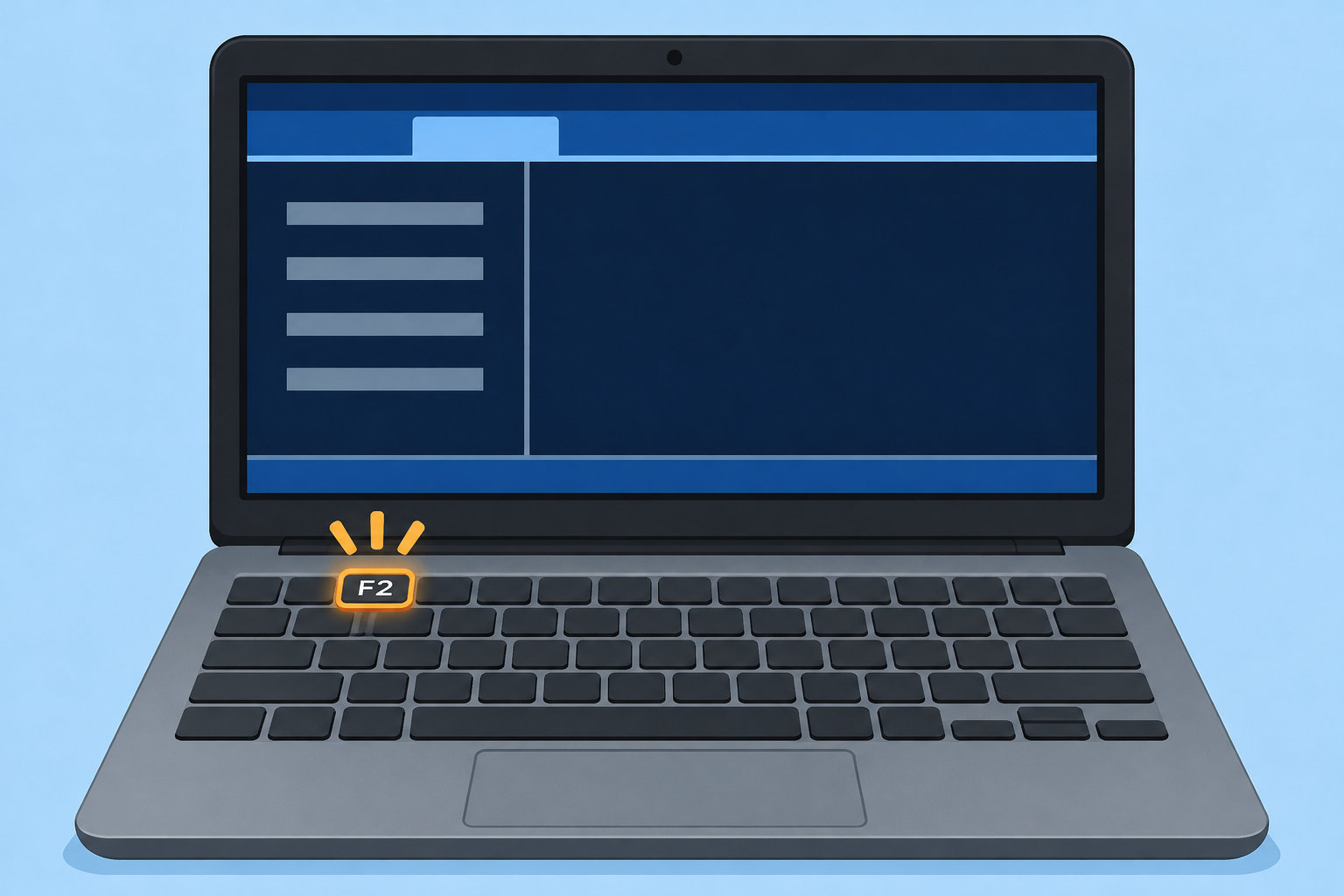
富士通パソコンでBIOS画面を開くときは、まず電源を入れた直後にF2キーを試します。ただし、ノートPCかデスクトップか、サポートボタンやキーボードの種類によって操作が異なる機種もあります。F2でWindowsが起動してしまう場合は、電源を完全に切ってからやり直し、型名に合った手順も確認しましょう。
BIOSセットアップは、Windowsより前に動くファームウェアの設定画面です。起動ドライブを一時的に選ぶ「起動メニュー」とは別の画面なので、目的に合わせてキーを使い分けてください。


富士通のBIOS画面を開く基本手順
最初に未保存の作業を保存し、パソコンの電源を完全に切ります。富士通の案内では、サポートボタンがないノートPCは、F2キーを押しながら電源を入れ、BIOS画面が表示されたらキーを離す方法が案内されています。機種によってはビープ音が鳴った時点で離します。
- パソコンの電源を完全に切ります。
- F2キーを押したまま電源ボタンを押します。
- BIOSセットアップ画面が表示されたらF2キーを離します。
古い機種などでは、電源を入れて「FUJITSU」のロゴが出たときにF2キーを何度か断続的に押す手順です。画面に「F2:BIOSセットアップ」と表示される機種は、その表示中に押してください。
キーボード上部に「SUPPORT」と書かれたボタンがある機種は、電源を切った状態からそのボタンを押し、表示されたメニューで「BIOSセットアップ(BIOS Setup)」を選ぶ場合があります。タブレット型や特定シリーズにも独自のボタン操作があるため、共通手順で進まない場合は型名別の案内を優先してください。富士通FMVサポートのBIOS起動手順では、機器の種類ごとに操作が案内されています。
F2とF12の違い
多くの富士通パソコンでは、F2がBIOSセットアップ、F12が起動メニューです。起動メニューは、内蔵ストレージやUSBメモリなど、どのドライブから起動するかを選ぶ画面です。BIOSの各種設定を変更したいときにF12を押すと、目的の画面と違うことがあります。
ただし、機種によってはF12で起動メニューを開き、そこから「BIOSセットアップ」を選ぶ手順もあります。富士通は一部のESPRIMO DH(WD)シリーズとワイヤレスキーボードの組み合わせについて、その方法を案内しています。ロゴ画面の表示やキーの案内が手元の機種と違うときは、型名で手順を確認しましょう。
Windowsの設定からBIOS(UEFI)を開く方法
Windowsが起動する場合は、回復設定からUEFIファームウェア設定へ進めることがあります。Microsoftの案内にある基本の流れは次のとおりです。
- Windows 11は「設定」から「システム」→「回復」を開きます。Windows 10は「設定」から「更新とセキュリティ」→「回復」を開きます。
- 「高度なスタートアップ」または「今すぐ再起動」の項目から、Windows回復環境を起動します。
- 「トラブルシューティング」→「詳細オプション」→「UEFIファームウェア設定」または「UEFI設定」→「再起動」の順に選びます。
メニュー名はWindowsのバージョンや機種によって異なることがあります。また、回復環境にUEFI設定が表示されない場合は、この方法を使えない可能性があります。その場合は富士通の型名別マニュアルで起動キーを確認してください。Microsoft SupportのUEFIへのアクセス手順にも、Windows 11とWindows 10の設定経路が掲載されています。
F2を押してもBIOS画面に入れないとき
押し始めるタイミングを早める
F2を押すのが遅れるとWindowsの起動が先に始まることがあります。いったんWindowsの起動が完了するまで待ち、もう一度電源を切ってから、電源を入れた直後にF2を押すか、機種の手順に合わせてF2を押したまま電源を入れてください。起動ロゴが短くて見えない場合も、ロゴを待たずにキー操作を始める方法を試せます。
キーボードの種類を確認する
ワイヤレスキーボードは、電源投入直後のキー入力を認識するまでに時間がかかることがあります。富士通の案内では、ワイヤレスキーボードは電源を入れた直後にF2を断続的に押す操作が紹介されています。デスクトップでは、手元のキーボードに合った押し方を確認してください。別のキーボードを使う場合も、まず機種の説明書で対応状況を確かめましょう。
型名とサポートボタンの有無を調べる
同じ富士通製でも、LIFEBOOK、ESPRIMO、タブレット型などで手順が違います。パソコン本体のラベルや購入時の書類で型名を確認し、FMVサポートでその型名を検索してください。サポートボタン搭載機、F12経由でBIOSを選ぶ機種など、例外手順が見つかることがあります。
BIOSパスワードが表示された場合
BIOSパスワードが設定されていると、正しいパスワードを入力するまで先へ進めません。心当たりのあるパスワードを確認し、会社や学校の管理端末なら管理者に問い合わせてください。パスワードを推測したり、初期化を試したりせず、所有者または富士通のサポート窓口に相談しましょう。
BIOS画面に入った後の注意点
画面を開いただけで設定が変わるわけではありません。変更が必要な項目だけを操作し、関係のない設定は変更しないでください。Microsoftも、必要な内容だけを変更し、ほかの設定調整によってWindowsへアクセスできなくなる可能性があると案内しています。設定を変える前に現在の値を控え、操作方法が分からない場合は型名別のマニュアルを確認しましょう。
起動順やセキュアブートなどを変更する必要がある場合は、変更の目的と戻し方を先に確認します。暗号化を有効にしているパソコンでは、ファームウェア変更後に回復キーが必要になる場合もあるため、設定変更に進む前に回復キーの保管状況を確かめてください。
まとめ:型番別の手順も確認しよう
富士通パソコンのBIOS画面は、まずF2キーで開くのが基本です。ノートPCではF2を押しながら電源を入れる方法、旧モデルではロゴ表示中に連続して押す方法など、機種により手順が分かれます。F12は通常は起動メニューですが、一部機種ではそこからBIOSセットアップを選びます。
F2で入れない場合は、電源を完全に切って入力のタイミングを早め、キーボードやサポートボタンの違いを確認してください。最後は本体の型名を調べ、富士通の公式手順に合わせると、不要な設定変更を避けながらBIOSセットアップを開けます。
コメント