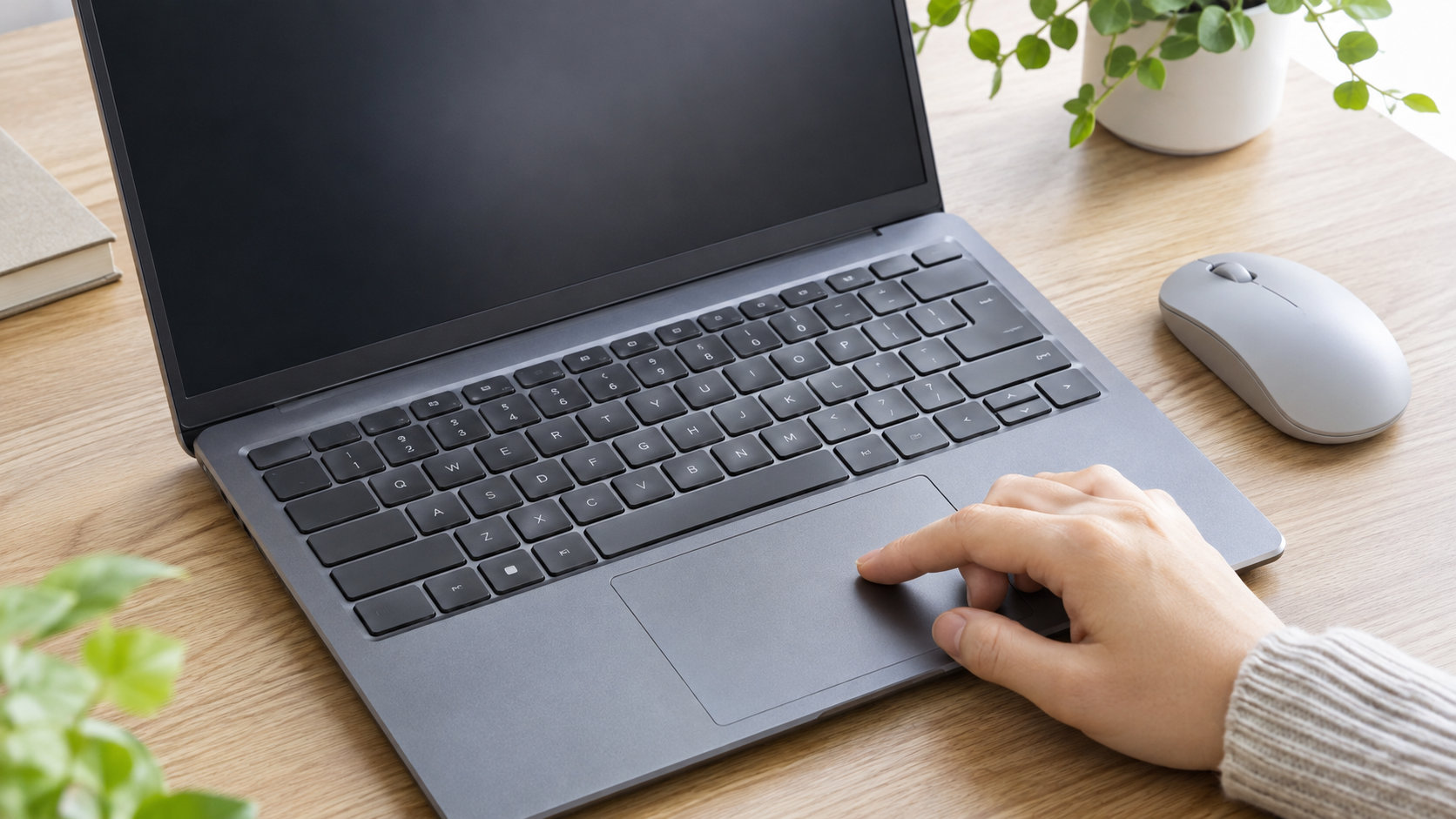
入力中に手のひらが触れてカーソルが動くときや、外付けマウスだけで操作したいときは、ノートパソコンのタッチパッドを無効にできます。まずはWindowsの設定画面を確認し、すぐに切り替えたい場合は機種別のFnキーも使えます。
Windows 11は「設定」から「Bluetooth とデバイス」内の「タッチパッド」を開き、スイッチをオフにします。Windows 10では「設定」から「デバイス」内の「タッチパッド」を開きます。無効化するとタッチパッドで操作できなくなるため、必要なら先に外付けマウスを接続しておきましょう。


Windows 11の設定からタッチパッドを無効にする
Windows 11では、設定アプリの「タッチパッド」からオン・オフを切り替えます。キーボードで操作する場合は、WindowsキーとIキーを同時に押して設定を開くと進めやすくなります。
- 「スタート」から「設定」を開くか、WindowsキーとIキーを押します。
- 左側の「Bluetooth とデバイス」を選びます。
- 「タッチパッド」を開きます。
- 画面上部にある「タッチパッド」のスイッチをオフにします。
再び使うときは、同じ画面に戻ってスイッチをオンにしてください。設定名や表示位置はWindowsの更新やパソコンの構成によって変わる場合があります。
Windows 10の設定からタッチパッドを無効にする
Windows 10では、設定アプリの「デバイス」からタッチパッドの設定を開きます。
- 「スタート」から「設定」を開きます。
- 「デバイス」を選び、「タッチパッド」を開きます。
- タッチパッドのスイッチをオフにします。
設定画面にタッチパッドのスイッチが見当たらない場合、搭載しているタッチパッドやドライバーによって設定方法が異なることがあります。後半の確認方法を試してください。
Fnキーでタッチパッドを切り替える
機種によっては、キーボードのFnキーとファンクションキーを使ってタッチパッドをオン・オフできます。F1からF12までのキーを見て、タッチパッドのマークや、タッチパッドに斜線が入ったマークが印字されているキーを探します。
対象のキーにFnキーを組み合わせて押します。機種によってはFnキーを使わずに対象のキーだけを押す場合もあり、同じメーカーでもシリーズや設定によって操作が違うことがあります。キーを押した後に画面上の通知やランプが変わる場合もありますが、表示方法は機種ごとに異なります。
どのキーか分からない場合は、パソコンの型番でメーカー公式の取扱説明書を検索してください。Fnキーを何度も試すより、型番別の説明書で確認するほうが確実です。
設定にタッチパッドが表示されないときの確認方法
設定画面に項目がない、スイッチを操作できない、オフにしても反応が続く場合は、次の順に確認します。
- Windowsを再起動し、設定アプリをもう一度開きます。
- 「マウスの追加設定」やメーカーのタッチパッド設定アプリに、タッチパッドを停止する項目がないか確認します。項目名や場所は機種によって異なります。
- Windows Updateでドライバー更新を確認します。更新後も項目がない場合は、メーカー公式サポートで型番に合うタッチパッドドライバーや案内を確認します。
デバイスマネージャーには、タッチパッド以外の入力機器も表示されることがあります。名前や用途を特定できないデバイスを無効にすると、別の入力機能が使えなくなる可能性があるため、確信がない状態では操作しないでください。
Microsoft Supportでは、Windows 11とWindows 10それぞれのタッチパッド設定経路をSurfaceのタッチパッド設定案内で説明しています。設定が見つからない場合は、Windowsでタッチパッドの問題を解決する手順も確認できます。メーカー独自の設定があるパソコンでは、型番別のサポート情報を優先してください。
まとめ:まず設定から切り替え、Fnキーは機種ごとに確認する
タッチパッドを無効にする基本手順は、Windows 11なら「設定」から「Bluetooth とデバイス」内の「タッチパッド」、Windows 10なら「設定」から「デバイス」内の「タッチパッド」を開くことです。同じ画面のスイッチをオンにすれば再び使えます。
Fnキーの組み合わせは機種によって異なるため、キーのマークと取扱説明書を確認しましょう。設定項目が見当たらないときは、ドライバーやメーカーの設定アプリを調べ、別の入力デバイスを誤って無効にしないよう注意してください。

コメント