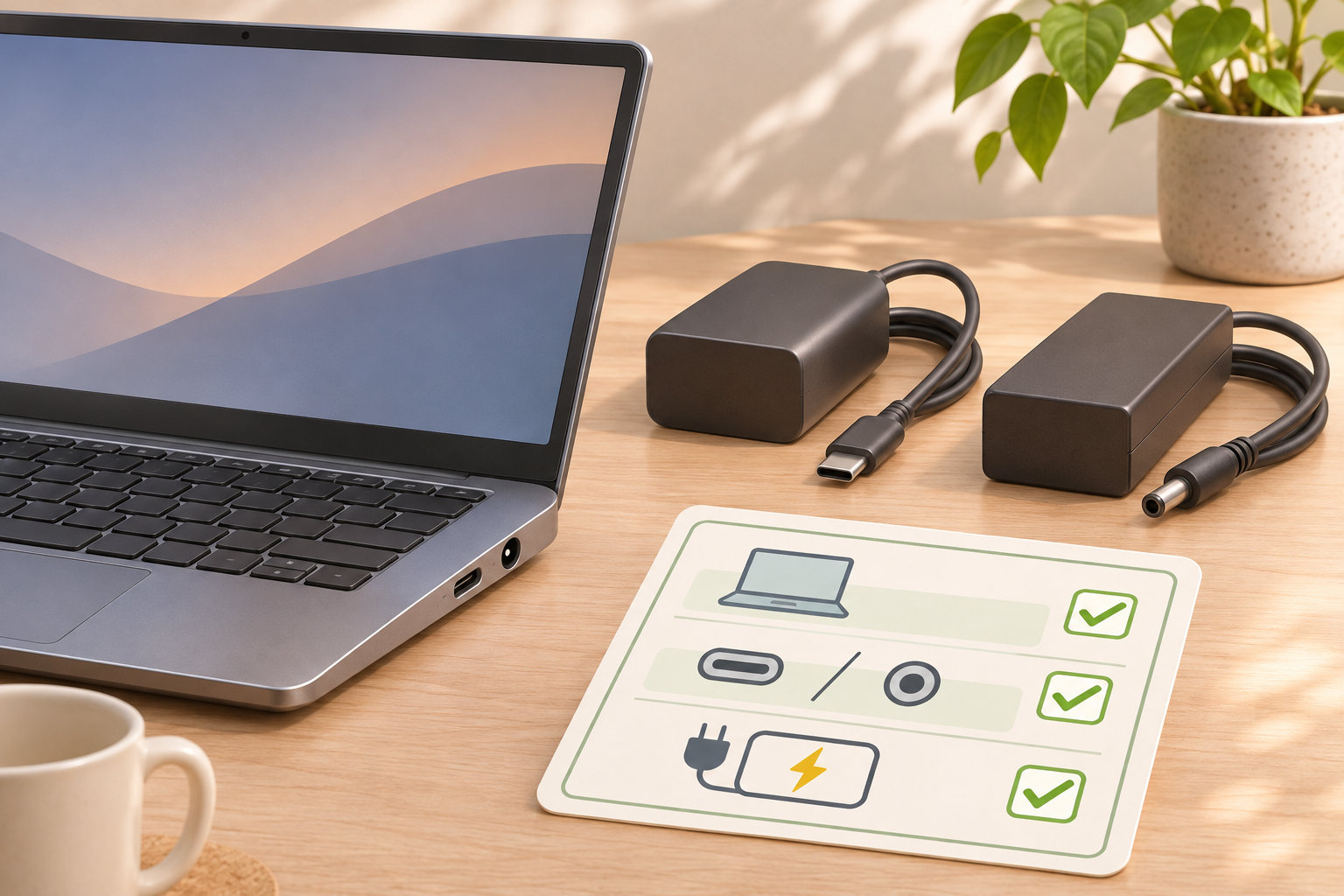
dynabookの充電器は、機種ごとに指定された仕様に合えば代用できます。ただし、端子が挿さることだけでは適合といえません。まずPC本体の正確な型番を調べ、dynabook公式の対応品一覧や取扱説明書で、使えるACアダプターを確認してください。
dynabookは、付属品または指定されたACアダプターを使うよう案内しており、プラグ形状もモデルによって異なります。型番を確認できないまま、手元の別メーカー製充電器やUSB-C充電器を接続するのは避けましょう。dynabook公式の使用上の注意


dynabookの充電器は代用できるが、型番確認が先
代用品を使えるかどうかは、「dynabook用」と書かれているかだけで決まりません。対応するPCの型番、電源端子、出力仕様が一致している必要があります。メーカー指定品なら、公式のオプション一覧や付属品販売サービスで対象機種を照合できます。
dynabook公式のオプション一覧には、USB Power Deliveryに対応したACアダプターも掲載されています。ただし、対応PCの一覧は機種ごとに分かれており、そのアダプターがすべてのdynabookで使えるわけではありません。型番が分からない状態で商品名や端子だけを見て選ばないことが大切です。dynabook公式オプション一覧
最初にdynabook本体の正確な型番を調べる
PCのシリーズ名だけでなく、底面ラベルに記載された型番全体を控えます。たとえば「Tシリーズ」のようなシリーズ名だけでは、世代や構成の違いを区別できないことがあります。型番の英数字を省略せずに確認してください。
- PC本体の電源を切り、底面のラベルを確認します。
- ラベルの「型番」または「形名」の欄にある英数字を控えます。
- ラベルを読めない場合は、保証書やWindows上のdynabookアプリ・システム情報で確認します。
- 控えた型番を、dynabook公式のオプション一覧または付属品販売サービスで検索します。
dynabook公式も、ノートPCの型番は本体底面で確認できると案内しています。付属品販売サービスでは、使っているPCの型番を入力して取り扱い中の付属品を検索できます。型番・製造番号の確認方法 / dynabook付属品販売サービス
代用充電器は端子と出力仕様を確認する
型番が分かったら、対応品の商品番号とPCの仕様を照らし合わせます。確認する項目は次のとおりです。
| 確認項目 | 見る場所 | 見落としやすい点 |
|---|---|---|
| 対応機種 | dynabook公式の対応機種表、取扱説明書、商品仕様 | ブランド名やシリーズ名だけで適合と判断しない |
| 端子の種類・形状 | PC側の電源端子と充電器のプラグ | 丸型端子は外径・内径など、差し込めるだけでなく指定仕様を確認する |
| 電源出力 | PC本体表示、取扱説明書、純正アダプターのラベル | 電圧・電流・出力の記載を照合し、ワット数だけで選ばない |
| USB-C給電 | 対象機種の仕様表や取扱説明書 | USB-C端子の形が同じでも充電に対応するとは限らない |
丸型のDCプラグは、外形が似ていてもサイズや電源仕様が異なる場合があります。USB-Cは向きを問わず挿せる形でも、データ転送専用など給電に対応しないポートもあります。電圧や電流などの仕様を確認できない充電器は接続しないでください。
dynabookは、製品に付属するもの、または指定されているACアダプターの使用を案内しています。第三者製品を選ぶ場合も、対象型番での使用が明記され、必要な電源仕様を満たすと確認できるものに限ります。適合情報が曖昧なら、公式の付属品窓口に問い合わせるのが確実です。ACアダプターに関する公式注意事項
USB-C充電器で代用できるのは対応機種だけ
PCにUSB-C端子が付いていても、その端子から充電できるとは限りません。機種の取扱説明書や仕様表に「USB Power Delivery」などの給電対応が書かれているかを確かめてください。対応する場合も、必要な出力条件と充電ケーブルの仕様は機種ごとに確認します。
公式オプションのPAACA048はUSB Power Deliveryに対応していますが、dynabookのページでは対応PCも別に掲載されています。この例からも、USB-C形状だけで全モデルに共通する充電器と考えないようにしましょう。公式オプションと対応PC一覧
スマートフォン用のUSB-C充電器を使いたい場合も同じです。PC側の対応、必要な電力、ケーブルの規格を確認できないなら、代用しないでください。充電できても、機種が指定する条件と合っているかは別の問題です。
購入前に確認したいチェックリスト
- PC底面の型番を省略せずに控えた
- 公式の対応機種表、取扱説明書、付属品販売サービスのいずれかで適合を確認した
- プラグの形状と本体の端子、定格出力が対象機種の仕様に合っている
- USB-Cの場合は、PCの充電対応とUSB Power Deliveryの条件を確認した
- ACコンセント側の電源コードが付属するか、別途必要かを確認した
付属品販売サービスの案内では、ACアダプター本体からPCまでのケーブルと、コンセントにつなぐ電源コードが別扱いになる場合があります。交換品を注文するときは、必要なケーブルが一緒にそろうかも販売ページで確認してください。付属品販売サービスの案内
充電器のケーブルが傷んでいる、焦げたにおいがする、異常に熱くなるといった場合は、通電を続けず使用を中止してください。dynabookも、傷んだACアダプターやコードは使用をやめてサポートへ相談するよう案内しています。dynabook公式の安全上の注意
よくある質問
dynabookの充電器なら、別のdynabook用でも使えますか?
同じメーカーの製品でも、型番や世代によって電源端子・出力・対応アダプターが異なります。別のPCに付属していた充電器を流用する前に、PC本体の型番から公式の対応品を確認してください。
高出力のUSB-C充電器なら、どのdynabookにも使えますか?
いいえ。高い出力表示だけでは適合を判断できません。PCのUSB-Cポートが充電に対応するか、必要なUSB Power Deliveryの条件を満たすかを対象機種の仕様で確認してください。
充電器を替えれば、充電できない問題は直りますか?
原因がACアダプター以外にある可能性もあります。対応が確認できたアダプターを使っても充電できない、端子がぐらつく、バッテリーの異常が疑われる場合は、充電器を追加購入する前にdynabookサポートへ相談してください。
純正の型番が販売終了していた場合はどうすればよいですか?
dynabookの付属品販売サービスでPC型番を検索し、取り扱いの有無を確認します。表示されない場合や適合品が分からない場合は、公式窓口へ問い合わせてください。端子の見た目が近い製品を自己判断で代用しないようにしましょう。
まとめ
dynabookの充電器は代用できる場合がありますが、機種に指定された端子と電源仕様を満たすことが前提です。本体底面などで型番全体を確認し、公式の対応機種表や付属品販売サービスで適合品を調べてください。USB-C端子があるだけでは充電対応とは限りません。型番や出力条件を確認できない充電器は使わず、公式サポートに確認してから選びましょう。
コメント