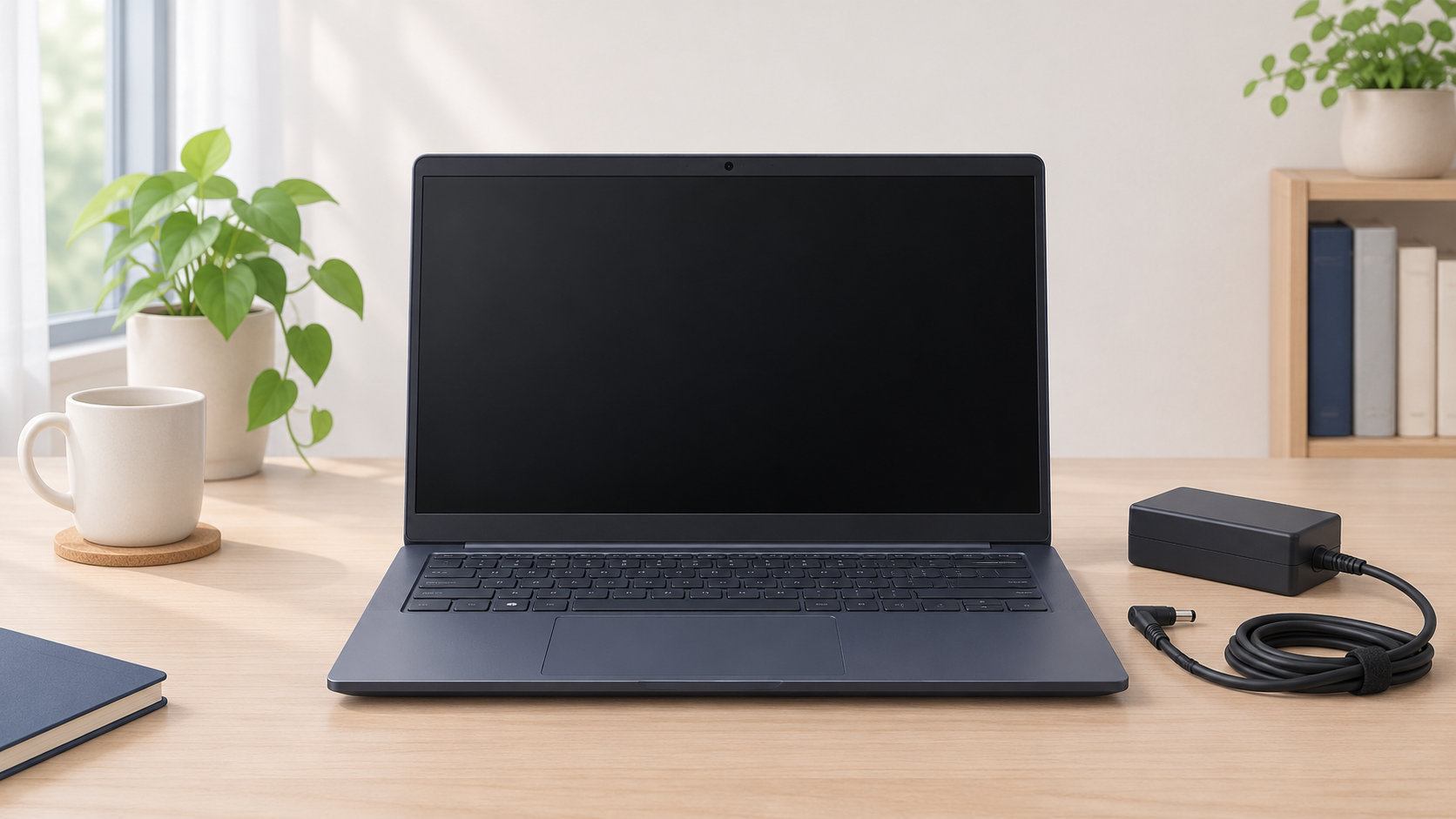
ASUSノートパソコンの電源ボタンを押しても起動しないときは、最初に「電源ランプやファンがまったく反応しない」のか、「ランプは点くのに画面が映らない」のかを確認してください。前者はACアダプターやコンセントなど給電経路、後者は画面表示や起動処理を分けて確認する必要があります。
まずは本体を開けずに、純正ACアダプターとケーブルの接続、別のコンセント、周辺機器の取り外しを順に試します。その後、機種ごとの手順を確認してECリセットを行いましょう。手順はモデルによって異なるため、型番に対応したASUSの案内を優先してください。


ASUSノートパソコンの電源が入らないときは症状を切り分ける
電源ボタンを押したときに、次のどちらに近いかを見ます。電源ランプの位置や点灯パターンはモデルで異なるため、ランプだけで故障箇所を決めつけないようにしてください。
- ランプもファンも反応しない:コンセントから本体まで電力が届いているか、ACアダプターやケーブルに異常がないかを先に確認します。
- 電源ランプ、キーボード照明、ファンなどが動くが画面は真っ黒:本体が起動していて画面にだけ表示されていない可能性があります。給電確認のあと、画面や起動処理を切り分けます。
- 充電ランプは点くが電源が入らない:充電ランプの点灯だけで、バッテリーや本体が正常だとは判断できません。AC接続とECリセットを確認します。
ASUSも「電源が入らない状態」と「電源ランプが点灯しているのに表示されない状態」を分けて案内しています。最初にこの違いを確認すると、不要な操作を減らせます。ASUS公式の起動・黒画面トラブルシューティング
ACアダプター・ケーブル・コンセントを確認する
給電経路は、コンセント側から本体側へ順に確認します。ASUSは、互換性の問題を避けるため、使用中のノートPCに付属する純正ACアダプターと電源コードを使い、別のコンセントも試すよう案内しています。別のASUS製品のアダプターでも出力仕様が異なる場合があるため、型番が合うと確認できないものを流用しないでください。
- 電源コードがACアダプター本体にしっかり接続されているか確認します。
- コンセント側のプラグが抜けかけていないか確認し、可能なら別のコンセントに接続します。
- ACアダプターの本体側プラグをノートPCに差し直します。端子に無理な力をかけたり、差し込んだまま強く揺らしたりしないでください。
- ケーブルの裂け、強い折れ、端子の曲がりなどがあれば、そのアダプターの使用を止めます。
USB Type-Cで充電している場合は、PC側のそのポートが給電に対応しているか、機種のマニュアルで確認してください。USB-C端子があることだけでは充電対応の根拠になりません。アダプターや電源コードが損傷している場合は、別の規格不明な充電器を試すのではなく、型番に合う交換品をASUSのサポートで確認しましょう。ASUS公式のバッテリー・充電トラブル対処法
しばらく使っていなかったPCでは、バッテリー残量が少ないことも考えられます。純正ACアダプターを接続し、充電ランプなどの反応を確認してから起動を試してください。充電できるまでの時間は機種やバッテリー状態で異なるため、一律の時間を決めつけないでください。
周辺機器を外してECリセットを試す
周辺機器の影響を除き、電源管理を行うEC(Embedded Controller)をリセットする方法があります。ASUSはノートPCの電源や起動に関する問題でECリセットを案内しています。作業前に、USB機器、外付けストレージ、ドック、メモリーカード、外部ディスプレイなどを取り外してください。
- 接続している外部機器をすべて外します。
- PCが停止していることを確認し、純正ACアダプターをPCに接続します。
- ASUSの機種別案内を確認し、基本手順では電源ボタンを40秒間長押しします。
- 20秒の長押しに対応するモデルでは、15秒ほど押した後に電源インジケーターが約3~5秒間急速に点滅し、点滅が止まったらボタンを離す手順が案内されています。
- ボタンを離してから、電源ボタンを一度押して起動を確認します。
40秒と20秒のどちらを使うかは機種によって異なります。手元のPCの型番を確認し、該当するASUS公式手順に従ってください。内蔵バッテリーを外すために本体を分解する必要はありません。ASUS公式のECリセット・RTCリセット手順
電源ランプは点くのに画面が真っ黒な場合
ランプやファンが動くなら、完全な電源断ではなく画面表示や起動処理の問題かもしれません。外部ディスプレイがあれば接続して表示を確認します。外部画面には映る場合は、内蔵画面や表示設定を含めた確認が必要です。ASUSの案内では、画面が映らない場合に外部モニターでの確認も紹介されています。
直前にBIOS更新、バッテリーの取り外し、メモリーの交換・増設、またはEC/RTCリセットをした場合は、メモリートレーニング中で一時的に画面が出ないことがあります。ASUSは該当するケースでは、PCを電源につないだまま、強制終了せず処理を待つよう説明しています。所要時間はメモリー容量などで変わるため、表示がないからとすぐに電源を切らないでください。
これらの操作をしておらず、外部画面にも何も表示されない場合や、しばらく待っても変化がない場合は、機種別の黒画面対処法を確認してください。ASUS公式の起動・黒画面トラブルシューティング
改善しないときに修理相談へ進む目安
純正アダプター、電源コード、コンセントを確認し、周辺機器を外して機種に合ったECリセットを試しても反応がない場合は、電源端子、バッテリー、内部部品などの点検が必要な可能性があります。利用者が外から安全に切り分けられる範囲を超えるため、無理に分解せずASUSサポートまたは修理窓口へ相談してください。
電源コードの破損、焦げたにおい、異常な発熱などがある場合は、通電を続けず、可能な範囲でACアダプターをコンセントから外してください。濡れた手で端子に触れたり、破損したアダプターを再利用したりしないでください。
問い合わせ前に、PC底面などに記載された正確な型番、電源ランプの状態、ファンやキーボード照明の有無、使用したACアダプター、試した手順をメモしておくと、状況を説明しやすくなります。型番は製品ごとの手順や適合するアダプターを確認するために使います。
よくある質問
電源ボタンを40秒押すとデータは消えますか?
ASUSが案内するECリセットは、電源管理を行うコントローラーをリセットする手順で、Windowsの初期化や再インストールを行う工程は含まれていません。ただし、必要な長押し時間や挙動はモデルによって異なるため、必ず対象機種の公式手順を確認してください。BIOS初期化やWindowsの初期化など、別の操作と混同しないようにしましょう。
USB-C充電器を使っても大丈夫ですか?
ノートPC側のUSB-Cポートが充電に対応していることと、機種に合う電源仕様であることを確認できる場合に限ります。ASUSも、USB-C給電の可否が不明ならPCのマニュアルを確認するよう案内しています。型番不明のまま、手元にある充電器を適合すると判断しないでください。
自分でバッテリーを外して確認すべきですか?
内蔵バッテリーを外すために本体を開ける必要はありません。周辺機器を外し、ACアダプターと外側から確認できる接続を調べ、機種別のECリセットを試しても改善しない場合は修理相談へ進みます。
まとめ
ASUSノートパソコンの電源が入らないときは、最初にランプやファンの反応を見て、給電の問題か画面表示の問題かを分けます。次に純正ACアダプターとケーブル、コンセントを確認し、外部機器を外してから機種に合うECリセットを行ってください。型番に合った手順でも改善しない場合や、電源まわりに損傷・異常がある場合は、分解やアダプターの流用をせずASUSサポートへ相談するのが安全です。
コメント