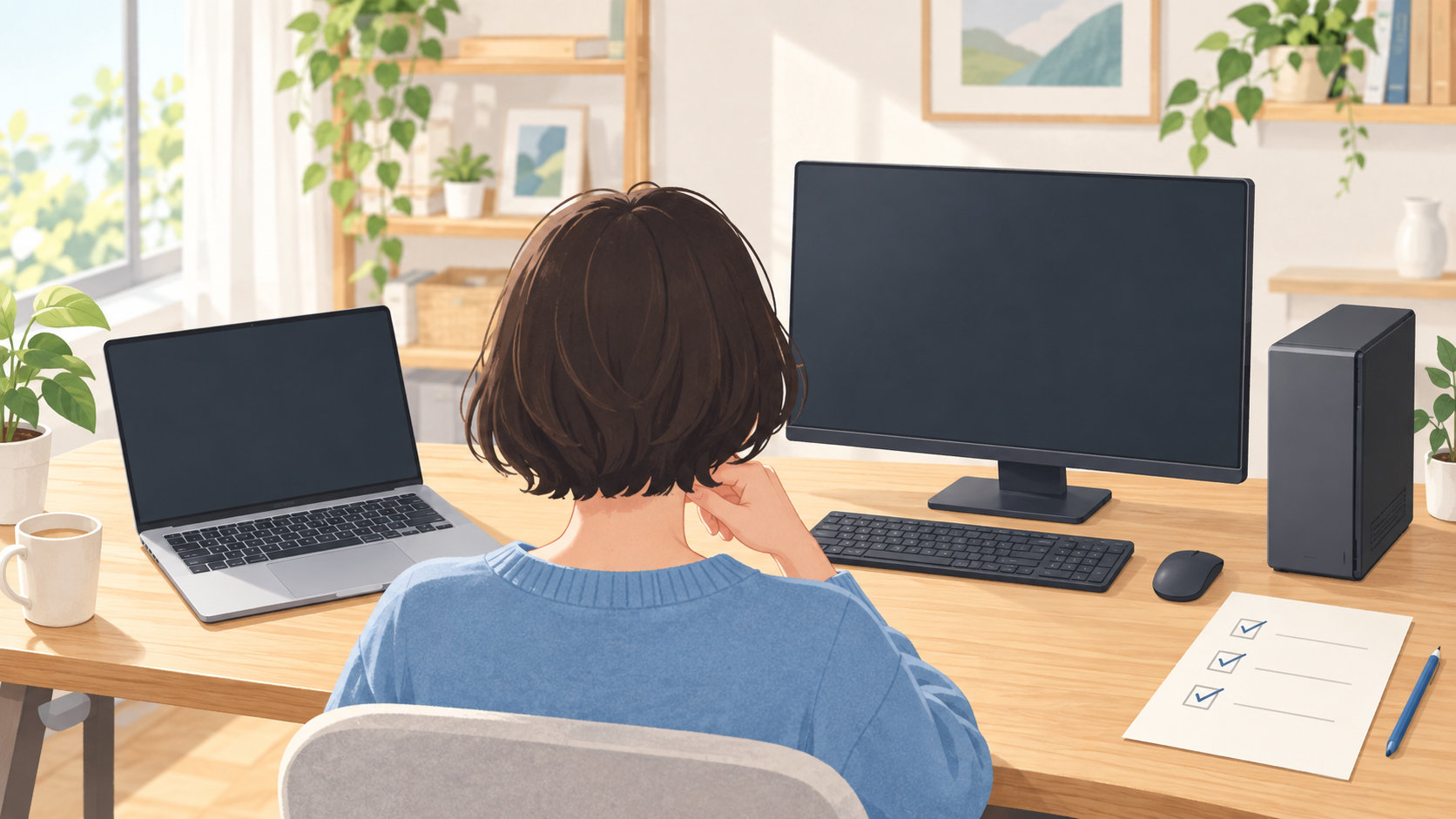
初めてパソコンを買うときは、スペック表の数字を上から比べるより、先に「何に使うか」を決めるのが近道です。持ち運ぶのか、家の決まった場所で使うのか、文章作成が中心なのか、写真やゲームまで楽しみたいのかで、選ぶべき構成は変わります。
この記事では、初めての一台で迷いやすいノートPCとデスクトップの違い、スペック表の見方、購入前に確認したい項目を順番に整理します。


先に決めるのはパソコンの性能ではなく用途
最初に、パソコンで毎日行う作業を具体的に書き出します。「高性能なもの」ではなく、必要な作業を無理なくこなせるものを選ぶためです。
- 調べ物、メール、動画視聴、文章作成、表計算が中心
- オンライン会議や在宅勤務でカメラとマイクを使う
- 写真の整理や画像編集、動画編集をする
- ゲームや3Dソフトなど、グラフィックス性能を使う
用途が複数ある場合は、最も重い作業を基準にします。ただし、たまにしか使わない作業のために、毎日持ち運ぶパソコンを大きく重くする必要はありません。「毎日使う作業」と「できればやりたい作業」を分けて考えると、予算と使いやすさのバランスを取りやすくなります。
ノートPCとデスクトップの選び方
形状は、性能より先に決めてもよい項目です。持ち運びやすさを優先するならノートPC、設置場所が決まっていて画面の見やすさや拡張性を重視するならデスクトップが候補になります。
ノートPCが向いている人
- 部屋を移動しながら使いたい
- 学校や職場へ持ち出す可能性がある
- 本体と画面、キーボードを一台にまとめたい
ノートPCは、購入時に本体の重さ、画面サイズ、充電器の大きさ、バッテリーに関する仕様を確認します。画面が大きいほど作業しやすい一方で、持ち運びや設置には不利になりやすいため、使う場所を先に想像して選びます。
デスクトップが向いている人
- 自宅の決まった場所で長時間使う
- 大きな画面や複数画面で作業したい
- 将来、ストレージや周辺機器を追加したい
デスクトップは、本体だけでは使えません。モニター、キーボード、マウス、必要に応じてスピーカーや無線機器も用意します。購入前に机の幅、電源の位置、ケーブルを通す場所まで確認すると、設置後の行き違いを減らせます。
スペック表で確認したい項目
スペックは、数字が大きいものを選べばよいわけではありません。用途に関係する項目から順番に確認します。
CPUは用途と世代・シリーズをセットで見る
CPUはアプリの処理や全体の反応に関わる部品です。製品名の数字だけでなく、世代やシリーズ、消費電力の設計も仕様表で確認します。調べ物や文章作成が中心なら、必要以上に高い処理性能を選ぶより、メモリや画面、キーボードなど毎日触る部分に予算を回す考え方もあります。
メモリは同時作業の多さで考える
ブラウザーのタブを多く開きながら、文書作成やオンライン会議を同時に行うなら、メモリ容量に余裕がある構成が扱いやすくなります。文書や調べ物が中心なら8GBから16GB程度を目安にし、画像・動画編集やゲームをするなら16GB以上を候補にします。購入後に増設できるかどうかも、デスクトップとノートPCで確認しておきたい点です。
ストレージは容量と速度の両方を見る
ストレージは、写真、動画、アプリ、書類を保存する場所です。SSDは起動やファイルの読み書きが速く、現在のパソコン選びでは基本的な候補になります。容量を決めるときは、保存したいデータの量だけでなく、OSやアプリが使う空き容量も考えます。写真や動画を多く保存する人は、外付けストレージやクラウドを併用する方法もあります。
画面、端子、カメラも購入後の使いやすさを左右する
画面サイズや解像度だけでなく、文字の見やすさ、映り込み、明るさも確認します。USB機器、外部モニター、SDカード、イヤホンなどを使う予定があるなら、必要な端子があるかを仕様表で確認します。オンライン会議をする場合は、カメラとマイクが内蔵されているか、必要なら外付け機器を接続できるかも見ておきます。
用途別に選ぶときの考え方
家庭・学習・文章作成が中心の場合
調べ物、メール、文書作成、動画視聴が中心なら、持ち運びやすさ、画面の見やすさ、キーボードの打ちやすさを優先します。性能表の数字だけでなく、電源を入れてから使い始めるまでの扱いやすさや、必要なソフトが付属するかも確認します。
仕事やオンライン会議に使う場合
カメラ、マイク、スピーカー、無線通信の仕様を確認します。会議中に資料を開いたり、ブラウザーを使ったりするなら、メモリにも余裕を持たせます。自宅で使う場合でも、内蔵カメラの位置、画面の角度、電源ケーブルの取り回しまで含めて選ぶと、毎日の準備が楽になります。
写真・動画編集をする場合
編集では、CPUだけでなくメモリ、ストレージ、画面の色や解像度、必要な端子を確認します。動画の保存や書き出しを頻繁に行うなら、本体ストレージだけで足りるかも考えます。編集ソフトの公式動作条件を先に読み、必要条件を満たす構成から候補を絞るのが安全です。
ゲームをする場合
ゲームはタイトルごとに必要な性能が異なります。遊びたいゲームの公式動作環境を確認し、グラフィックス性能、メモリ、ストレージ、冷却、電源をまとめて見ます。軽いゲームと高負荷なゲームでは必要条件が違うため、「ゲーム用」と書かれているだけで判断せず、遊びたいタイトルを基準にします。
購入前チェックリスト
候補が決まったら、商品ページや仕様表で次の項目を確認します。見落としやすい項目は、購入ボタンを押す前に一つずつチェックしてください。
- OSの種類と、必要なアプリの動作条件
- CPUのモデル、メモリ容量、ストレージの種類と容量
- 画面サイズ、解像度、タッチ操作の有無
- USB、映像出力、イヤホン、SDカードなど必要な端子
- カメラ、マイク、スピーカー、無線通信の有無
- キーボード配列、テンキーの有無、電源アダプターの仕様
- 保証期間、修理や問い合わせの窓口、返品条件
- モニターやマウスなど、別途必要な付属品
中古品や整備済み品を選ぶ場合は、使用状態、バッテリーの扱い、保証の範囲、付属品の欠品も確認します。新品かどうかだけで決めず、購入後に困ったときの相談先が明確かを見ておくことが大切です。
まとめ:初めての一台は用途と購入後の環境で選ぶ
初めてパソコンを買うなら、次の順番で考えると候補を絞れます。
- 毎日使う作業と、将来やりたい作業を書き出す
- 持ち運びやすさならノートPC、設置と拡張性ならデスクトップを選ぶ
- CPU、メモリ、ストレージを用途に合わせて確認する
- 画面、端子、カメラ、キーボード、保証と付属品をチェックする
- 周辺機器やソフトを含めた総額と、設置場所を確認する
迷ったときは、性能の高さだけでなく、購入後に毎日使いやすいかを基準にします。必要な作業を無理なくこなせる構成を選び、仕様と保証を確認してから購入すれば、初めてでも納得しやすい一台になります。

コメント