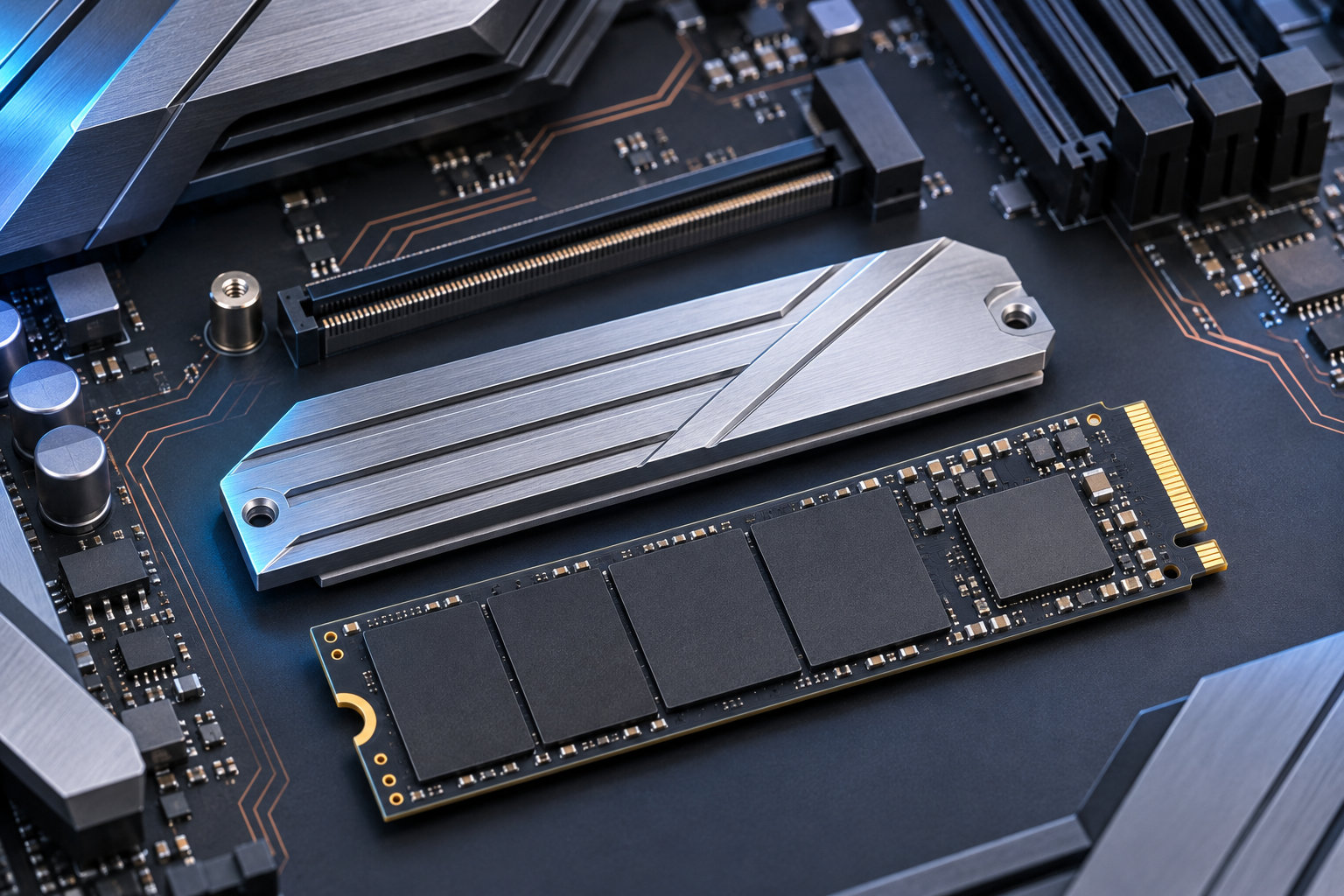
M.2 Gen5 SSDは、PCI Express 5.0(PCIe Gen5)で接続するNVMe SSDです。従来のGen4 SSDよりデータ転送の上限が高く、大きなファイルを繰り返し読み書きする用途で力を発揮します。ただし、M.2スロットがあるだけではGen5の速度は使えません。購入前にマザーボードの対応規格と冷却環境を確認しましょう。


M.2 Gen5 SSDとは?M.2・PCIe・NVMeの違い
「M.2 Gen5」は、サイズ・接続方式・世代の言葉が組み合わさった呼び方です。M.2はマザーボードに取り付ける小型基板の形状、PCIe Gen5は通信経路の世代、NVMeはSSD向けの通信規格を指します。NVMeはPCIeバス経由でホストとSSDがやり取りするための仕様で、M.2はNVMe SSDが使うフォームファクターの一つです。詳しくはNVM Expressの仕様説明を確認できます。
よくある「M.2 2280」の数字は、幅22mm・長さ80mmという寸法です。形が合っていても、M.2スロットがNVMe対応とは限らず、PCIeの世代やレーン数もスロットごとに異なります。KingstonのSSD FAQも、M.2 SATAとPCIe接続の違いや、2280などの長さの読み方を説明しています。
Gen5 SSDとGen4 SSDの違い
PCI-SIGの仕様では、PCIe Gen4の信号速度は1レーンあたり16GT/s、Gen5は32GT/sです。x4接続の片方向理論帯域に単純換算すると、Gen4は約8GB/s、Gen5は約16GB/sとなり、Gen5は約2倍です。プロトコルのオーバーヘッドを含むSSDの公称速度や実際のファイル転送速度は、この換算値より低くなります。PCI-SIGの世代別信号速度も参照してください。
製品の公称速度にも差があります。たとえばSamsung 9100 PROの1TBモデルは読込最大14,700MB/s・書込最大13,300MB/s、Crucial T705の2TBモデルは読込最大14,500MB/s・書込最大12,700MB/sです。いずれもメーカーが特定条件で示す最大値で、容量やPC構成、ファームウェア、処理内容などで変わります。Gen4製品にも高性能なモデルがあり、世代だけで個々のSSDの速さが決まるわけではありません。
また、公称シーケンシャル速度が約2倍でも、Windowsの起動や普段使いのアプリ、ゲームの読み込みが同じ割合で速くなるとは限りません。大容量動画や作業データを連続して転送するなど、帯域を使う作業が多い人ほどGen5の利点を活かしやすくなります。
M.2 Gen5 SSDが向く用途とGen4で十分な用途
Gen5 SSDが向くのは、Gen5 x4対応環境で大容量のデータを頻繁に移動する人や、ストレージの連続転送性能を重視する人です。対して、OS起動や一般的なアプリ、ゲーム中心なら、Gen4 SSDでも十分な場合があります。必要な容量や予算、ヒートシンクを含む実装スペースも合わせて比較しましょう。
Gen5 x4スロットがあり、連続転送を優先する人は、1TBのSamsung 9100 PROを候補にできます。メーカー公称の最大読込速度は14,700MB/sです。購入前に型番・保証・最新の仕様を販売ページとメーカー情報で確認し、マザーボード側の冷却を使えることも確かめてください。


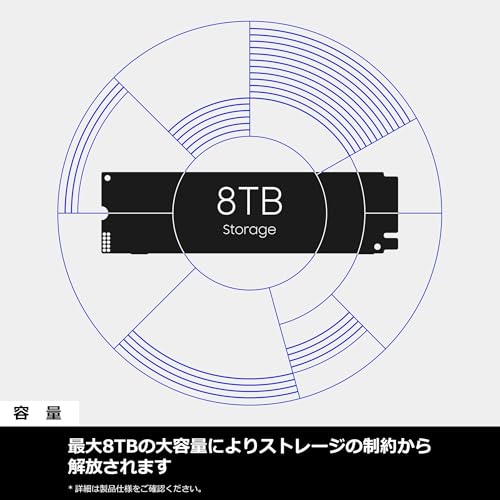



購入前にマザーボードとの互換性を確認する
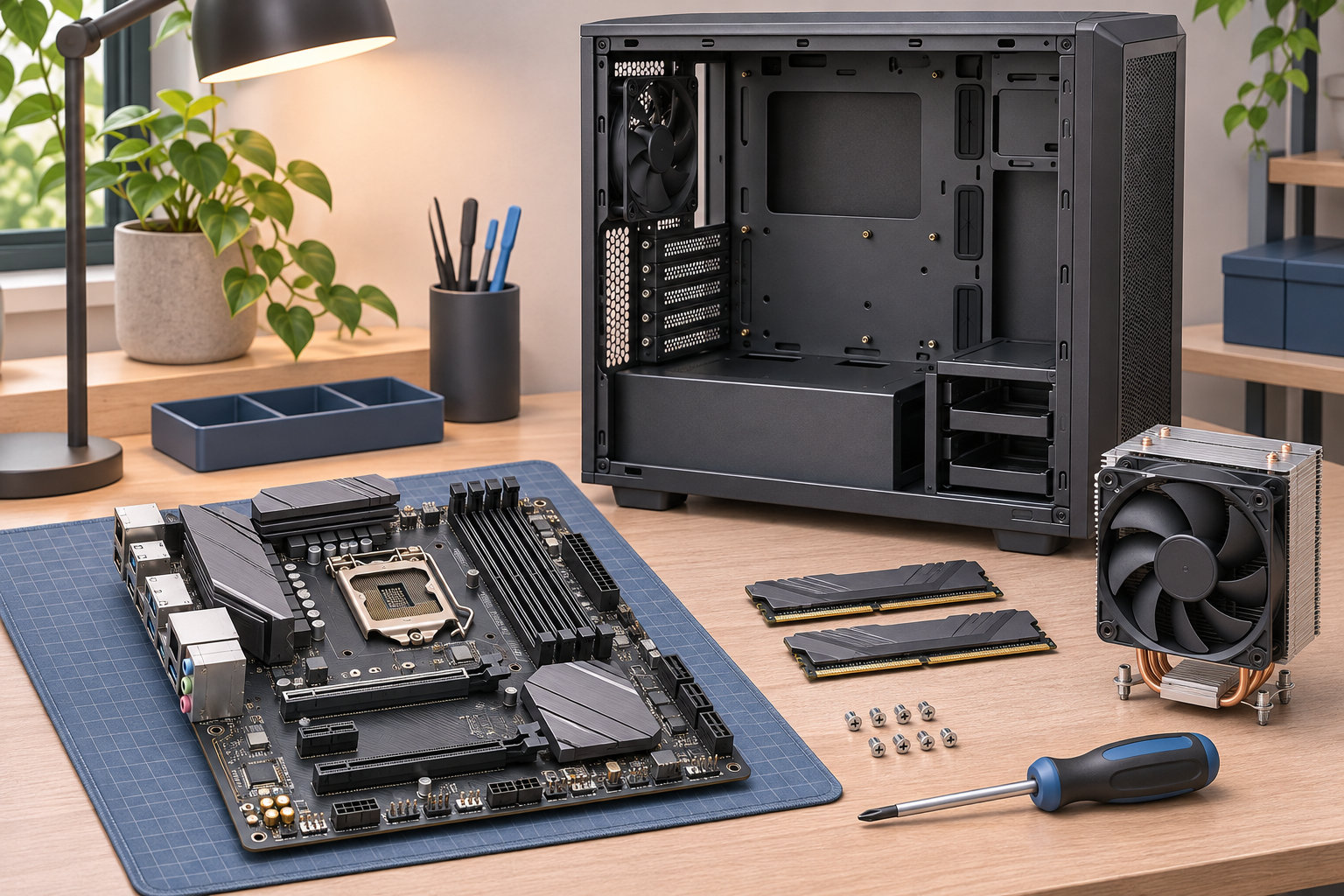
購入前は、マザーボードの仕様表やマニュアルで、取り付け予定のスロットが「PCIe 5.0 x4」「NVMe」に対応するか確認します。対応状況がCPUによって変わる機種もあります。M.2スロットが複数ある場合、Gen5対応スロットが一つだけ、あるいは他のPCIeスロットやSATAポートと帯域を共有する場合もあるため、使う位置まで確認してください。
Gen5 SSDは、製品が対応していればGen4やGen3の環境でも低い世代の速度で動作することがあります。ただし、マザーボードがGen4ならGen5速度にはなりません。たとえばSamsung 9100 PROの仕様書にはPCIe 4.0 x4および3.0 x4への後方互換性が記載されていますが、互換性は製品ごとに確認が必要です。Samsung 9100 PROの仕様書と、Crucialの取り付けガイドも参考になります。
スロットの対応世代だけでなく、SSDの長さ(例:2280)、片面・両面実装時の隙間、ヒートシンクの高さも確認します。ヒートシンク一体型SSDとマザーボード付属ヒートシンクを重ねて使えるとは限らないため、各製品の説明を照らし合わせてください。
M.2 Gen5 SSDの発熱を抑える方法
高い転送速度を長時間使うと、SSDの温度が上がり、保護のために速度が下がることがあります。まずSSDに付属するヒートシンクか、マザーボードのM.2ヒートシンクを使い、熱伝導パッドがSSDに正しく接触するか確認します。パッドに保護フィルムがある場合は、マニュアルの手順に従って取り除いてください。ヒートシンクの固定が緩い、またはSSDの部品に十分触れていないと冷却効果が落ちます。
ケース内の吸気・排気を確保し、GPUや配線でSSD周辺の風が妨げられないようにすることも大切です。取り付け後はSSD管理ツールのSMART温度やメーカーの動作温度仕様を確認しましょう。Samsung 9100 PROの仕様書は、SMARTによる温度計測と適切なエアフローを案内しています。Crucial T705も、ヒートシンク非搭載モデルにはマザーボードなどのヒートシンクが必要としています。温度の許容範囲や冷却条件は製品ごとに異なるため、数値は使用するSSDの仕様書を基準にしてください。
M.2 Gen5 SSDは用途と冷却環境で選ぶ
Gen5のメリットを活かすには、SSDだけでなく、マザーボードとCPUが対応するM.2スロット、十分な冷却が必要です。大容量データの連続転送が多く、Gen5 x4スロットを使えるならGen5 SSDを検討しましょう。日常用途やゲーム中心なら、Gen4と容量・価格を比べると無理のない選択ができます。
型番を決める前に、マニュアルでスロットの世代とレーン数、2280などのサイズ、レーン共有、ヒートシンクの高さを確認してください。対応規格と冷却方法まで把握してから選べば、Gen5の速度を活かせるか判断しやすくなります。
コメント