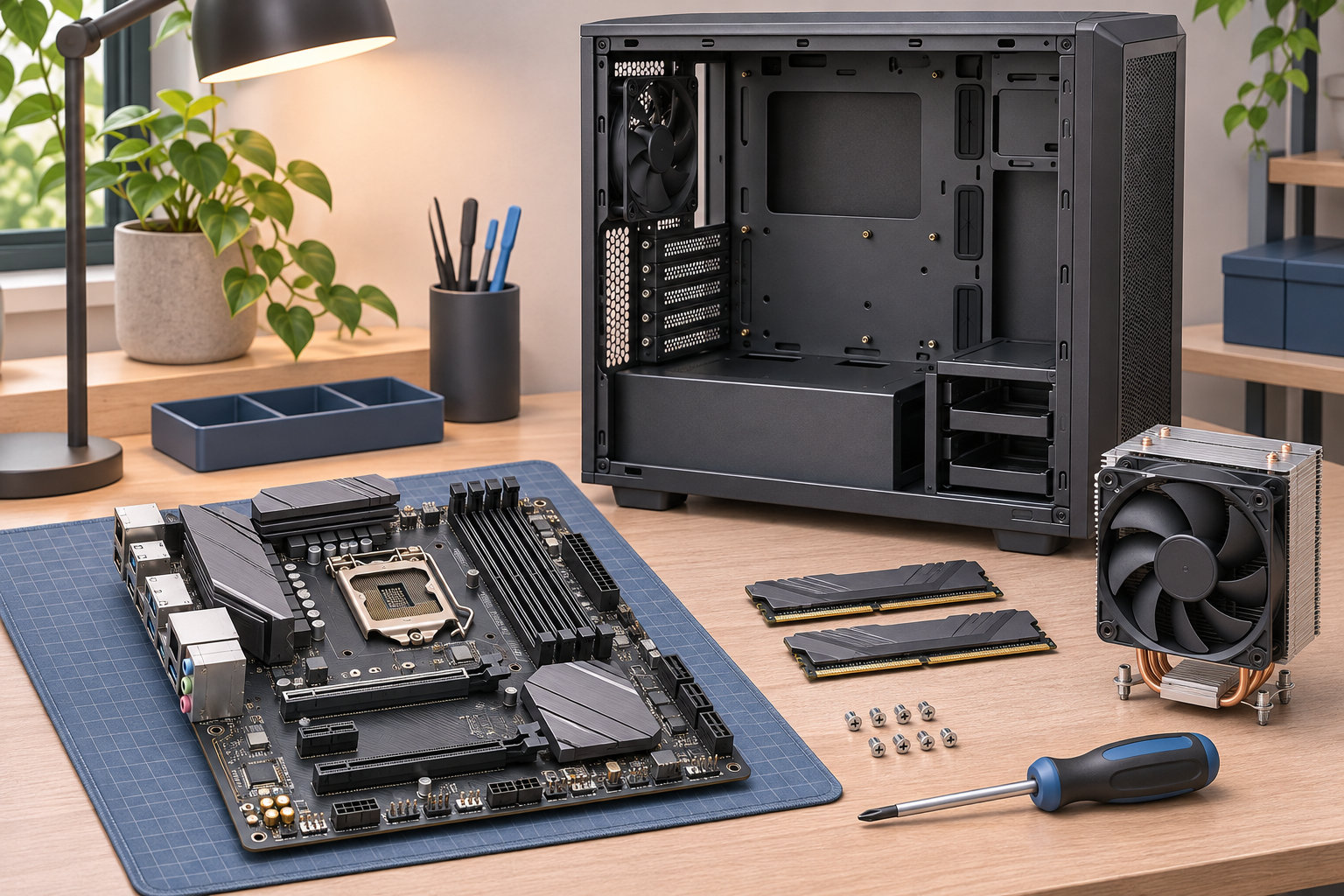
PCのマザーボードを交換するときは、新しいボードが手持ちのCPUやメモリに対応するかを最初に確認します。CPUソケットが合っていても、対応BIOSやメモリ規格、ケースのサイズが合わなければ、そのままでは使えません。交換前にデータをバックアップし、BitLocker回復キーとWindowsのライセンス情報も控えておきましょう。


先に結論:互換性とデータ保護を確認してから交換する
デスクトップPCのマザーボード交換は、次の順番で進めると確認漏れを減らせます。
- CPUの対応リストと必要なBIOS、メモリ規格を確認する
- ケース寸法、CPUクーラー、電源端子、ストレージを照合する
- データをバックアップし、BitLocker回復キーやWindowsライセンス情報を控える
- 電源を完全に切って旧ボードを外し、マニュアルに沿って新ボードを取り付ける
- BIOSでパーツを認識するか確認してからWindowsを起動する
ノートPCや一体型PCは、マザーボードの形状や冷却部品、ケーブルが機種専用のことがあります。この記事の手順は一般的な自作・BTOデスクトップPCを想定しています。機種別の分解手順が公開されていない場合や保証期間中の場合は、メーカーや修理店へ確認してください。
マザーボード交換前に確認する互換性
購入候補を決める前に、旧マザーボードとPCの型番を調べ、再利用するパーツを一覧にします。CPUの世代とソケットだけで判断せず、交換先のメーカーが公開するCPUサポートリストでCPU型番と必要BIOSを確認します。IntelもCPU世代ごとに対応チップセットやソケット、BIOS条件を案内しており、同じソケット名だけでは互換性を判断できません。ASUSのCPU・メモリ対応リスト(QVL)の確認方法も参考になります。
| 確認する部品 | 見るポイント | 見落とした場合 |
|---|---|---|
| CPU | 正確な型番、対応ソケット、CPUサポートリスト、最低BIOSバージョン | 電源は入ってもPOSTしない、またはCPUを認識しないことがある |
| メモリ | DDR世代、DIMMの種類、最大容量、対応速度、推奨スロット | 物理的に挿さらない、認識容量が少ない、起動が不安定になることがある |
| ケース | ATX・Micro-ATX・Mini-ITXなどの対応寸法、ねじ穴、背面I/Oの位置 | ケースに固定できない、端子が背面パネルに合わない |
| CPUクーラー・電源 | クーラーのソケット用固定金具、ケース内の高さ、24ピンとCPU補助電源の端子 | クーラーを固定できない、またはCPUへ給電できない |
| ストレージ・拡張カード | M.2・SATAの数と位置、GPUやカードのスロット、SATAケーブル、内部USB・音声端子 | 端子が足りない、ケーブルやカードが干渉する |
メモリはDDR4とDDR5のように世代が異なると、切り欠きの位置や電気的仕様が違うため互換性がありません。製品仕様とメモリ対応リストで、容量や組み合わせも確認します。CPUサポートリストに必要なBIOSが示されている場合、旧CPUで先に更新する方法や、CPUなしで更新できるBIOS Flashback機能があるかも調べておきます。
ケースも「ATX対応」などの表示だけで済ませず、交換先ボードの寸法とねじ穴、CPUクーラーやGPUのクリアランスを照合してください。ASUSは、ボードのねじ穴に合わないスペーサーが基板裏面に触れないよう、取り付け位置を確認するよう案内しています。具体的なボードの取り付け方法はマザーボードとケースの確認手順を参照できます。
交換前に準備するものと控える情報
- 重要なファイルを別ドライブやクラウドへバックアップする
- BitLockerまたはデバイス暗号化が有効なら、回復キーを別の端末から確認できる場所へ保管する
- Windowsのエディション、ライセンスの種類、ライセンスに紐づくMicrosoftアカウントを確認する
- 旧BIOSでストレージをAHCI・RAIDのどちらに設定しているか、起動順と一緒に記録する
- 電源ケーブル、フロントパネル、ファン、USB、音声の配線を写真に撮る
BitLockerはハードウェアやファームウェアの変更後に回復キーを求めることがあります。回復キーは48桁の数字で、Microsoftアカウントや職場・学校のアカウントなどに保存されている場合があります。作業前にMicrosoftの回復キー確認手順を見て、該当するキーを特定してください。キーが確認できない状態で交換を始めると、起動後に暗号化ドライブへアクセスできないおそれがあります。
工具はプラスドライバーを基本にし、作業場所は安定した机にします。PCをシャットダウンし、電源ユニットのスイッチを切ってコンセントから電源ケーブルを抜いてください。部品を持つときは端子やCPUソケットのピンに触れないようにし、作業前にケースの金属部分へ触れて静電気を逃がします。
マザーボードを取り外して交換する手順
1. 配線とカード類を外す
サイドパネルを外し、写真を撮ってから24ピン電源、CPU補助電源、フロントパネル、ファン、USB、音声、SATAなどのケーブルを抜きます。GPUなどの拡張カード、ストレージ、メモリ、CPUクーラーも、必要に応じて外します。コネクターはロックを解除してまっすぐ抜き、ケーブルを引っ張らないでください。
CPUクーラーを外す場合は、固定方法を確認してから取り外します。CPUを新しいボードへ移すときは、CPUとソケットの向きマークを合わせ、押し込まずに正しく載せます。ソケットのピンは曲がりやすいため、内部へ指や工具を入れないでください。クーラーを再装着する前に古いグリスを取り除き、新しいグリスを製品の説明に沿って塗布します。
2. ケース側のスペーサーを合わせる
旧ボードを外したら、ケース内のスペーサーが新しいボードのねじ穴と一致しているか確認します。余分なスペーサーが基板の裏側へ触れると故障の原因になり得るため、使わない位置に残っていないか見直してください。独立したI/Oシールドが付属するボードなら、基板を入れる前にケースへ取り付けます。
3. 新しいボードを固定して配線する
背面端子とケースの開口部を合わせ、基板をスペーサーの上へ静かに置きます。ねじはすべての穴位置が合ってから締め、強く締めすぎないようにします。その後、24ピン電源、CPU補助電源、ケースの電源・リセットスイッチ、ファン、USB、音声、ストレージを、ボードのマニュアルを見ながら接続します。
電源コネクターは似た形でも接続先が異なるものがあります。CPU補助電源をGPU用PCIe電源へ挿すなど、形だけで判断しないでください。コネクターの名称と向きは、新しいマザーボードのマニュアルで確認します。
初回起動で確認する項目と起動しないときの対処
ケースを閉じる前に、CPUクーラー、メモリ、電源ケーブルを確認してから起動します。最初はメモリ1枚など必要最小限の構成にすると、問題が起きたときに原因を絞りやすくなります。
- 電源が入るか、CPUファンが回るか確認する
- BIOS画面でCPU型番、メモリ容量、起動ドライブが表示されるか確認する
- 日時や起動順を確認し、必要なら元のストレージ設定に合わせる
- 問題なく起動することを確認してから、拡張カードや周辺機器を戻す
電源が入らない場合は、電源ユニットのスイッチ、24ピンとCPU補助電源、フロントパネルの電源スイッチ端子をマニュアルと照合します。電源は入るのに画面が出ない場合は、CPUの対応BIOS、メモリの差し込み、GPUと映像ケーブルを確認してください。診断LEDやビープ音があるボードでは、表示されたエラーも控えます。
BIOSでSSDが見えない、またはWindowsが起動しない場合は、ストレージの接続、起動順、UEFI設定、旧PCで使っていたAHCI・RAID設定を確認します。原因が分かる前に初期化やフォーマットを選ばないでください。バックアップがないデータがある場合は、追加の復旧操作を行う前に専門店へ相談します。
交換後のWindows・BitLocker・ドライバーの注意点
マザーボード交換後も、既存のWindows環境がそのまま起動するとは限りません。まず新しいボードのBIOSでストレージが認識されるかを確認し、起動後はメーカーのサポートページからチップセット、LAN、オーディオなど該当するドライバーを入れます。BIOS更新が必要な場合は、正確な製品名とリビジョンに合うファイルを使い、メーカーの手順に従ってください。
BitLockerの回復画面が表示されたら、作業前に控えた回復キーを入力します。キーが見つからない場合、むやみにドライブを初期化するとデータを失うおそれがあります。
Windowsのデジタルライセンスはデバイスのハードウェアに関連付けられているため、マザーボード交換後に再認証が必要になることがあります。交換前にライセンスをMicrosoftアカウントへ紐づけ、交換後に認証エラーが出たらMicrosoftのハードウェア変更後の再認証手順を確認します。ライセンスの種類によって扱いが異なるため、認証できないときは購入先やPCメーカーにも問い合わせてください。
自分で交換せず修理店へ相談したいケース
ノートPC、一体型PC、独自形状のBTO機は、ケースや冷却部品、電源コネクターが専用設計の場合があります。分解マニュアルが見つからない、保証条件が分からない、CPUソケットのピンを傷めた、互換性を確認しても起動しない場合は、作業を続けずメーカーや修理店へ相談しましょう。マザーボードの交換は、CPUやメモリなど別の部品に原因がある症状を直すとは限りません。交換前に故障診断も受けると、不要な部品購入を避けやすくなります。
まとめ:型番を照合し、記録を残してから作業する
PCのマザーボード交換では、CPUの対応リストとBIOS、メモリ規格、ケース寸法、クーラー金具、電源・ストレージ端子を先に照合します。作業前にはデータをバックアップし、BitLocker回復キー、Windowsライセンス、BIOSのストレージ設定、ケーブル写真を準備してください。交換後はBIOSで各パーツを確認し、Windowsの起動、暗号化、再認証、ドライバーを順番に確認すれば、問題が起きたときも原因を追いやすくなります。
コメント