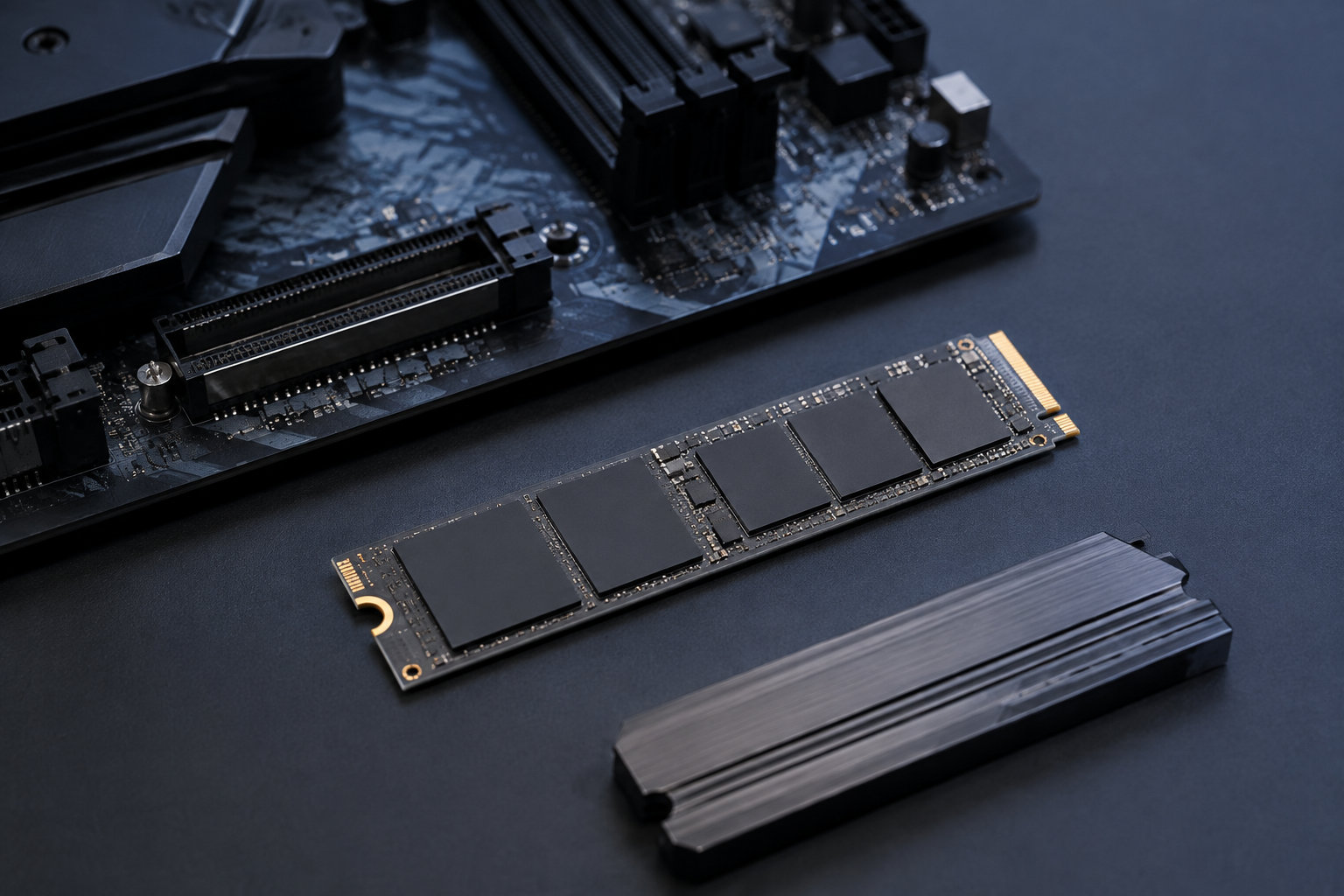
M.2 SSD 1TBを選ぶなら、最初に確認したいのは最大速度ではなく、取り付けるPCやマザーボードがそのSSDに対応しているかどうかです。M.2 2280のサイズ、NVMe接続、PCIeの世代、ヒートシンクの高さが合っていれば、1TBはOS・アプリ・写真・ゲームをまとめやすい容量です。
この記事では、M.2・NVMe・PCIeの違い、1TBで足りる用途、速度の見方、購入前の互換性チェックを順番に解説します。最後に、メーカー公式仕様とAmazon.co.jpの掲載情報を照合できる1TB候補も紹介します。価格や在庫、販売元は変動するため、購入時点の商品ページで再確認してください。


M.2 SSD 1TBのおすすめは?先に結論
M.2 SSD 1TBのおすすめは、PC側の対応方式と使い方によって変わります。迷ったときは、次の順で条件を絞ると候補を比較しやすくなります。
- 接続方式:PCやマザーボードがM.2 NVMe・PCIeに対応しているか確認する
- サイズ:M.2 2280の長さ、片面・両面実装、ヒートシンク込みの高さを確認する
- 容量:OS・アプリ・ゲーム・写真などの現在量と、これから増える量を見積もる
- 性能と耐久性:シーケンシャル速度だけでなく、NAND、TBW、保証、冷却も比べる
| 使い方 | 容量の考え方 | 優先したい条件 |
|---|---|---|
| OS・アプリ・普段使い | 1TBを基準にしやすい | 互換性、保証、価格、発熱 |
| ゲームを複数保存 | 1TBまたは2TB | 空き容量、読み込み性能、冷却 |
| 動画素材・仮想マシン・大量データ | 2TB以上も比較 | 容量、TBW、連続書き込み時の条件 |
一般的な自作PCのシステムドライブとして選ぶなら、対応するPCIe Gen4 x4のM.2 NVMe 2280を候補にしやすいでしょう。ただし、Gen4のSSDを買えばどのPCでも最大速度が出るわけではありません。接続先がPCIe Gen3なら、PC側の仕様に合わせた速度になります。
M.2・NVMe・PCIeの違いを整理する
商品ページでは「M.2 SSD」「NVMe SSD」「PCIe 4.0」などの言葉が並びます。それぞれが示すものは異なるため、次のように分けて考えると選び間違いを減らせます。
- M.2:細長い基板を使うフォームファクター(形状・サイズ)の規格
- NVMe:SSDを効率よく扱うための通信プロトコル
- PCIe:SSDとCPUやチップセットをつなぐインターフェース
- 2280:幅およそ22mm、長さおよそ80mmのM.2サイズを示す表記
大切なのは、M.2という形状だけでは接続方式まで決まらないことです。同じM.2でも、SATA接続の製品とNVMe接続の製品があります。PC側のスロットがM.2 SATA用なのか、PCIe接続のNVMe用なのか、両方に対応するのかは製品ごとに異なります。
購入前は、マザーボードの仕様表で「M.2 Key M」「PCIe x4」「NVMe」「2280」などの記載を確認してください。ノートPCでは、M.2スロットがあってもSATA専用、容量や片面実装に制限がある場合があります。PCの型番と取扱説明書を照合するのが確実です。
なお、PCIe Gen4対応SSDが古い世代のPCIeスロットで動作する場合でも、リンク速度はスロット側の世代やレーン数に左右されます。Samsungも990 PROについてPCIe 3.0との後方互換性を案内していますが、互換性と最大性能は別の話です。
M.2 SSD 1TBで足りる容量の目安
1TBが足りるかは、保存するデータの種類と入れ替え頻度で決まります。次の表は購入容量を決めるための目安です。特定のゲームやアプリのサイズは更新で変わるため、インストール予定のデータ量を別に確認してください。
| 容量 | 向いている用途 | 選ぶときの注意点 |
|---|---|---|
| 500GB | OSと少数のアプリ、データを別ドライブに置く構成 | ゲームや写真が増えると空き容量が早く減りやすい |
| 1TB | OS・アプリ・書類・写真・複数のゲームを1台にまとめる構成 | 大型ゲームや動画素材を常時保存するなら残量を確認する |
| 2TB以上 | ゲームや動画、仮想マシン、大量の制作データを長く保存する構成 | 容量を使い切れるか、速度・TBWとの予算配分を考える |
1TBは、OSやアプリと普段使いのデータをまとめたい人にとって扱いやすい基準です。ゲームを遊ぶたびに入れ替える運用なら1TBでも対応しやすく、複数の大型タイトルを常に残したいなら2TBの方が空き容量に余裕を持たせやすくなります。
メーカーが表示する1TBは、通常1,000,000,000,000バイトを意味します。フォーマットやOSの計算方法が異なるため、購入後に表示される使用可能容量は1TBより少なくなります。「1TBすべてをファイル保存に使える」と考えず、OSやアプリの更新、作業用データのための余裕も見込んでください。
容量がほとんど残らない状態を前提にすると、更新や一時ファイルの保存で困りやすくなります。現在の使用量だけでなく、1〜2年分の増加を見積もり、1TBで足りない可能性が高いなら最初から2TBを比較しましょう。
速度は何MB/s必要?公称値の読み方
SSDの速度表には、主にシーケンシャル性能とランダム性能が掲載されています。どちらか一方だけで良し悪しを決めないことが大切です。
- シーケンシャルリード・ライト:大きなファイルを連続して読み書きするときの速度。動画やディスクイメージなどの転送で比較しやすい
- ランダムリード・ライト:小さなデータへ細かくアクセスするときの性能。OS起動やアプリの読み込みでは、遅延やアクセスのまとまり方も影響する
- IOPS:1秒あたりの入出力操作数を示す指標。測定条件が違う数値を単純に横並びにしない
PCIe Gen4 x4の1TBモデルには、シーケンシャルリードが7,000MB/s前後の製品もあります。一方で、公称値はメーカーが特定の環境・キュー深度・ファイル条件で測定した最大値です。PC側のPCIe世代、接続レーン、CPU、OS、温度、ファイルサイズで結果は変わります。
そのため、速度の見方は「最も大きい数字を選ぶ」ではなく、自分のPCで接続できる世代を確認し、その世代内で容量・冷却・保証・TBWとのバランスを見るのが基本です。Gen5対応マザーボードで大容量の連続処理を行うなど、目的が明確な場合を除き、Gen4を選ぶ方が構成を組みやすいこともあります。
たとえば、SATA SSDからの交換では体感が変わる場面があっても、同じNVMe SSD同士の最大速度差がすべての作業時間にそのまま表れるとは限りません。OS・アプリ中心なら、互換性と容量を先にそろえ、速度はその後に比較しましょう。
M.2 SSD 1TBの選び方と失敗しないチェックポイント
1. PC側の対応を最優先で確認する
商品を探す前に、PCやマザーボードのマニュアルで次の項目を確認します。
- M.2スロットがNVMe・PCIe接続に対応しているか
- PCIe Gen3、Gen4、Gen5のどの世代で、何レーン接続になるか
- M.2 2280の長さに対応しているか
- スロットがSATAポートやPCIeスロットと帯域を共有していないか
- ノートPCの厚さ、片面・両面実装、容量やメーカーの制限がないか
「M.2対応」とだけ書かれた商品紹介やPC仕様は、NVMeまで対応するかが分からないことがあります。マザーボードの仕様表とSSDの仕様表を両方開き、接続方式とサイズを照合してください。
2. ヒートシンクの有無と高さを見る
高性能なNVMe SSDは、連続した読み書きや長時間のゲームなどで発熱しやすくなります。マザーボードにM.2ヒートシンクが付いている場合は、その取り付け位置とSSDの厚さが合うかを確認します。SSD側にヒートシンクが付属するモデルは、カバーとの二重取り付けにならないかも確認してください。
ノートPCでは、ヒートシンク付きモデルが物理的に収まらないことがあります。高さの数値だけでなく、底面カバーや近くの部品と干渉しないかを製品マニュアルで調べましょう。冷却部品を後から足すより、最初に取り付け先の寸法へ合わせる方が安全です。
3. NAND、TBW、保証、管理ソフトを比較する
TLCやQLCは、フラッシュメモリの1セルに記録するビット数を表す分類です。一般に、大量の書き込みを継続する用途ではTLCモデルやTBWの大きいモデルが比較対象になりやすく、OS・アプリ・ゲーム中心の用途ではQLCも候補になります。ただし、同じ方式でも製品ごとにコントローラー、キャッシュ、保証条件が異なるため、NANDの種類だけで結論を出さないでください。
TBWは、保証や耐久性を比較するときに使う総書き込み容量の目安です。TBWに達するまで故障しないことや、達した瞬間に使えなくなることを保証する数字ではありません。毎日大きなファイルを書き込む人はTBWと保証条件を重視し、一般的な用途では容量と価格、バックアップ体制も合わせて考えます。
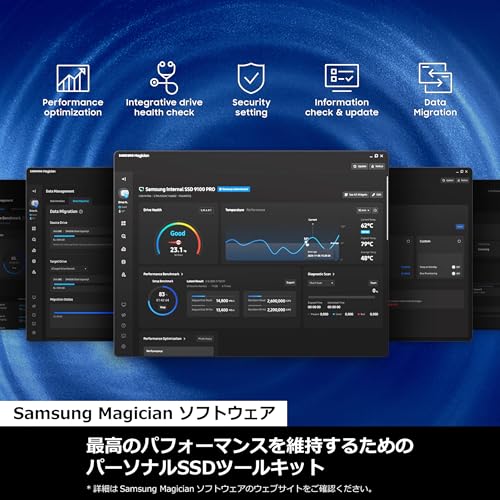
健康状態やファームウェアを確認できるメーカー公式ユーティリティがあると、状態確認や更新の手順を整理しやすくなります。購入前に対応OS、ダウンロード先、保証窓口を確認しておくと、トラブル時の確認先に迷いにくくなります。
M.2 SSD 1TBのおすすめ候補2選
ここでは、1TB・M.2 2280・PCIe Gen4 x4という条件を確認できる代表候補を2つ紹介します。どちらが絶対に優れているという順位ではなく、速度重視と日常用途向けという選び方の違いで整理します。商品ページの容量違い・ヒートシンク有無・販売元を、注文前に確認してください。
Samsung 990 PRO 1TB|速度と耐久性を重視する人向け
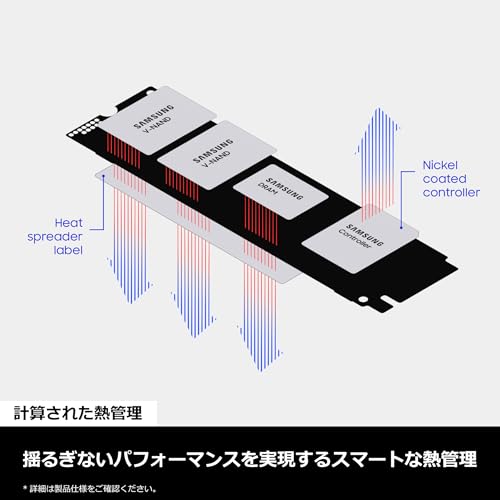
Samsung公式仕様では、990 PRO 1TBはPCIe Gen4 x4、NVMe 2.0、M.2 2280に対応し、シーケンシャルリード最大7,450MB/s、ライト最大6,900MB/sです。V-NAND TLCと1GBのLPDDR4 DRAMキャッシュを採用し、TBWは600TB、保証は5年または600TBWの先に到達した条件が案内されています。
OSやアプリ、ゲームを高速なGen4環境にまとめたい人や、TBWと保証を含めて高性能モデルを選びたい人が比較しやすい候補です。マザーボード側のヒートシンクを使う場合は、購入する型番の外寸とカバーの干渉を確認してください。公称速度を活かすには、PC側もPCIe Gen4 x4に対応している必要があります。
速度・耐久性・国内正規保証の表示を確認したうえで候補にするなら、次の商品を比較できます。




KIOXIA EXCERIA BASIC 1TB|日常用途と価格のバランスを重視する人向け
KIOXIA公式のEXCERIA BASIC 1TBは、PCIe Gen4 x4、NVMe 2.0d、M.2 2280に対応し、シーケンシャルリード最大7,200MB/s、ライト最大6,600MB/sです。1TBモデルはBiCS FLASH QLC、TBWは300TB、製品保証は5年と案内されています。
OS・アプリ・ゲームなどの一般的な用途で、Gen4対応の1TBを選びたい人が比較しやすいモデルです。公式にエントリー向けと位置づけられているため、動画素材の書き出しなど大容量書き込みを頻繁に行う場合は、TBWや連続書き込み時の仕様がより高いモデルとも比較してください。
1TB・PCIe Gen4 x4・M.2 2280という条件と、購入時の商品名・型番を照合する候補として、次の商品を確認できます。


| 候補 | 1TBの主な仕様 | 選びやすい人 | 購入前の注意 |
|---|---|---|---|
| Samsung 990 PRO | Gen4 x4、M.2 2280、最大7,450/6,900MB/s、600TBW | 速度・TBW・保証を重視 | PC側のGen4対応と冷却を確認 |
| KIOXIA EXCERIA BASIC | Gen4 x4、M.2 2280、最大7,200/6,600MB/s、300TBW | 日常用途と容量のバランスを重視 | 大量書き込みならTBWと条件を比較 |
商品カードの表示価格や在庫は公開時点・購入時点で変わる可能性があります。Amazon.co.jpでは同じシリーズに容量違いやヒートシンク違いが並ぶことがあるため、1TB、型番、ヒートシンクの有無、販売元、保証の表示を一つずつ確認してください。
取り付けと初期設定で失敗しない手順
M.2 SSDは小さな部品ですが、誤ったスロットやネジ位置で取り付けると認識しなかったり、基板を傷めたりする可能性があります。増設・交換の前に、重要なデータを別の保存先へバックアップしてください。
- 仕様を確認する:PCの説明書でM.2 NVMe、PCIe世代、2280、スロットの共有条件を確認する
- 電源を切る:Windowsを終了し、デスクトップPCは電源ケーブルを抜く。ノートPCはメーカー手順に従い、必要ならバッテリーを切り離す
- スロットを確認する:切り欠きの位置、Key M、2280用スペーサー、固定ネジの位置を確認する
- 斜めに差して固定する:M.2 SSDを端子の向きに合わせて斜めから差し、基板を水平に倒してネジで固定する。力が必要ならいったん外して向きを確認する
- ヒートシンクを戻す:保護フィルム、熱伝導シート、固定ネジの位置を確認し、基板や部品に無理な圧力をかけない
- 認識を確認する:UEFIやWindowsで容量・型番を確認し、新規ドライブならディスク管理で対象を照合して初期化・ボリューム作成を行う
Windowsのディスク管理で新しいSSDを初期化するときは、容量や接続状態を見て対象ドライブを間違えないようにします。既存データが入ったドライブをフォーマットするとデータが失われるため、画面に表示された容量とモデルを確認してから操作してください。
認識しないときに確認すること
- SSDがスロットの奥まで入り、固定ネジで水平に固定されているか
- NVMe対応ではないM.2スロットへ取り付けていないか
- 別のM.2スロットやSATAポートとの帯域共有で、対象スロットが無効になっていないか
- UEFIやマザーボードのファームウェアが対応しているか
- Windowsでは認識しているが、初期化・ボリューム作成・ドライブ文字の設定が済んでいるか
認識しても速度が低い場合は、PCIeの世代やレーン数、接続スロット、冷却状態、測定条件を確認します。速度計測を行う場合も、メーカー公称値と同じ結果が出るとは限らない点を前提にしてください。
取り付けやデータ移行の手順を詳しく確認したい場合は、SSDの使い方と初期設定の手順も参考になります。フォーマットの考え方を整理したい場合は、SSDのフォーマット方法も確認してください。
M.2 SSD 1TBに関するよくある質問
M.2スロットがあれば、どのM.2 SSDでも使えますか?
使えるとは限りません。M.2は形状の呼び方なので、M.2 SATA専用、NVMe専用、両対応などスロットごとに条件があります。SSDのインターフェース、NVMe対応、Key、2280のサイズ、厚さをPCの仕様と照合してください。
1TBと2TBはどちらがおすすめですか?
OS・アプリ・書類・写真・入れ替えながら遊ぶゲームが中心なら1TBを基準にしやすく、大型ゲームや動画素材を多数保存するなら2TBが安心です。1TBを選んで空き容量がすぐ少なくなりそうなら、速度を少し下げてでも2TBにするなど、容量を優先する判断もできます。
PCIe Gen5の方がGen4よりおすすめですか?
必ずしもそうではありません。PC側がGen5に対応していなければ、接続条件によって性能を活かせません。大容量の連続処理など目的がある場合を除き、対応マザーボードが多く、冷却や価格とのバランスを取りやすい世代を選ぶ方が合理的です。
ヒートシンクは必須ですか?
取り付け先と用途によります。マザーボードのカバーを使える場合、SSD本体に大型ヒートシンクがなくても運用できます。長時間の連続処理を行う構成や、メーカーが冷却を案内するモデルでは、ヒートシンクとケース内のエアフローを確認してください。ノートPCでは高さの干渉を優先します。
OSを古いSSDから1TBへ移すときは何を確認しますか?
先にバックアップを取り、クローンソフトの対応、移行先容量、暗号化の回復キー、UEFIの起動順を確認します。移行後に新SSDから起動でき、必要なファイルやアプリが使えることを確認するまで、古いSSDを消去・初期化しないでください。
まとめ:互換性を確認してから1TBの速度と容量を選ぶ
M.2 SSD 1TBを選ぶときは、次の順番で確認すると失敗しにくくなります。
- PCやマザーボードがNVMe接続のM.2 2280に対応しているか確認する
- OS・アプリ・ゲーム中心なら1TB、大量のゲームや動画素材を保存するなら2TB以上を比較する
- PCIe世代、シーケンシャル・ランダム性能、冷却、NAND、TBW、保証を用途に合わせて比べる
- 購入する容量、型番、ヒートシンクの有無、販売元、保証条件を商品ページで照合する
高性能な1TB候補を探すならSamsung 990 PRO、Gen4対応の一般用途向け候補を確認するならKIOXIA EXCERIA BASICが比較例になります。ただし、どちらもPC側のスロット条件が合っていることが前提です。最大速度の数字だけで決めず、容量に余裕を持たせ、重要データは別の保存先にもバックアップしてください。
参考にした公式情報
- Samsung 990 PRO 1TB 公式製品仕様(インターフェース、公称速度、保証、容量)
- KIOXIA EXCERIA BASIC 公式製品ページ(1TBの方式、公称速度、TBW、保証)
- Microsoftサポート「Windowsのディスクの管理」(初期化、ボリューム作成、フォーマット)

コメント