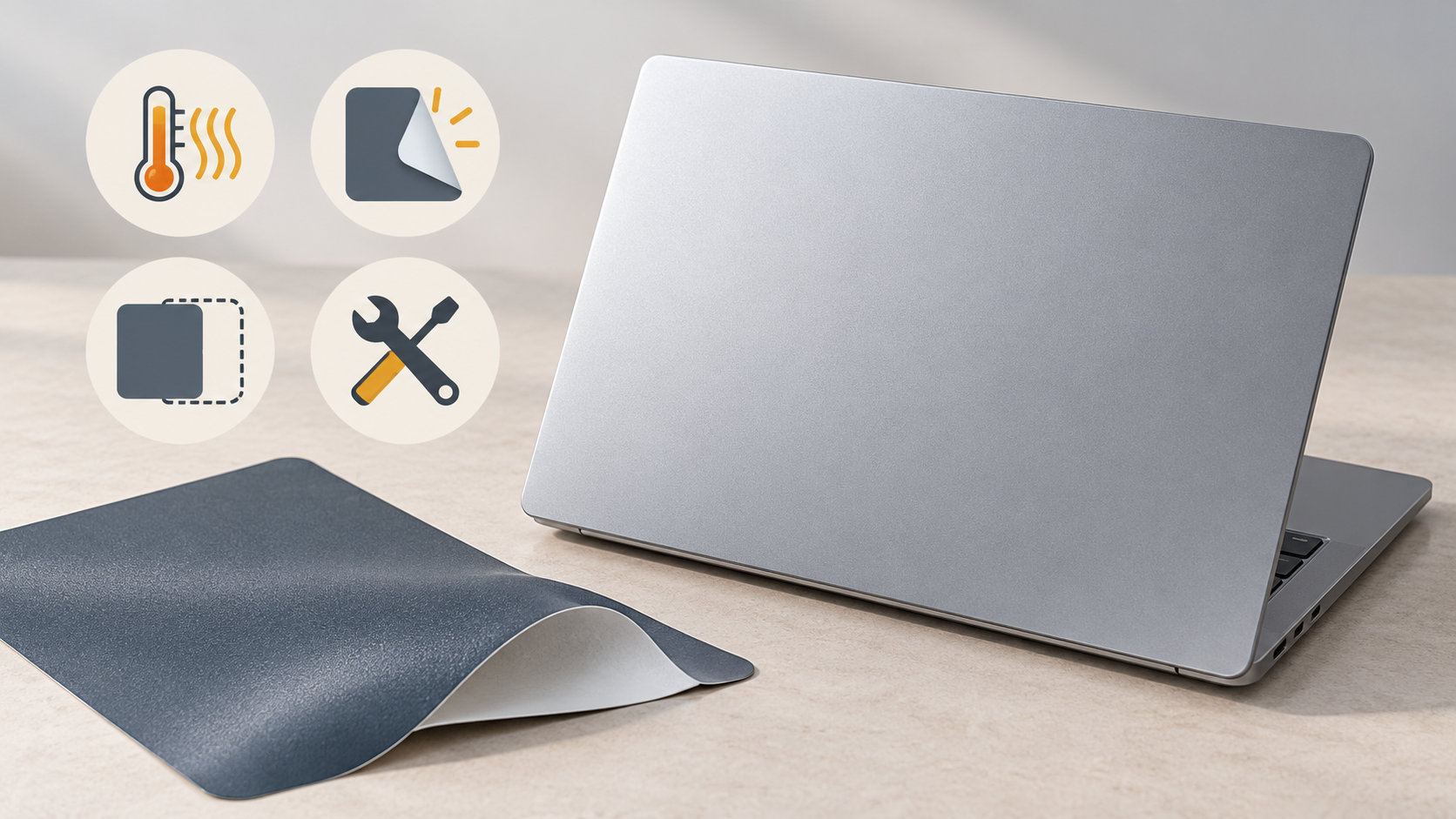
MacBookにスキンシールを貼ると、天面の傷や指紋を隠しながら見た目を変えられます。一方で、貼る場所と機種を間違えると、粘着跡・端の浮き・通気・開閉・修理時の取り外しで後悔しやすいのも事実です。
結論から言うと、スキンシールは「貼れば必ずMacBookに悪い」ものではありません。ただし、機種専用で開口部に余裕があり、剥がし方まで確認できる製品を選ぶことが前提です。底面や画面側まで貼る場合は、外装用の薄いシートと、キーボードカバーやパームレストカバーを分けて考えましょう。
この記事では、MacBookにスキンシールを貼る主なデメリット、熱や画面への影響、購入前の確認項目、貼り付け・取り外し時の注意点を整理します。


MacBookにスキンシールを貼る主なデメリット
デメリットは、シールの存在そのものよりも、素材・接着剤・カット形状・貼り付け位置の組み合わせで決まります。特に次の点は、購入前に確認しておきたい項目です。
- 位置ずれや気泡を直しにくい:貼り付け面にほこりがあると、気泡や小さな突起が残ります。
- 剥がした後の状態を保証できない:粘着跡や表面の変化は、接着剤・使用期間・温度で変わります。
- 通気口やゴム足を覆うおそれがある:底面用は、機種ごとの開口部と接地部分を確認する必要があります。
- 開閉時の干渉が起きることがある:内側に厚みのあるカバーやシールを足す場合は、閉じたときの隙間に注意が必要です。
- 修理や売却の前に剥がす手間が増える:貼ったまま預けるか、先に外すかを判断することになります。
外装の保護やデザイン変更が目的なら、まず天面だけにする方法もあります。貼る面積を増やすほど、モデル適合や取り外しの確認項目も増えると考えてください。
熱がこもる?放熱への影響は貼る場所で判断する
スキンシールを貼っただけで、すべてのMacBookが発熱したり性能低下したりするとは言えません。問題になりやすいのは、シールの有無ではなく、底面の通気口や脚、ヒンジ周辺を覆ってしまうことです。
Appleは、Macノートブックを通気のよい安定した作業台で使い、通気孔がある場合はふさがないよう案内しています。底面用シールを選ぶときは、商品画像だけでなく、実物のカットラインが次の部分を避けているか確認しましょう。
- 通気口や排熱に関わる開口部
- ゴム足など、机に接する部分
- ヒンジ、ネジ、ポート、スピーカーの開口部
- モデル番号やシリアル番号を確認する必要がある表示部分
底面に開口部がないモデルでも、布団やクッションの上で使えば通気条件は悪くなります。熱が気になるときは、シールだけを原因と決めつけず、作業場所、負荷の高いアプリ、周囲の温度も切り分けてください。Appleの案内では、Macノートブックの動作時温度は周囲温度10〜35℃が目安とされています。
Macノートブックの動作時温度に関するAppleの案内でも、通気のよい安定した作業台で使うことや、通気孔に物を入れないことが説明されています。
開閉や画面に関わる場所は慎重にする
天面だけの薄いスキンシールと、キーボード・パームレスト・カメラ周辺に貼るカバーは、同じ感覚で扱わないようにしましょう。Macノートブックは画面と上部ケースの隙間が小さいため、内側に厚みが加わると閉じたときに画面へ圧力がかかる可能性があります。
Appleは、カメラカバー、パームレストカバー、キーボードカバーを付けたままディスプレイを閉じないよう案内しています。カメラカバーについては、画面を傷つけるだけでなく、環境光センサーやTrue Toneに影響する可能性も説明されています。
そのため、内側用のシールやカバーを使う場合は、次を確認してください。
- シールやカバーを付けた状態で、画面が無理なく完全に閉じるか
- カメラ、環境光センサー、スピーカー、Touch ID、トラックパッドにかからないか
- メーカーが、閉じるときの取り外しを指定していないか
特に「キーボードも保護したい」という目的なら、貼り付け式の内側カバーだけでなく、閉じる前に外す運用が必要な製品も候補になります。毎回外すのが面倒なら、天面・底面だけの構成に絞る方が扱いやすいでしょう。
Macノートブックのカバーに関するAppleサポートとMacBookのカメラカバーに関するAppleサポートも、購入前に確認しておくと安心です。
粘着跡・傷・端の浮きが残ることがある
「きれいに剥がせる」と書かれた製品でも、実際の剥がしやすさは使用環境で変わります。長期間貼ったままにした、直射日光や高温にさらされた、表面に皮脂やほこりが残っていた、といった条件では、端から粘着剤が残ったり、シールが裂けたりすることがあります。
また、貼り付け時に端まで強く引っ張ると、時間が経ってから角が浮きやすくなります。浮いた部分にほこりが入ると、見た目だけでなく、バッグから出し入れするときに引っかかる原因にもなります。部分的に貼り直すと、同じ色や質感にならない場合もあります。
剥がすときに、金属製の工具でこじったり、自己判断で溶剤を使ったりするのは避けてください。AppleはMacの外面の清掃について、糸くずの出ない柔らかい布を使い、直接液体を吹きかけないこと、スプレー式クリーナー・溶剤・研磨剤などを使わないことを案内しています。粘着跡が強い場合は、シールのメーカーが指定する方法を優先し、無理に削らないことが大切です。
Apple製品のお手入れ方法には、MacBookの外面を清掃するときの注意がまとまっています。貼る前に表面をきれいにする場合も、液体や洗剤を本体へ直接かけないようにしましょう。
モデル違いで合わない?購入前に確認すること
MacBook用シールで最も起きやすい失敗の一つが、似た名前のモデルを選んでしまうことです。「MacBook Air 13インチ」だけでは、世代やチップが異なる可能性があります。カメラの位置、ポートの数、角の形、底面の開口部が合わないと、専用品でもきれいに貼れません。
購入前に、Macの画面左上にあるAppleメニューから「このMacについて」を開き、モデル名を確認します。必要なら「システム情報」で機種IDやモデル番号も調べ、商品の対応表と照合してください。AppleのMacのモデル名とシリアル番号を調べる方法でも、モデル名・機種ID・モデル番号の確認手順が案内されています。
| 確認項目 | 見るポイント | 合わないと起きること |
|---|---|---|
| モデル名・世代 | MacBook AirかProか、発売年やチップまで一致するか | カメラやポートの位置がずれる |
| 画面サイズ | 13インチ・14インチなどの表記が同じか | 端が余る、または本体を覆いきれない |
| 貼る範囲 | 天面・底面・パームレストのどこまで含むか | 必要な部分だけ別売りになる |
| 開口部の形 | 通気口、ゴム足、ヒンジ、ポートを避けているか | 通気や接地、接続の邪魔になる |
対応機種が「同じインチ数」だけでまとめられている商品は、細部の形状まで確認できる場合に選びましょう。情報が少ない場合は、貼り付け面を増やさず、対応表が明確な範囲だけにするのが無難です。
後悔しにくいスキンシールの選び方と貼り方
選ぶときは「剥がせる」以外の条件も見る
購入ページで次の項目を確認すると、貼った後のトラブルを減らせます。
- 自分のMacのモデル名・世代・画面サイズに対応している
- 通気口、ゴム足、ポート、ヒンジ、カメラ周辺のカットが明記されている
- 素材、接着剤の種類、貼り直しの可否、剥離方法が説明されている
- 天面用・底面用・内側用が分かれており、不要な部分まで買わずに済む
- 修理や売却の前に外す必要があることを確認できる
「傷を完全に防ぐ」「熱を逃がす」などの強い表現だけで決めず、対応機種と取り扱い説明を優先してください。粘着力や剥離性は製品ごとに異なるため、特定の製品でうまくいく方法を別のシールへそのまま当てはめないことも重要です。
貼る前に準備する
- 本体のモデル名と、シールの対応表を照合する。
- データを保存し、Macをシステム終了して電源アダプタを外す。
- 柔らかく、糸くずの出ない布で表面を整え、完全に乾かす。
- シールをいきなり全面へ置かず、開口部と端の位置を仮合わせする。
- メーカーの手順どおりに、引っ張りすぎず少しずつ貼り付ける。
AppleはMacBookの外面を清掃するとき、システム終了と電源アダプタの取り外し、柔らかい布の使用、開口部へ湿気を入れないことを案内しています。貼り付け前の清掃も、その範囲を超えない方法にしてください。気泡を消すために強くこすったり、端を何度もめくったりすると、シールの伸びや粘着力の偏りにつながります。
剥がすときは無理な力をかけない
剥がす必要が出たら、まず製品の説明書にある方法を確認します。端を急に引っ張る、金属工具を差し込む、熱や溶剤を自己判断で加える、といった方法は、本体の表面や部品を傷める可能性があります。端が裂けた、粘着剤が広い範囲に残ったという場合は、無理に続けず、メーカーや修理窓口へ相談してください。
Appleへ修理に出す場合は、修理内容に応じた準備が必要です。Appleの修理案内では、下部カバーやディスプレイカバーなどのアクセサリを同梱しないよう説明されています。スキンシールを含め、修理窓口の指示がある場合はそれに従い、必要なら事前に取り外せる状態にしておきましょう。
MacをAppleの修理サービスに出す前の案内では、バックアップや「探す」の設定に加え、同梱しないアクセサリについても確認できます。
まとめ:傷防止より取り外しやすさを優先できる人向け
MacBookのスキンシールは、見た目を変えたり細かな傷を目立ちにくくしたりできる一方、次の条件を確認しないと後悔につながります。
- シールの対応機種が、自分のMacのモデル名・世代・サイズと一致している
- 通気口、ゴム足、ポート、ヒンジ、カメラなどを覆わない
- 粘着跡や端の浮きが起きる可能性を理解している
- 画面を閉じるときに厚みが干渉しない
- 修理や売却の前に、メーカーの手順で剥がせる
外装の傷や指紋を隠したいなら、まずは天面だけの機種専用シールから検討すると、確認範囲を抑えられます。修理や売却が近い、貼り付けや剥離に手間をかけたくない、底面の開口部を確認できないという場合は、無理に貼らない選択も十分に合理的です。
参考:Macノートブックの動作時温度、Macノートブックのカバー利用、Apple製品のお手入れ方法、Macのモデル名とシリアル番号の確認。製品の対応機種、接着剤、取り外し方法は、購入する商品の説明書を優先してください。

コメント