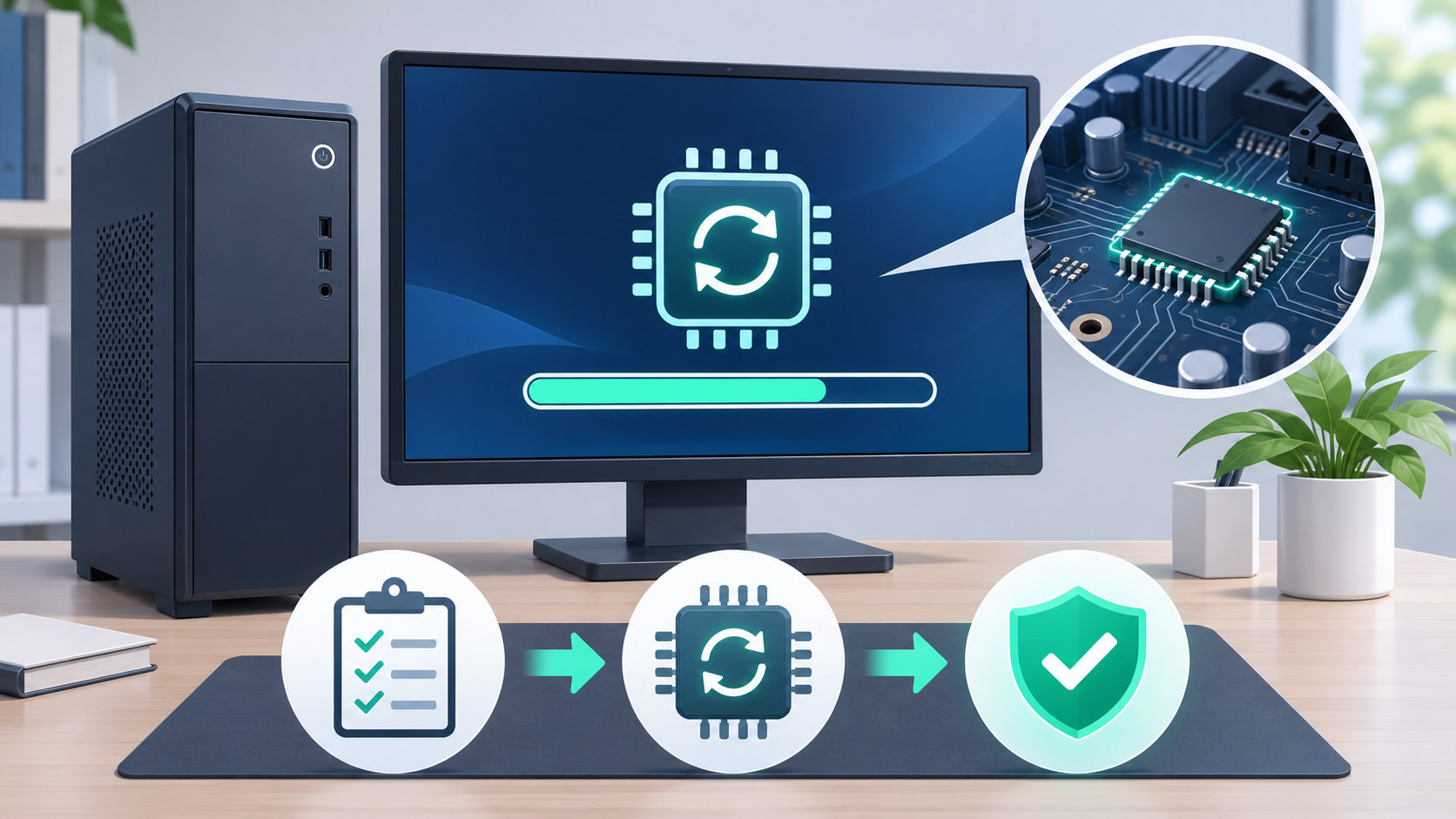
マウスコンピューターのBIOSアップデートは、全機種で同じファイルや操作を使えるわけではありません。製品のシリアル番号で公式サポートを検索し、対象機種に表示されたBIOS・UEFI・ファームウェアのファイルと専用手順を確認してから進めるのが基本です。
この記事では、対応機種の確認から更新前後のチェックまでを整理します。BIOS設定画面の表示名や起動キーはモデルによって異なるため、本文は共通する確認手順として読み、実際の操作は必ず機種専用の公式案内を優先してください。


マウスコンピューターのBIOSアップデートは機種別に確認する
BIOSはマザーボードなどの基本的な制御を担うファームウェアです。更新によって不具合対策や対応条件が変わる場合がありますが、対象外のファイルを使うとPCが正常に動作しなくなるおそれがあります。
まず、マウスコンピューター公式のドライバ・マニュアルダウンロードを開き、手元のPCのシリアル番号で検索します。製品によってはBIOSアップデートファイル自体が用意されていないため、一覧に表示されない場合もあります。
- 製品のシリアル番号で検索する
- BIOS・UEFI・FWの欄に対象ファイルがあるか確認する
- 更新内容、対象バージョン、適用方法を読む
型番が似ている別モデルのファイルや、他社マザーボード向けのファイルを代用してはいけません。検索結果が分からないときは、更新を始めず公式サポートへ確認します。
BIOSアップデート前に確認すること
製品のシリアル番号を確認する
シリアル番号は、デスクトップPCなら本体の側面または背面、ノートPCなら本体底面のシールなどで確認できます。購入時の箱やサポート書類に記載されている場合もあります。入力する番号を取り違えると別製品のページが表示される可能性があるため、文字を一つずつ照合してください。
現在のBIOSバージョンを確認する
更新前に、現在のBIOSバージョンを記録します。BIOS設定画面を開くキーはDelete、F2、Escなど機種ごとに異なり、画面上の表記も「BIOS Version」「BIOS Ver」「UEFI Version」「BIOS Build Date」などさまざまです。
公式のBIOS Versionの確認方法にも機種別の例が掲載されています。起動キーを一つに決めつけず、利用中のモデルに対応する案内を確認しましょう。
更新条件と作業環境を確認する
ダウンロードページや専用手順に「このバージョンより古い場合」などの更新条件が書かれている場合は、現在のバージョンと照合します。「最新版らしい」という理由だけで更新せず、対象条件に当てはまるかを確認してください。
- 重要なデータをバックアップする
- ノートPCはACアダプターを接続し、デスクトップPCも安定した電源で作業する
- BitLockerなどの暗号化機能や、専用手順に記載された事前設定を確認する
- 更新中に電源ボタンを押したり、コンセントを抜いたりしない
公式サイトから対応するBIOSファイルを探す方法
マウスコンピューター公式FAQの購入した製品の「BIOSアップデート」はどのように行えますか?では、シリアル番号検索後にドライバ・ソフトウェアの「BIOS / UEFI / FW」欄を確認する流れが案内されています。
- 公式のドライバ・マニュアルダウンロードページで、PCのシリアル番号を入力する
- 製品別のサポート画面で「ドライバ・ソフトウェア」を開く
- 「BIOS / UEFI / FW」の項目を開き、タイトル・バージョン・内容を確認する
- 適用方法のリンクから、対象条件と更新手順が書かれた専用ページへ移動する
- 専用ページの説明を読んでから、指定されたファイルだけをダウンロードする
「BIOS / UEFI / FW」が表示されない製品もあります。表示がない場合は、別の製品ページからファイルを探すのではなく、公式FAQやサポート窓口で対応可否を確認してください。
マウスコンピューターのBIOSアップデート手順
実際の実行方法は、ダウンロードしたファイルの形式やモデルによって変わります。Windows上で実行する方式、再起動後のBIOS設定画面から行う方式、USBメモリを使う方式などがあるため、以下は共通する進め方として利用してください。
- 専用ページで対象機種、対象バージョン、必要な事前設定を確認する
- ダウンロードした圧縮ファイルを展開し、説明書やREADMEがあれば先に読む
- 指定された実行ファイルやBIOS設定画面のメニューだけを使って更新を開始する
- 更新中は電源を切らず、画面が一時的に変化しなくても専用手順の完了条件まで待つ
- 再起動後にWindowsが起動することと、BIOSバージョンが指定どおりになったことを確認する
アップデート中は、キーボードやマウスが一時的に反応しなくなる機種もあります。専用手順に記載された操作以外のキー入力や強制終了は避けてください。更新後にBIOS設定が初期化された場合は、必要な設定だけを公式マニュアルで確認します。
BIOSファイルが見つからない・更新が不安なとき
BIOS / UEFI / FW欄が表示されない
製品によっては、対応するBIOSアップデートファイルが公開されていません。その場合は、無理に別モデルのファイルを使わず、現在の症状や目的を整理してサポートへ相談します。BIOS更新が必要な不具合やメーカーからの案内がある場合は、案内されたページを起点に確認してください。
保証やサポートへの影響が気になる
マウスコンピューターの公式FAQでは、メーカーの指示なしにBIOSをアップデートした場合の不具合や故障について注意が示されています。更新前に「BIOSをアップデートしてもOK?」を確認し、公式の指示やアナウンスがある場合はその内容に従ってください。
更新後に起動しない、エラーが出る
電源を何度も切り替えたり、別のBIOSファイルで再試行したりせず、画面に表示された内容、使用したファイル名、作業前後のバージョンを控えます。保証や修理の確認が必要になる場合があるため、公式サポートの案内を受けてから次の操作を決めてください。
よくある疑問とまとめ
マウスコンピューターのBIOS更新方法は全モデルで同じですか?
同じではありません。BIOS設定画面の表示名、起動キー、ファイル形式、実行場所、更新条件がモデルごとに異なることがあります。シリアル番号で検索して表示される専用手順を基準にしてください。
BIOSは常に最新にすればよいですか?
最新という理由だけで更新するのではなく、対象機種か、現在のバージョンが更新条件に当てはまるか、メーカーが案内する目的に合うかを確認します。特定の不具合対策や対応機能のために更新する場合も、専用ページの注意事項を優先してください。
更新前に一番気をつけることは何ですか?
シリアル番号に対応したファイルと手順を使うこと、そして更新中に電源を切らないことです。重要データをバックアップしたうえで、公式案内に対象条件がない場合は実行を止め、サポートへ確認しましょう。
マウスコンピューターのBIOSアップデートは、「公式サイトから最新版を探して実行する」だけでは完了しません。製品のシリアル番号、現在のBIOSバージョン、更新対象の条件、専用手順を順番に確認し、機種に合わないファイルを使わないことが安全な進め方です。公式サイトの表示やファイルは更新されることがあるため、作業時点の案内を最後にもう一度確認してください。
コメント