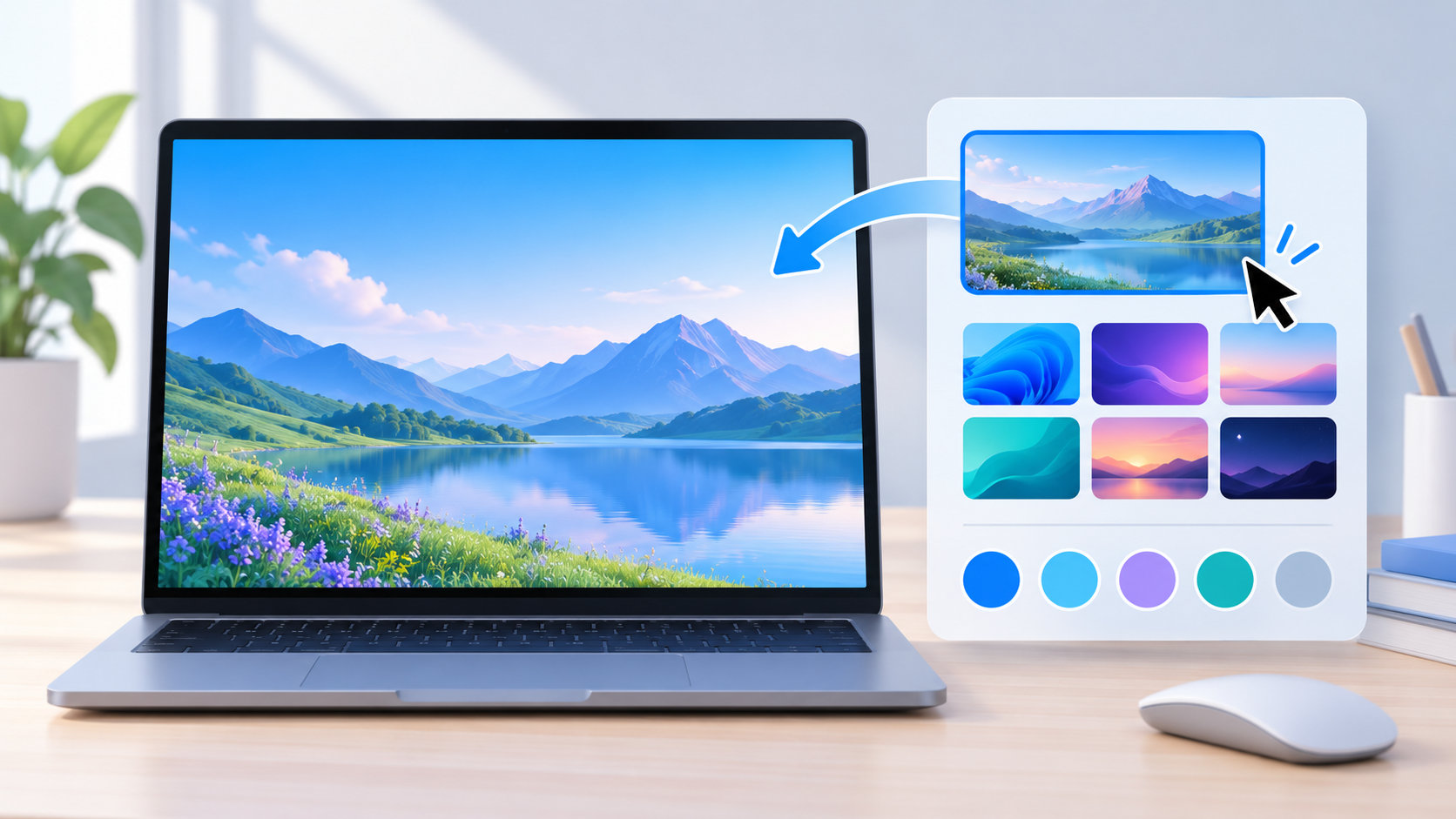
結論:Windows 11でパソコンの壁紙を変えるときは、設定を開いて[個人用設定]→[背景]へ進み、[図]または[画像]を選んで、[参照]から好きな画像を指定します。
デスクトップ上で右クリックして[個人用設定]を選ぶ方法や、画像ファイルを右クリックして直接壁紙にする方法もあります。この記事では、Windows 11で壁紙を変える基本手順から、画像の表示方法、壁紙が変わらないときの確認ポイントまで解説します。


Windows 11でパソコンの壁紙を変える基本手順
まずは、Windows 11の設定画面から画像を選んで壁紙を変更する手順です。設定項目の名前は環境によって[背景]や[デスクトップの背景]のように表示される場合がありますが、[個人用設定]の中を探せば見つけられます。
- [スタート]から[設定]を開く。キーボードではWindowsキーとIキーを同時に押しても開けます。
- 左側のメニューで[個人用設定]を選ぶ。
- [背景]を選ぶ。
- [背景をカスタマイズする]のメニューから[図]または[画像]を選ぶ。
- [参照]をクリックし、壁紙にしたい画像を選んで[画像を選ぶ]などの確定ボタンを押す。
画像を選ぶと、通常はすぐにデスクトップへ反映されます。最近使った画像が表示されている場合は、そこから選び直すこともできます。
設定を開く手順がわかりにくいときは、デスクトップの何もない場所を右クリックし、[個人用設定]を選んでください。[個人用設定]が直接開くため、そこから[背景]へ進めます。
画像ファイルから壁紙をすぐ変える方法
設定画面で画像を探すより、使いたい画像ファイルが決まっている場合は、ファイルから直接変更するほうが簡単です。
エクスプローラーから設定する
- 壁紙にしたい画像が保存されているフォルダーを開く。
- 対象の画像ファイルを右クリックする。
- [デスクトップの背景として設定]を選ぶ。
この方法では、設定画面を何度も移動せずに壁紙を変更できます。画像のトリミングや中央寄せなどを細かく調整したい場合は、変更後に[設定]→[個人用設定]→[背景]へ戻り、表示方法を選びます。
フォトアプリで表示中の画像から設定する
フォトアプリで画像を開いている場合は、画面上部の三点リーダーから[背景として設定]を選べることがあります。画像ファイルを保存している場所がわからない場合でも、表示中の画像から設定できるのが便利です。
壁紙の表示方法を画像に合わせて調整する
画像を設定したあとに「一部が切れている」「上下に余白がある」と感じたら、[背景]画面の[デスクトップ画像に合わせて調整]などの項目を変更します。画面と画像の縦横比が違うと、選ぶ方法によって見え方が変わります。
| 表示方法 | 特徴 | 向いている場面 |
|---|---|---|
| 塗りつぶし | 画面全体を埋める。画像の端が切れることがある | 余白を出さず、画面いっぱいに表示したいとき |
| サイズに合わせて調整 | 画像の比率を保ったまま画面内に収める | 画像全体を見たいとき。上下や左右に余白が出る場合がある |
| 引き伸ばし | 画面全体に合わせて拡大するため、比率によっては画像が歪む | 多少の歪みより、画面全体を埋めることを優先するとき |
| タイル | 小さな画像を繰り返し並べる | パターン画像や小さな画像を背景にしたいとき |
| 中央 | 画像の大きさを変えず、画面の中央に置く | 画像を拡大・縮小せず、そのまま表示したいとき |
| スパン | 複数のモニターにまたがるように表示する | 複数画面を1枚の画像でつなげたいとき |
迷ったときは、写真ならまず[塗りつぶし]を試し、人物や文字など端まで見せたい画像は[サイズに合わせて調整]を選ぶと確認しやすいでしょう。画面に合う縦横比の画像を用意すると、どの方法でも不自然な余白や切り取りが起きにくくなります。
単色・スライドショー・Windowsスポットライトに変える方法
Windows 11の[背景]では、1枚の画像だけでなく、背景の種類そのものを変更できます。[背景をカスタマイズする]から、目的に合うものを選んでください。
- 図・画像:1枚の画像を固定表示します。自分で用意した写真やイラストを使うときに選びます。
- 単色:背景を1色だけにします。アイコンを見やすくしたいときや、画面をすっきりさせたいときに向いています。
- スライドショー:指定したフォルダーの画像を順番に表示します。画像が切り替わる間隔や、順番をシャッフルする設定を選べます。
- Windows スポットライト:新しい画像を自動で表示する機能です。自分の画像を固定したい場合は[図・画像]に戻します。
壁紙が勝手に変わるように見える場合は、[スライドショー]や[Windows スポットライト]が選ばれていないか確認してください。固定したい画像を選ぶなら、[図]または[画像]へ変更します。
壁紙が変わらない・見づらいときの確認ポイント
壁紙とロック画面を取り違えていないか確認する
デスクトップの壁紙と、サインイン前に表示されるロック画面の画像は別の設定です。ロック画面を変えたい場合は、[設定]→[個人用設定]→[ロック画面]を開きます。デスクトップに戻ってから確認したい場合は、[背景]を開いてください。
画像を選び直し、表示方法を確認する
画像を選択したのに反映されない場合は、[背景]画面の[最近使った画像]から同じ画像を選び直してみます。それでも見え方が合わないときは、[塗りつぶし]と[サイズに合わせて調整]を切り替えて確認します。
画像の一部しか見えないときは[塗りつぶし]で切り取られている可能性があります。反対に、画像の周囲に余白が出るときは、画像とディスプレイの縦横比が違う可能性があるため、[サイズに合わせて調整]や別の画像を試します。
複数のデスクトップやモニターを使っている場合
複数の仮想デスクトップを使っている場合は、[最近使った画像]の画像を右クリックして、すべてのデスクトップに適用するか、特定のデスクトップに適用するかを選べます。複数モニターや複数デスクトップでは、背景の設定方法に制限があるため、設定したい対象を確認してから画像を選んでください。
設定項目が見つからない場合
Windows 11の設定を開き、検索欄に「背景」と入力すると、関連する設定へ移動しやすくなります。更新状況や表示言語によって項目名が少し異なる場合もあるため、[個人用設定]内で背景に関する項目を確認してください。
まとめ:Windows 11の壁紙は[個人用設定]から変更できる
Windows 11でパソコンの壁紙を変える基本手順は、次のとおりです。
- [設定]→[個人用設定]→[背景]を開く
- [図]または[画像]を選び、[参照]から画像を指定する
- 必要に応じて[塗りつぶし]や[サイズに合わせて調整]で表示を整える
画像ファイルを右クリックして[デスクトップの背景として設定]を選ぶ方法なら、さらに短い操作で変更できます。壁紙を固定したいときは画像、背景を自動で変えたいときはスライドショーやWindows スポットライトを選び、目的に合わせて使い分けてください。
画面名や選択肢はWindowsの更新状況によって異なる場合があります。最新の手順を確認するときは、Microsoft サポートの「Windows でデスクトップの背景を変更する」案内も参照してください。

コメント