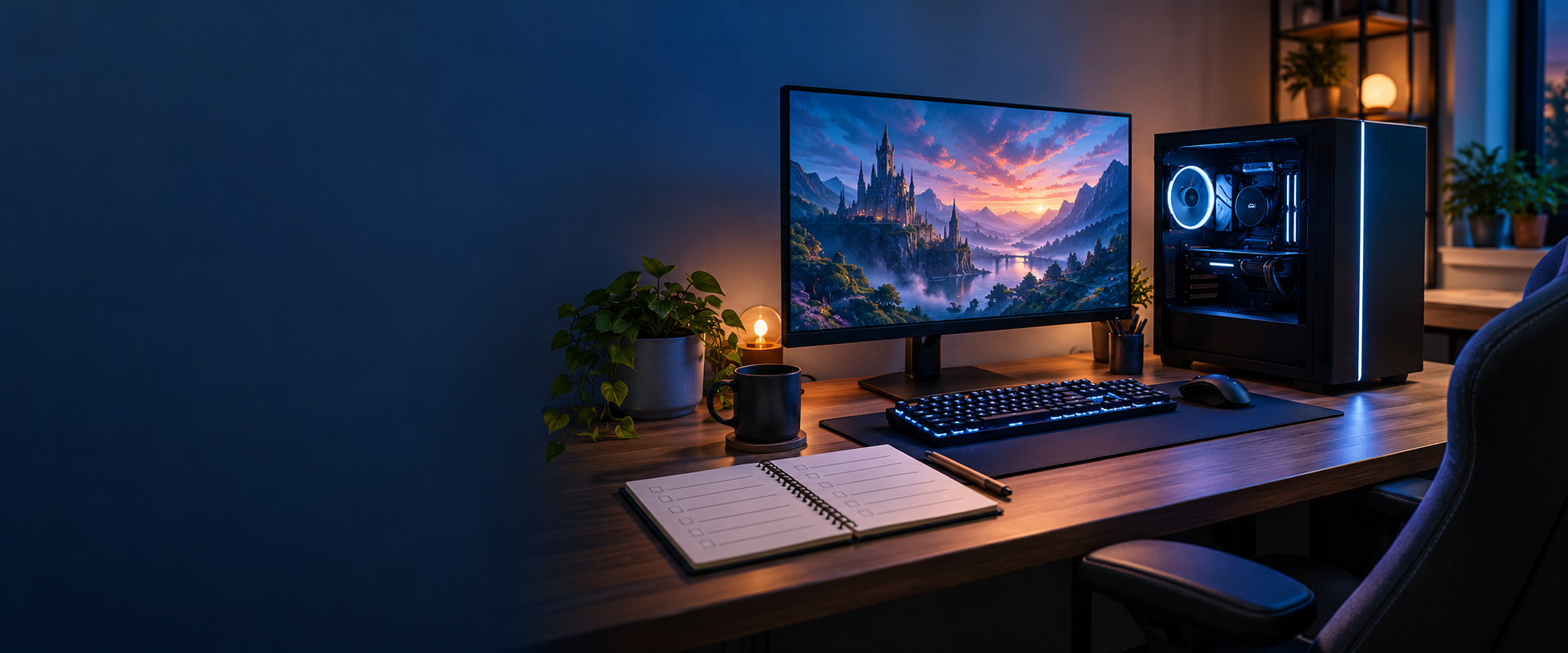
初めてのゲーミングPC選びでは、価格や見た目だけで候補を決めると、遊びたいゲームに対して性能が足りなかったり、モニターなどを買い足して予算を超えたりしがちです。先に目的と予算の上限を決め、次にGPUを軸にパーツと保証を確認すると、比較するポイントを整理しやすくなります。
この記事では、PCゲームを始めたい人が最初に決めることから、スペック表の読み方、BTOを購入するときの確認項目までを順番に解説します。特定の製品をおすすめするのではなく、購入時点の候補を自分で比べるための基準をまとめます。


初めてのゲーミングPC選びは遊びたいゲームから始める
最初に確認したいのは「どのゲームを、どの画面設定で遊びたいか」です。ゲーミングPCの必要性能は、ゲームの種類、解像度、フレームレートの目標、配信や録画を同時に行うかどうかで変わります。
遊びたいゲームが決まっているなら、販売ページではなくゲーム公式の必要動作環境を確認しましょう。最低動作環境は起動できるかを見るための目安で、希望する画質や滑らかさまで保証する情報とは限りません。推奨環境も含めて確認し、実際に狙う表示条件に余裕を持たせます。
| 先に決めること | 確認する内容 | 選び方への影響 |
|---|---|---|
| 遊ぶゲーム | 公式の最低・推奨動作環境 | 必要なGPUやCPUの目安が変わる |
| 画面の解像度 | フルHDなど、使うモニターの表示 | 高解像度ほど描画処理の負荷を考える |
| 滑らかさの目標 | モニターのリフレッシュレート | 高い表示性能を活かすにはPC側にも余裕が必要 |
| 同時に行う作業 | 配信、録画、ブラウザー、ボイスチャットなど | CPUやメモリの余裕も確認する |
対戦ゲームで操作の応答性を重視する人と、映像表現の豊かなゲームを高画質で楽しみたい人では、同じゲーミングPCでも重視する条件が異なります。まずゲーム名と目標表示をメモし、それに合う構成を探すのが近道です。
予算はPC本体と周辺機器を分けて考える
初めての購入で見落としやすいのが、表示機器や入力機器の費用です。PC本体を買っただけでは、モニター、キーボード、マウス、ヘッドセットなどが別途必要になる場合があります。すでに持っている機器を使うのか、新しくそろえるのかを分けて考えましょう。
予算は次のように分けると、購入後の不足を減らせます。
- PC本体:ゲームを動かすためのCPU、GPU、メモリ、ストレージなど
- 表示機器:解像度やリフレッシュレートが目的に合うモニター
- 入力機器:キーボード、マウス、ゲームパッドなど
- 音声・通信:ヘッドセット、マイク、無線LANや有線LANの環境
- 設置用品:机、電源タップ、ケーブル、冷却や清掃に必要な用品
本体に予算を集中させると高性能な構成を選びやすくなりますが、モニターが目標の表示に対応していなければ性能を活かせません。反対に、見た目の装飾へ予算をかけすぎると、ゲームに関係する性能や保証を妥協することがあります。
価格、在庫、納期、セール内容は変わるため、候補を絞った後は販売元の現行ページで確認してください。OSが含まれるか、セット内容に何が付属するかも、商品名だけで判断せず仕様欄を見ます。
パーツの見方はGPUを中心に全体のバランスを確認する
スペック表を初めて見るときは、すべての数値を細かく比較する必要はありません。まず目標とする解像度や画質に対してGPUが合っているかを見て、その後にCPU、メモリ、SSD、電源、冷却、拡張性を確認します。
| パーツ | 主な役割 | 初めて選ぶときの確認点 |
|---|---|---|
| GPU | ゲーム画面の描画を担当する | 目標の解像度・画質・リフレッシュレートに合うか |
| CPU | ゲームの処理や各種アプリの処理を担当する | GPUとのバランス、配信や録画を行うか |
| メモリ | ゲームやアプリが使う作業領域になる | 同時起動するソフトと増設の可否 |
| SSD | ゲームやOSを保存し、読み出す | 容量、空きスロット、将来の増設方法 |
| 電源・冷却 | 各パーツへ電力を供給し、熱を逃がす | 容量、端子、ケース内のエアフロー、動作音 |
GPUの上位モデルを選んでも、CPUや電源、冷却が構成に合っていなければ、全体として扱いにくくなることがあります。逆に、必要以上に高いパーツを選ぶと予算を圧迫します。ゲーム公式の動作環境と、販売ページの構成表を照らし合わせ、必要な余裕を判断しましょう。
メモリやSSDは「容量が大きいほどよい」とだけ考えるのではなく、ゲーム以外に何を同時に使うかで決めます。複数のゲームを保存したい人はSSDの空き容量を、後から増設したい人はスロットやケースのスペースを確認すると安心です。
BTOを選ぶときに確認したい保証と拡張性
BTOは、あらかじめ用意された構成をベースにパーツを選んで注文する購入方法です。初めてのゲーミングPCで、パーツの組み合わせや組み立てに不安がある場合は、完成品として動作確認された構成と、購入後のサポートを比較しやすい選択肢になります。
ただし、BTOならどれを選んでもよいわけではありません。次の項目を商品ページや保証規約で確認してください。
- 保証期間と、故障時の送料や修理の流れ
- 電話、メール、チャットなどサポートの窓口と受付時間
- 納期、配送方法、キャンセルや返品の条件
- ケースの大きさ、内部の空き、メモリやストレージの増設可否
- モニター接続に必要な映像端子、USB端子、ネットワーク機能
自作PCはパーツを自由に選べる一方、互換性の確認、組み立て、トラブルの切り分けまで自分で行う必要があります。自作そのものを楽しみたい人には向きますが、まずゲームを始めることを優先するなら、サポートと保証が明確な完成品を中心に比べると判断しやすくなります。
購入前に確認するチェックリスト
候補が決まったら、カートに入れる前に次の項目を一つずつ確認します。スペックの高さだけでなく、目的に合っているか、買った後に困らないかを見るのがポイントです。
- 遊びたいゲームの公式動作環境を確認したか
- 目標の解像度とリフレッシュレートを決めたか
- PC本体だけでなく、モニターや入力機器を含む総額を把握したか
- GPUとCPUの組み合わせが目的に合っているか
- メモリ容量と、必要なら増設できる構成か
- SSDの容量と、ゲームを追加する余地があるか
- 映像端子、USB端子、ネットワーク接続が環境に合うか
- 電源容量、冷却、ケースサイズを確認したか
- OS、付属品、保証、納期、サポート窓口を確認したか
- 価格や在庫など変動する情報を購入直前に見直したか
特に、モニターの端子とPC側の端子は見落としやすい項目です。高い表示性能を目指す場合は、PCとモニターの両方がその条件に対応しているかを確認し、必要なケーブルも準備します。
初めての購入で起こりやすい失敗
価格の安さだけで選ぶ
安い構成が悪いわけではありませんが、遊びたいゲーム、表示条件、保証が決まっていないまま価格だけで選ぶと、後からパーツや周辺機器を買い直すことがあります。価格を見る前に、最低限必要な条件を決めておきましょう。
GPUの名前だけを見て決める
GPUは重要なパーツですが、GPUだけではPC全体の使い勝手は判断できません。CPU、メモリ、SSD、電源、冷却、ケースのサイズまで確認し、構成全体で無理がないかを見ます。
ストレージの空き容量を考えない
ゲームを1本動かせる構成でも、複数のゲームや録画データを保存すると空き容量は減ります。必要なゲーム数とデータの扱いを考え、購入時の容量だけでなく増設方法も確認してください。
周辺機器と設置場所を後回しにする
PC本体が届いても、置き場所や電源、モニター、入力機器が合わなければすぐに遊べません。ケースの寸法、配線、机のスペース、電源タップの余裕を先に測っておくと安心です。
保証やサポートを比較しない
初めての購入では、トラブルが起きたときの相談先があるかどうかも重要です。保証期間だけでなく、修理の受付方法、送料、サポート時間、購入後の問い合わせ方法を確認しておきましょう。
初めてのゲーミングPCの選び方まとめ
初めてのゲーミングPCを選ぶときは、次の順番で条件を固めると迷いにくくなります。
- 遊びたいゲームと、公式の必要動作環境を確認する
- 解像度、リフレッシュレート、配信や録画の有無を決める
- PC本体と周辺機器を合わせた総予算を決める
- GPUを軸に、CPU・メモリ・SSD・電源・冷却を確認する
- 端子、拡張性、保証、納期、サポートを購入直前に見直す
迷った場合は、見た目や価格のランキングから入らず、自分が遊びたいゲームと使うモニターを基準に候補を絞りましょう。現行の価格や在庫は変わるため、最後は販売元の仕様と保証を確認し、条件を満たす構成を選ぶことが失敗を減らすポイントです。
コメント