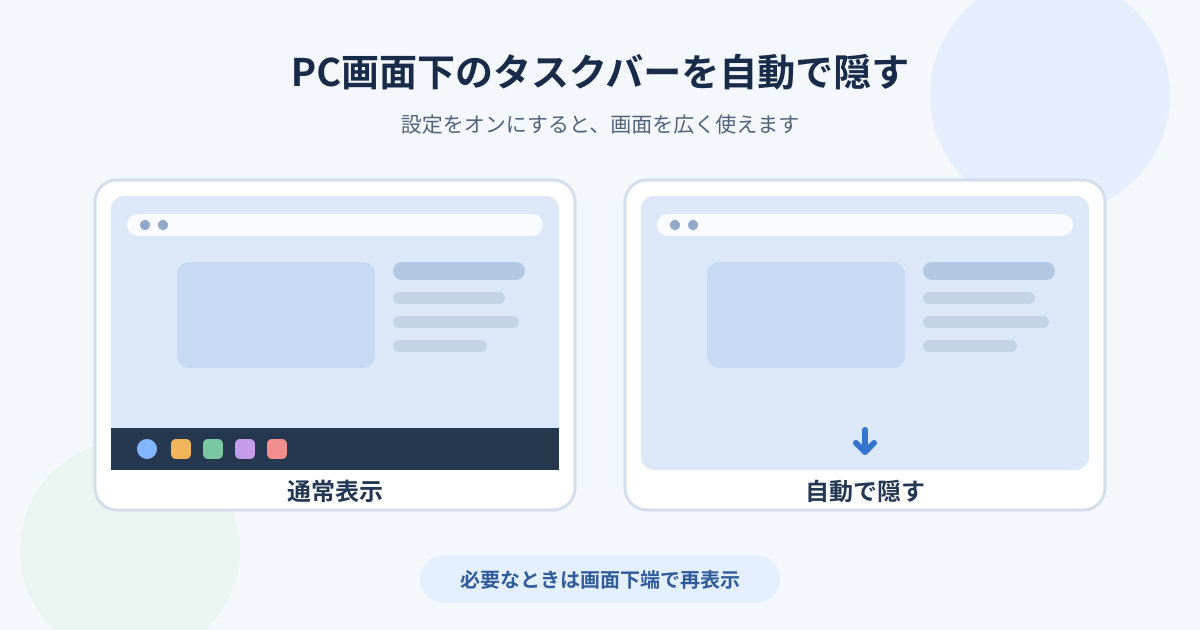
PC画面の下にあるスタートボタンやアプリアイコンの帯は、Windowsの「タスクバー」です。画面を広く使いたい場合は、タスクバーを削除せずに自動で隠す設定にできます。Windows 11とWindows 10で設定場所が少し違うため、お使いのWindowsに合わせて操作してください。


PC画面下のバーは自動で隠せる
タスクバーの自動非表示をオンにすると、普段は画面下端に収納され、必要なときだけ呼び出せます。設定を解除すれば元の常時表示に戻せるため、まずは使っているWindowsの手順で切り替えてみましょう。
Windows 11でタスクバーを自動的に隠す
- タスクバーの何もないところを右クリックします。
- 「タスクバーの設定」を選びます。
- 設定画面で「タスクバーの動作」を開きます。
- 「タスクバーを自動的に隠す」にチェックを入れます。
設定後、マウスポインターを画面下端から離すとタスクバーが隠れます。設定項目の場所と再表示の操作は、Microsoftのタスクバー設定ガイドでも案内されています。
Windows 10でタスクバーを自動的に隠す
- タスクバーの何もないところを右クリックします。
- 「タスクバーの設定」を選びます。
- 「デスクトップ モードでタスクバーを自動的に隠す」をオンにします。
タッチ操作でタブレットモードを使う場合は、「タブレット モードでタスクバーを自動的に隠す」も確認してください。Windows 10のサポートは2025年10月14日に終了しています。PC自体は引き続き動作しますが、サポート終了後の更新についてはMicrosoftのWindows 10サポート終了案内を確認してください。
隠したタスクバーを表示する・元に戻す
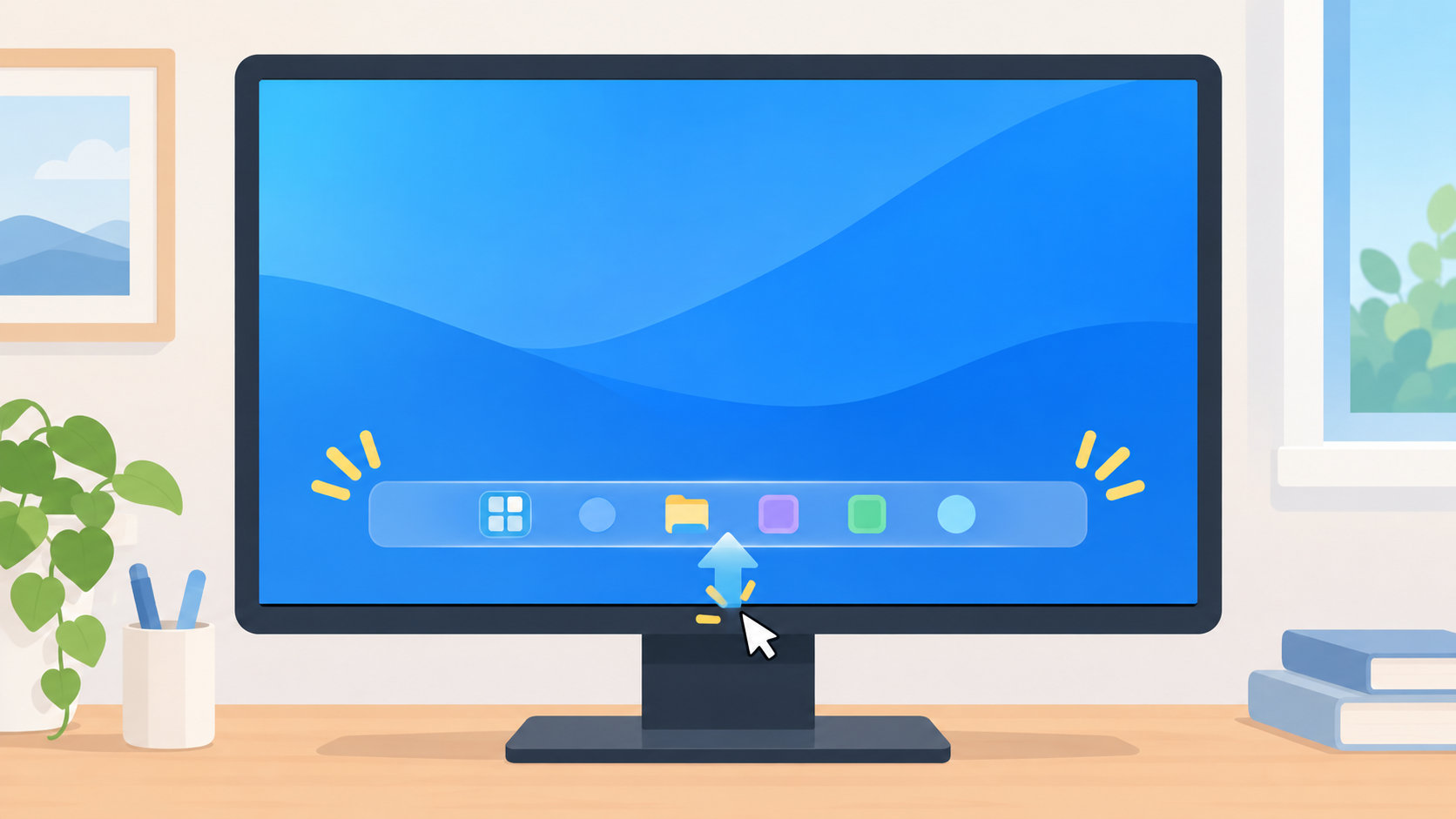
隠れたタスクバーを一時的に表示するには、マウスポインターを画面の一番下まで移動します。タッチ対応画面では、下端に触れると表示できます。タスクバーをいつも表示する状態に戻したい場合は、Windows 11なら「タスクバーの動作」、Windows 10なら「タスクバーの設定」を開き、自動非表示のチェックやスイッチをオフにしてください。
タスクバーが隠れないときに確認すること
- 自動非表示の項目がオンになっているか、もう一度確認します。
- マウスポインターが画面下端にあるとタスクバーが表示されるため、画面中央へ移動します。
- 複数のモニターを使っている場合は、タスクバーが表示される各画面でも下端からポインターを離して確認します。
Windows 11では「設定」から「個人用設定」→「タスクバー」→「タスクバーの動作」と進んでも同じ項目を開けます。画面下の帯そのものを消したい場合は、検索アイコンなど一部のボタンを非表示にする設定ではなく、タスクバーの自動非表示を選びましょう。
コメント