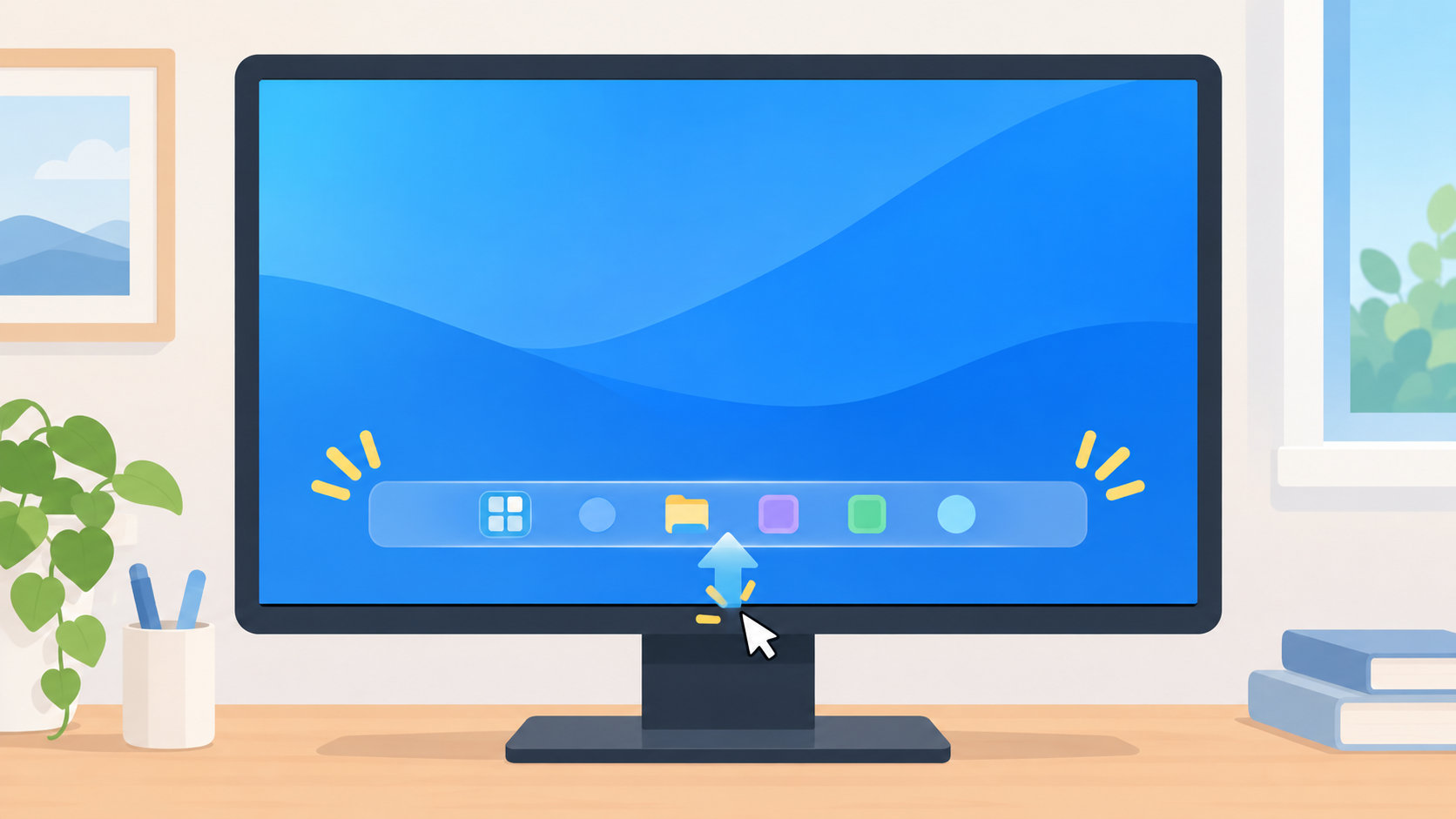
PC画面下のバーは、Windowsの「タスクバー」です。消えたように見えても、自動的に隠れているだけなら画面下端にマウスポインターを移動すると戻ります。表示されない場合は、自動非表示の設定を解除し、Windowsエクスプローラーを再起動する順に試してください。
作業中のアプリやファイルはそのままに、まずは画面下端とタスクバーの設定を確認します。設定を変えても戻らない場合に、エクスプローラーやディスプレイの状態を切り分けましょう。


まずは画面下端にポインターを合わせる
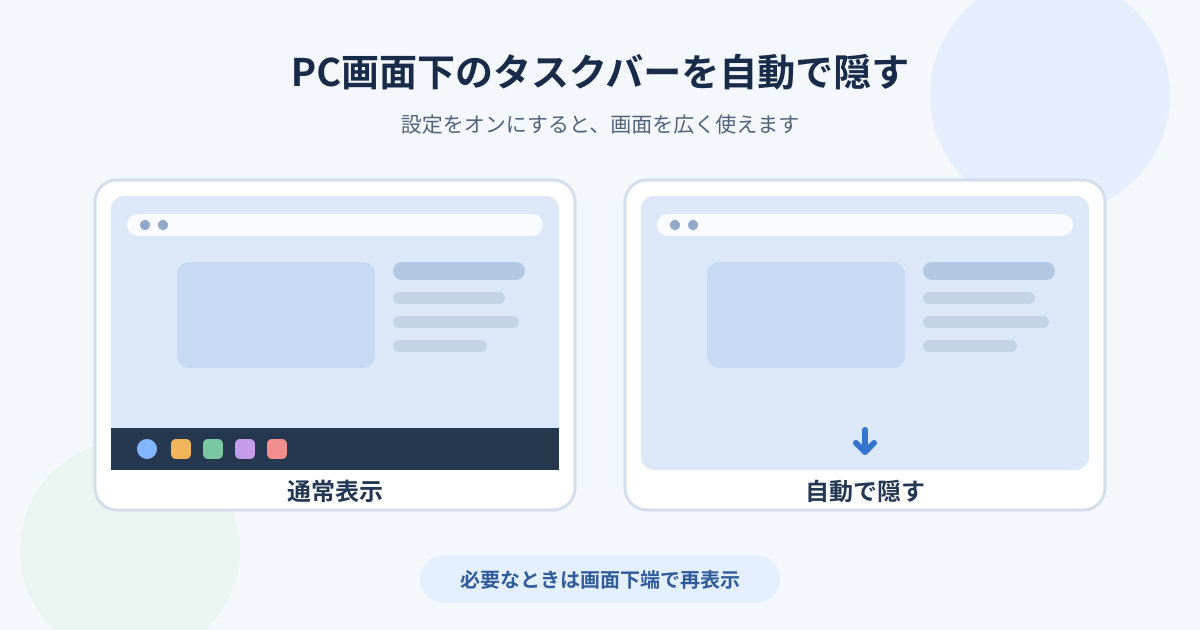
タスクバーが自動非表示になっていると、普段は画面に出ず、必要なときだけ表示されます。マウスを使っている場合はポインターを画面の一番下まで移動し、数秒待ちます。タスクバーが現れたら、故障ではなく自動非表示の設定が有効になっている可能性があります。
タッチ対応の2-in-1 PCでは、画面の下端から上にスワイプするとタスクバーを展開できる場合があります。ポインターを動かしても反応しないときは、次の設定を確認してください。
タスクバーの自動非表示を解除する
Windows 11では、キーボードのWindowsキー+Iで設定を開き、「個人用設定」→「タスクバー」→「タスクバーの動作」へ進みます。「タスクバーを自動的に隠す」のチェックを外すと、通常は常に表示されます。設定名や画面の細部はWindowsの更新状態で異なることがあります。
Windows 10の場合は、「設定」→「個人用設定」→「タスクバー」を開き、「デスクトップモードでタスクバーを自動的に隠す」をオフにします。タブレットモードを使う端末では、タブレットモード側の自動非表示も確認します。Microsoftのタスクバー設定の案内にも、Windows 11とWindows 10の手順があります。
タスクバー自体は表示されているのに、時計や通知領域のアイコンだけが見えない場合は、バー全体ではなくタスクバー項目やシステムトレイの表示設定が変わっている可能性があります。
タスクバーが戻らないときはエクスプローラーを再起動する
自動非表示がオフなのにバーが出ない場合は、デスクトップ表示を担当するWindowsエクスプローラーを再起動します。通常、開いているアプリやファイルは閉じませんが、作業中の内容は先に保存しておくと安心です。
- Ctrlキー+Shiftキー+Escを押してタスクマネージャーを開きます。
- プロセス一覧から「Windowsエクスプローラー」を探します。
- 項目を右クリックし、「再起動」を選びます。
一覧にWindowsエクスプローラーがない場合は、タスクマネージャーの「新しいタスクを実行」を選び、explorer.exeと入力して実行します。タスクマネージャーを開けない場合は、Ctrlキー+Altキー+Deleteを押して表示される画面から起動できることがあります。手順はMicrosoftのWindows画面トラブルの案内にも掲載されています。
複数ディスプレイやタブレットの表示設定を確認する
外部モニターを接続している場合、タスクバーが別の画面に表示されていないか確認します。Windowsキー+Pを押して画面出力の一覧を開き、接続状況に合う表示方法を選びます。外部モニターを使っていないのに画面がそちらへ出力されている場合は、「PC画面のみ」にするとPC本体の画面に戻せます。
Windows 11で複数画面すべてにタスクバーを表示したい場合は、「設定」→「個人用設定」→「タスクバー」→「タスクバーの動作」を開き、「すべてのディスプレイにタスクバーを表示する」を確認します。
キーボードを取り外せる2-in-1 PCでは、タブレット向けのタスクバーが折りたたまれている場合があります。画面の下端から上にスワイプしても展開しない場合は、タスクバー設定のタッチ操作向け項目を確認してください。
再起動しても直らない場合に確認すること
設定とエクスプローラーの再起動で解決しない場合は、開いているファイルを保存し、スタートメニューから通常の方法でWindowsを再起動します。その後も再発するなら、Windows Updateの状態や、問題が起き始めた直前に追加したアプリ・周辺機器を確認します。会社や学校のPCで設定が変更できない場合は、管理者に相談してください。
画面全体が黒くなった、カーソルだけ見える、外部モニターだけ映らないといった症状がある場合は、タスクバー単独の表示問題とは分けて考えます。ケーブルや出力先を確認し、必要に応じてMicrosoftの画面が表示されない場合のトラブルシューティングを参照してください。
Windows 10の通常サポートは2025年10月14日に終了しています。Windows 10でもタスクバー設定は操作できますが、サポート状況についてはMicrosoftの案内を確認してください。
まとめ:設定を確認してからエクスプローラーを再起動する
PC画面下のタスクバーが消えたら、最初に画面下端へポインターを移動するか、タッチ画面で下から上にスワイプします。戻らなければ自動非表示を解除し、Windowsエクスプローラーの再起動、複数ディスプレイやタブレットの設定確認へ進みます。
これらを試しても改善しない場合は、画面全体が黒くないか、更新や外部ディスプレイの接続後に起きたかを切り分けてください。原因に合った確認を順番に行うと、不要な設定変更を避けながら復旧を試せます。

コメント