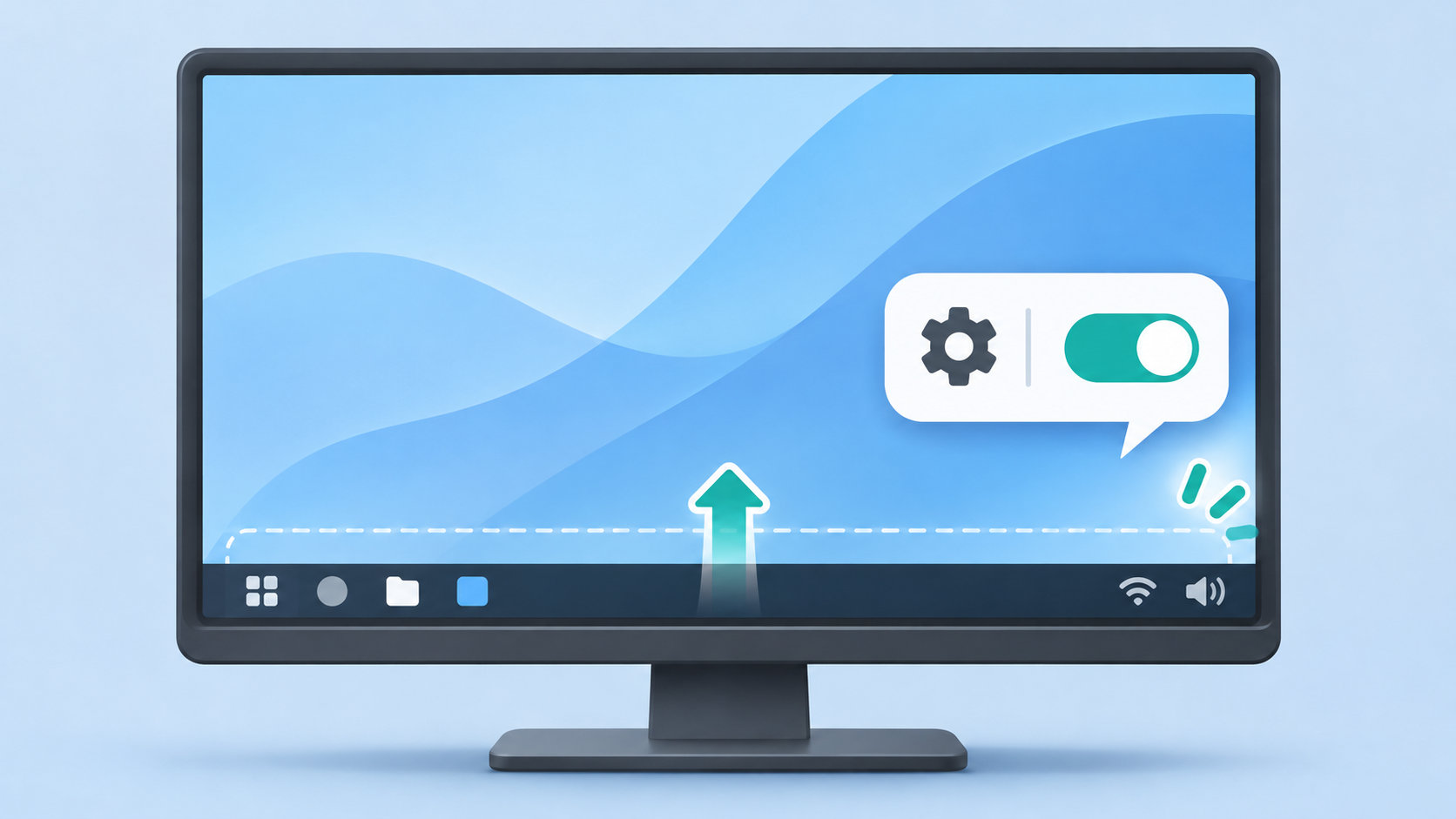
パソコン画面の下にあるバーは、Windowsの「タスクバー」です。完全に削除しなくても、自動で隠す設定を有効にすれば、普段は画面に表示せず、必要なときだけ呼び出せます。Windows 11ではタスクバーの動作から、Windows 10ではタスクバーの設定から切り替えられます。


Windows 11で画面下のバーを消す手順
- タスクバーの何もない部分を右クリックし、「タスクバーの設定」を選びます。
- 設定画面で「タスクバーの動作」を展開します。
- 「タスクバーを自動的に隠す」にチェックを入れます。
設定後、タスクバーからポインターを離すと自動的に隠れます。もう一度表示するには、タスクバーが配置されている画面端にポインターを移動するか、その端をタッチします。通常の配置が画面下なら、画面の下端にポインターを合わせてください。
Windowsのバージョンによって設定画面の見え方は異なることがありますが、Microsoftの案内では「タスクバーの動作」にある「タスクバーを自動的に隠す」で切り替える手順が紹介されています。Microsoft公式のタスクバー設定手順も確認できます。
Windows 10でタスクバーを自動的に隠す手順
- タスクバーの空白部分を右クリックし、「タスクバーの設定」を開きます。
- 「デスクトップモードでタスクバーを自動的に隠す」をオンにします。
タブレットモードで使っている場合は、「タブレットモードでタスクバーを自動的に隠す」の項目を確認してください。Windows 10のタスクバー設定はデスクトップモードとタブレットモードで分かれているため、普段使うモードに合わせて選びます。
なお、Windows 10のサポートは2025年10月14日に終了しています。引き続き利用する場合もタスクバー設定は変更できますが、サポート状況はMicrosoftの案内で確認してください。
タスクバーを再表示する方法と確認点
自動非表示を有効にしても、タスクバー自体が削除されたわけではありません。必要なときはタスクバーのある画面端にポインターを移動すれば表示されます。常に表示する状態へ戻したい場合は、Windows 11なら「タスクバーを自動的に隠す」のチェックを外し、Windows 10なら該当する自動非表示のスイッチをオフにします。
タスクバー上の検索やウィジェットなど、一部のアイコンだけを消す設定とは別です。バー全体を隠したいときは、アイコンごとの表示ではなく、自動非表示の項目を変更してください。
まとめ
画面下のタスクバーを隠すには、Windowsのタスクバー設定で自動非表示を有効にします。Windows 11では「タスクバーの動作」、Windows 10ではデスクトップモードまたはタブレットモードの設定を確認しましょう。隠れたバーは画面端へポインターを移動すると表示でき、常に表示したい場合は自動非表示をオフにすれば戻せます。


コメント