PS4にSSDを換装しても速くならない原因は?効果を実感できる設定と確認ポイント
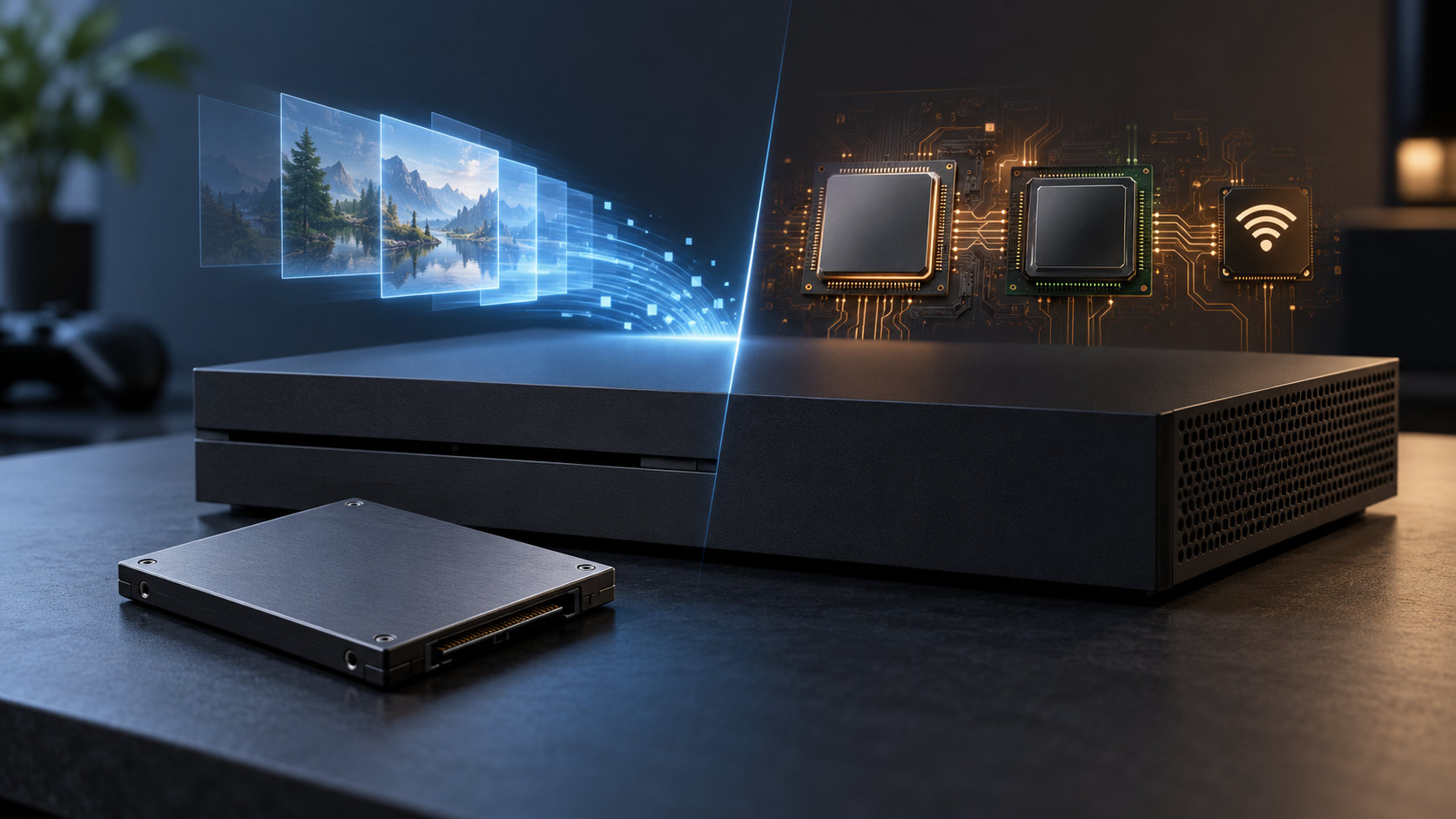
PS4にSSDを換装しても速くならないと感じるときは、SSDが関係する待ち時間と、CPU・GPU・通信が決める処理を分けて確認しましょう。SSDは起動やゲームのロードなど、ストレージからデータを読み込む場面に効果が出る可能性があります。一方、ゲーム中のフレームレート、画質、ゲーム内の処理、ダウンロード速度まで一律に速くする部品ではありません。
この記事では、PS4のSSD換装後に変化を感じにくい原因を整理し、設定画面での保存先確認、システムソフトウェアの状態、データベース再構築を検討する条件まで順番に解説します。初期化や再インストールが関わる場合は、データ消去の注意点も確認してください。


PS4にSSDを換装しても速くならない?まず結論
SSDの効果を判断するときは、次のように「何が速くなるはずだったのか」を分けて考えます。
| 遅いと感じる場面 | SSDとの関係 | 先に確認すること |
|---|---|---|
| 本体の起動・ゲームのロード | ストレージ読み込みが関わるため、短くなる可能性がある | ゲームの保存先と、同じ条件での比較 |
| ゲーム中のFPS・画質 | 主にCPU・GPUやゲーム側の設定が関わる | ゲームの動作要件や映像設定 |
| ゲームのダウンロード | 回線、サーバー、通信環境の影響が大きい | ネットワーク接続とダウンロード状況 |
| アップデートやインストール | 通信、データ展開、ゲーム側の処理も関わる | 更新ファイルと空き容量 |
つまり、SSDへ交換したのにフレームレートが変わらない、ダウンロードが速くならないという場合は、換装失敗とは限りません。まずはロードや起動のように、ストレージが待ち時間へ影響する場面で判断します。
速くならない原因1:SSDが関係しない操作を見ている
SSDはデータを読み書きするストレージです。ゲームの映像を描画するGPU、ゲームの計算やデータ処理を行うCPU、ゲームデータを受け取るネットワーク機器の代わりにはなりません。
そのため、SSDに換装しても次の変化は期待できません。
- ゲーム中のフレームレートを直接引き上げる
- 解像度や画質設定を自動的に高くする
- オンラインゲームの通信遅延を解消する
- ゲームのダウンロードを回線速度以上に速くする
「ゲームが重い」という言葉が、ロードの長さを指しているのか、操作中のカクつきやFPSを指しているのかで、見るべき場所は変わります。SSD換装の効果を確認するなら、まずロード画面や起動時の待ち時間に絞って確認してください。
速くならない原因2:PS4本体やゲーム側がボトルネックになっている
ゲームのロードは、ストレージからデータを読むだけで終わりません。読み込んだデータの展開、ゲームエンジンの処理、画面へ表示する準備など、複数の処理が続きます。ストレージの読み込みが速くなっても、別の処理が待ち時間の中心なら、全体の変化は小さくなります。
また、PS4のCPUやGPUなど本体側の性能上限は、SSDへ交換しても変わりません。ロードの短縮と、ゲーム中の描画性能は別の話です。換装前後でFPSや画質だけを見て「SSDが効いていない」と判断しないようにしましょう。
元のHDDが正常に動いていて、待ち時間の主な原因がストレージではなかった場合も、体感差は大きくならないことがあります。タイトルや場面によってデータの読み込み方が異なるため、すべてのゲームで同じ効果が出るとは限りません。
速くならない原因3:換装後の認識・保存先を確認できていない
PS4のHDD交換は、ドライブを入れ替えるだけで完了する作業ではありません。PlayStation公式の交換手順では、PS4の型名に応じた取り外し・取り付けに加えて、交換後のシステムソフトウェア再インストールとバックアップデータの復元が案内されています。
まず、次の項目を確認してください。
- PS4が交換したストレージを認識し、通常どおり起動できている
- [設定]から[ストレージ]を開き、容量表示に異常がない
- 効果を確かめたいゲームが、交換した内蔵ストレージへインストールされている
- 外付けストレージを使っている場合、ゲームがそちらに保存されていない
- システムソフトウェアとゲームの更新が完了している
外付けストレージへ移したゲームは、内蔵SSDへ交換したことだけでは保存先が変わりません。PlayStation公式にも、PS4では外付けストレージを拡張ストレージとして使い、アプリケーションを保存・移動できると案内されています。内蔵SSDの効果を確認したいゲームは、実際の保存先を見てから判断しましょう。
なお、システムが起動している場合でも、保存先を取り違えていれば「SSDにしても速くならない」と感じる原因になります。
PS4のSSD換装効果を確認する設定とチェックポイント
1. システムソフトウェアとゲームを更新する
まずはPS4本体のシステムソフトウェアと、対象ゲームの更新が終わっているか確認します。更新中はインストールやストレージへのアクセスが続くため、通常時のロードと同じ条件で比べられません。
アップデートやダウンロードが遅い場合は、SSDよりも回線、サーバー、通信の混雑を先に確認します。ネットワーク由来の待ち時間は、内蔵ストレージをSSDへ交換してもそのまま残ることがあります。
2. ゲームの保存先と空き容量を確認する
[設定]の[ストレージ]から、対象ゲームがどのストレージに保存されているかを確認します。内蔵SSDの効果を見たいのに外付けHDD側へインストールされていれば、内蔵ストレージの交換結果はそのゲームのロードに反映されません。
あわせて、空き容量が極端に少なくなっていないか、容量不足の警告が出ていないかも確認します。不要なゲームやキャプチャーを整理することは、少なくとも容量不足が絡むトラブルの切り分けになります。ただし、空き容量を増やすだけでCPUやGPUの性能が上がるわけではありません。
3. 同じゲーム・同じ場面で比較する
比較するときは、ゲームタイトル、セーブデータの状態、保存先、システムソフトウェアの状態をそろえます。ダウンロード中や更新中、初回起動の準備中に判断すると、SSD以外の処理を見てしまいます。
確認する対象は、ゲームの起動、セーブデータの読み込み、ステージ移動など、ストレージからデータを読む場面に限定します。ゲーム中のFPSやオンラインの遅延を同じ基準で評価しないことがポイントです。
4. 動作が重い・一覧がおかしいときはデータベース再構築を検討する
起動やロードの問題に加えて、ゲーム一覧の表示がおかしい、アプリケーションの検索や起動でエラーが出るといった症状がある場合は、セーフモードの「データベースを再構築する」が候補になります。PlayStation公式では、データベース再構築は初期化とは異なり、ゲームデータやセーブデータを削除しない操作として案内されています。
ただし、セーフモードにはデータを消去する操作もあります。画面の選択肢を確認し、「PS4を初期化する」や「システムソフトウェアを再インストールする」を、速度確認だけの目的で先に選ばないでください。実行前には、セーブデータや必要なデータをUSBストレージまたはオンラインストレージへバックアップします。
症状別に見る、SSD換装後の切り分け方
| 症状 | 考えやすい要因 | 確認の順番 |
|---|---|---|
| 本体の起動やロードが変わらない | 保存先、ゲーム側のロード処理、換装後の構成 | 保存先→更新状態→同じ条件で比較→エラー確認 |
| ゲーム中のFPSや画質が変わらない | CPU・GPUやゲームの設計 | SSDではなくゲーム設定と本体性能を確認 |
| ダウンロードが遅い | 回線、Wi-Fi、サーバー、通信の混雑 | ネットワーク状態と更新状況を確認 |
| フリーズ、エラー、認識不良がある | ストレージの取り付け、システムソフトウェア、本体側の不具合 | データを保護して公式サポートの手順を確認 |
起動・ロードだけが変わらず、保存先や更新状態にも問題がない場合は、ゲーム側の処理やPS4本体側の制限が待ち時間の中心かもしれません。反対に、エラーや認識不良がある場合は「速くならない」という体感問題とは分けて扱い、データ保護を優先します。
PS4のSSD換装でよくある質問
SSDに交換するとPS4のFPSは上がりますか?
SSD交換だけでFPSが上がるとは考えないでください。SSDはストレージの読み込みに関わるため、ロード中の待ち時間には影響する可能性がありますが、ゲーム中の描画を主に担当するCPU・GPUの性能上限は変わりません。
PS4 Proなら必ず速くなりますか?
PS4 Proでも、SSDの効果がすべての場面で同じになるわけではありません。ロード処理がストレージ待ちになっているゲームでは変化が出る可能性がありますが、データ展開やゲーム側の処理が中心なら差は小さくなります。PS4 Proという機種だけを理由に、一定の速度向上を期待するのは避けましょう。
外付けSSDを使えば、内蔵SSDの換装と同じ効果になりますか?
同じではありません。ゲームがどのストレージに保存されているかで、影響する読み込み経路が変わります。内蔵SSDへ換装した効果を確認するなら対象ゲームを内蔵側へ置き、外付けSSDの効果を確認するなら外付け側へ置いた状態で、保存先をそろえて比較します。
速くする設定はありますか?
SSDを選ぶ専用設定を有効にすればPS4全体が高速化する、という設定はありません。システムソフトウェアとゲームの更新、保存先、空き容量、データベースの状態を確認することが、換装後の切り分けになります。
まとめ:SSDの効果が出る場所を確認してから対処する
PS4にSSDを換装しても速くならないときは、まず遅い場面をロード、ゲーム中の描画、ダウンロード、インストールに分けてください。SSDの影響を受けやすいのはストレージ読み込みであり、FPS、画質、通信速度まで直接改善するものではありません。
次に、ゲームの保存先が内蔵SSDか、システムソフトウェアとゲームが更新済みか、容量不足やエラーがないかを確認します。表示や起動に問題があるときは、データを保護したうえでデータベース再構築を検討し、初期化や再インストールは公式手順とバックアップを確認してから行いましょう。
交換手順と再インストールの詳細は、PlayStation公式のPS4 HDD交換手順、PS4システムソフトウェアの案内、PS5/PS4のセーフモード案内を確認してください。
コメント