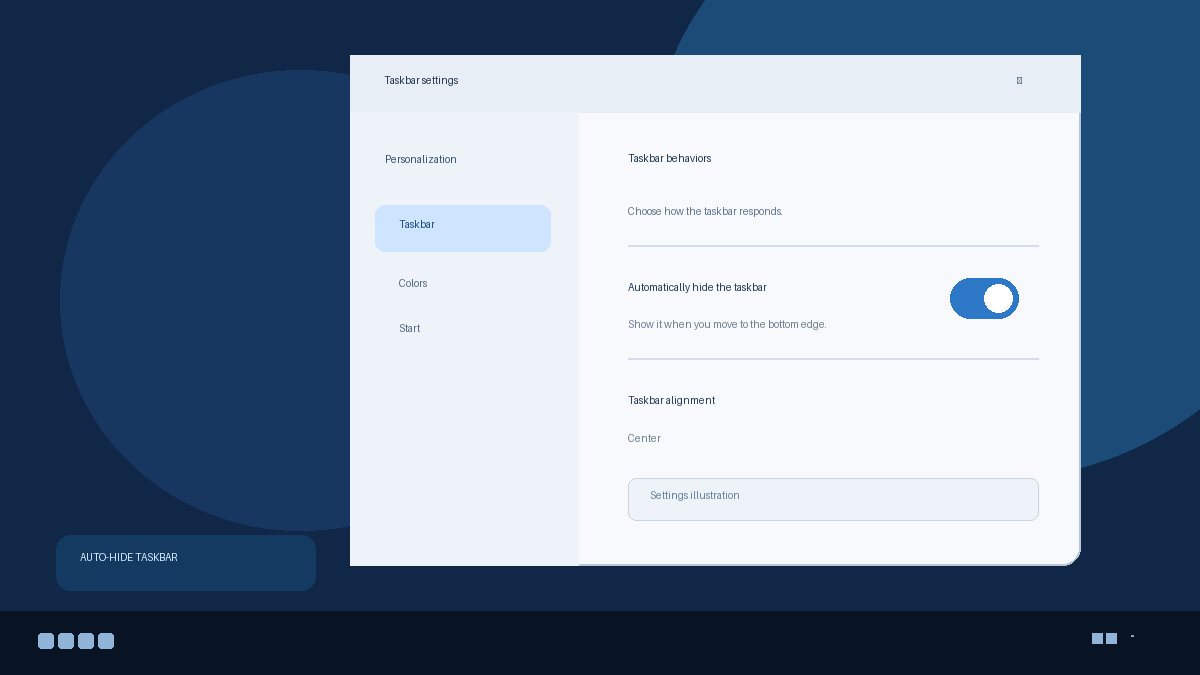
Windows 11でタスクバーを隠すなら、タスクバーの設定にある自動非表示をオンにします。設定後は普段タスクバーが見えなくなり、画面下端へマウスポインターを移動したときだけ表示できます。
この記事では、タスクバーを自動的に隠す手順、常に表示する設定へ戻す方法、隠れないときの確認ポイントを順番に解説します。設定画面の表示はWindowsの更新状況や表示言語によって少し異なる場合があります。


Windows 11でタスクバーを自動的に隠す方法
タスクバーの空いている場所から設定を開くと、スタートメニューを探し回らずに自動非表示の項目へ進めます。次の手順で設定してください。
- タスクバーのアイコンがない空いている部分を右クリックします。
- 「タスクバーの設定」を選びます。
- 設定画面で「タスクバーの動作」を開きます。英語表示ではTaskbar behaviorsです。
- 「タスクバーを自動的に隠す」にチェックを入れます。英語表示ではAutomatically hide the taskbarです。
項目をオンにすると、タスクバーが画面下へ引っ込みます。必要なときは、マウスポインターを画面の一番下まで移動してください。タスクバーが一時的に表示され、アイコンやスタートボタンを操作できます。
Microsoft公式のタスクバー設定の案内でも、タスクバーの設定からTaskbar behaviorsを開き、自動非表示を切り替える手順が示されています。
設定画面からタスクバーの項目を開く方法
右クリックで設定画面を開けない場合は、Windowsの設定から移動できます。
- 「スタート」を開き、「設定」を選びます。
- 左側の「個人用設定」を選びます。
- 「タスクバー」を開きます。
- 「タスクバーの動作」を展開し、「タスクバーを自動的に隠す」をオンにします。
Windowsの更新によっては「タスクバーの動作」が最初から展開されていることがあります。その場合は、表示されている項目の中から自動非表示のチェックボックスを探してください。英語表示の場合は、Personalization、Taskbar、Taskbar behaviorsの順に進みます。
タスクバーを常に表示する設定へ戻す方法
タスクバーを隠さず常に表示したいときは、同じ設定をオフにします。
- タスクバーの空いている部分を右クリックし、「タスクバーの設定」を開きます。
- 「タスクバーの動作」を展開します。
- 「タスクバーを自動的に隠す」のチェックを外します。
自動非表示中に設定を開く場合は、まず画面下端へポインターを移動してタスクバーを表示してください。右クリックが難しい場合は、設定から「個人用設定」→「タスクバー」と進んでも同じ項目を変更できます。
タスクバーが隠れないときの確認ポイント
自動非表示をオンにしてもタスクバーが残る場合は、次の順番で確認します。
自動非表示のチェックを確認する
「タスクバーの動作」の中にある自動非表示がオンになっているか確認します。設定を変更した直後に表示が変わらない場合は、一度オフにしてから再びオンにすると、設定状態を確認できます。
タスクバーが表示される位置を確認する
自動非表示はタスクバーを削除する機能ではありません。マウスポインターを画面下端へ置くと表示されるため、ポインターが下端に残っている間は隠れないように見えます。ポインターを画面中央へ移動し、数秒待って状態を確認してください。
アプリの通知や注意表示を確認する
アプリが通知や確認を求める表示を出していると、タスクバーが普段と違う動作をすることがあります。タスクバー上で点滅しているアプリや通知があれば内容を確認し、不要な通知を閉じてから再度動作を見ます。
Windows Explorerを再起動する
設定が正しいのに表示だけが更新されないときは、Windows Explorerを再起動すると改善する場合があります。作業中のファイルを保存したうえで、次の操作を行ってください。
- Ctrl+Shift+Escを押してタスクマネージャーを開きます。
- プロセスの一覧から「Windows Explorer」を選びます。
- 「再起動」を選び、デスクトップとタスクバーが戻るまで待ちます。
再起動後にタスクバーが常に表示される場合は、タスクバーの設定へ戻り、自動非表示の状態をもう一度確認してください。
2-in-1 PCでタブレット時のタスクバーも隠す方法
キーボードを取り外したり、画面を折り返したりできる2-in-1 PCでは、デスクトップ時とタブレット時でタスクバーの動作設定が分かれている場合があります。
- タスクバーの設定から「タスクバーの動作」を開きます。
- デスクトップ用とは別に、タブレットモード用の自動非表示項目が表示されているか確認します。
- タブレット時も隠したい場合は、該当する項目をオンにします。
この項目はタブレット機能に対応する端末でのみ表示されることがあります。項目が見つからない場合は、端末が2-in-1向けのタブレット機能に対応しているか、キーボードを接続・取り外ししたときに表示が変わるかを確認してください。
まとめ|自動非表示はタスクバーの動作から設定する
Windows 11でタスクバーを隠す手順は、タスクバーを右クリックして「タスクバーの設定」を開き、「タスクバーの動作」から「タスクバーを自動的に隠す」をオンにするだけです。隠した後は、画面下端へマウスポインターを移動すれば必要なときだけ表示できます。
常に表示する状態へ戻すときは同じ項目をオフにします。隠れない場合は、自動非表示の設定、ポインターの位置、アプリの通知、Windows Explorerの順に確認すると原因を切り分けやすくなります。

コメント