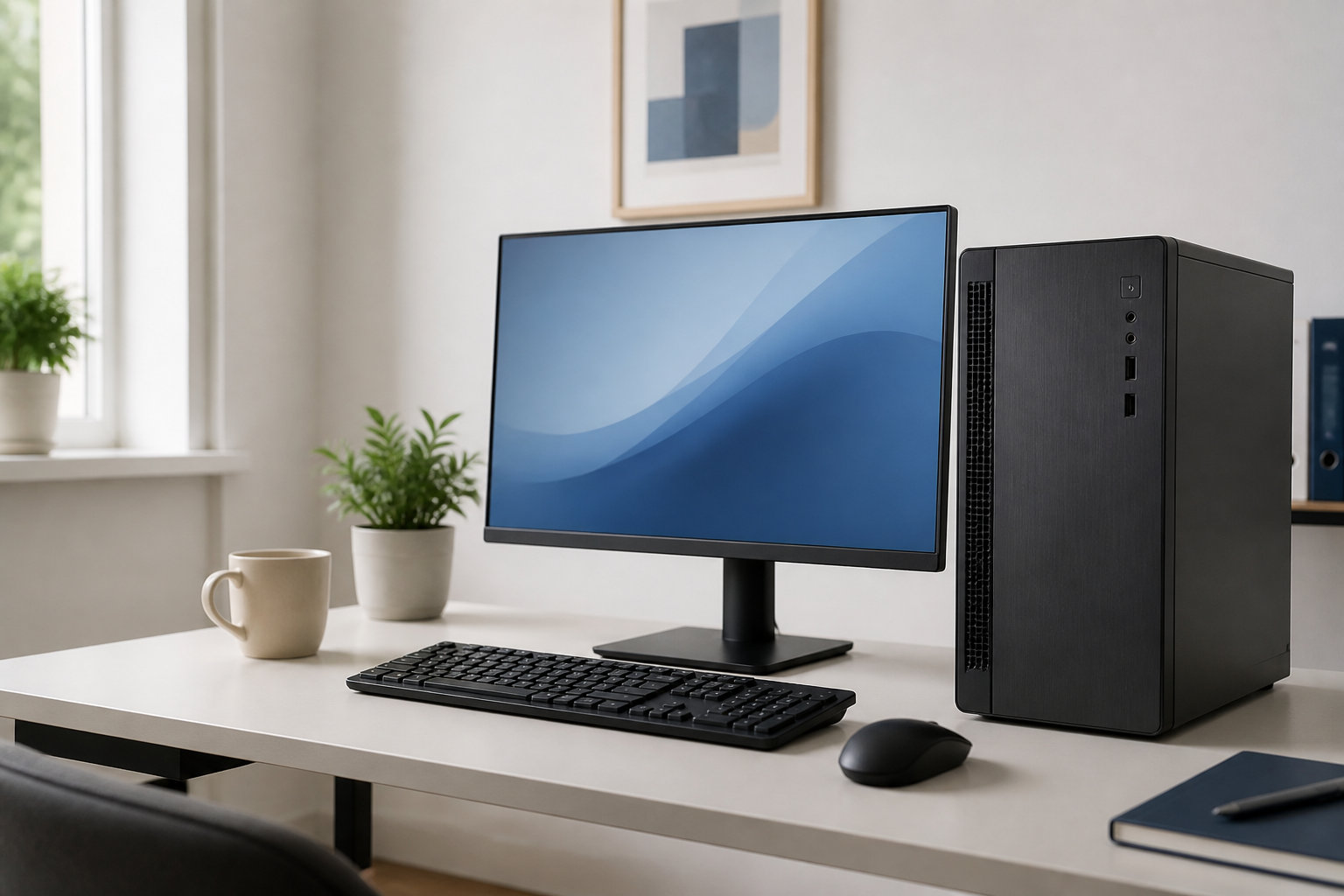
HPデスクトップパソコンを選ぶときは、価格やCPUのシリーズ名だけで決めず、最初に用途と設置場所を整理しましょう。Web閲覧やOffice作業、仕事でのマルチタスク、写真・動画編集、PCゲームでは、優先したいパーツが異なるからです。
一般用途ならメモリ16GBとSSD 512GBを出発点にし、重い編集ではメモリとストレージ、ゲームではグラフィックスと電源を優先するのが基本です。そのうえで、製品番号、OS、付属品、端子、保証まで注文時の構成と照合すると、HPデスクトップパソコンのモデル違いによる失敗を避けやすくなります。


HPデスクトップパソコンは用途と設置条件から絞る
最初に決めるのは「どのソフトを使うか」と「どこに置くか」です。文書作成や動画視聴が中心なら、GPUよりもメモリ容量、SSD、静音性、端子を確認したほうが使い方に合いやすくなります。一方、ゲームや動画編集をするなら、CPUだけでなくGPU、電源、冷却まで見る必要があります。
設置場所も重要です。机の下や棚に置くなら本体の幅・高さ・奥行きと、背面のケーブルを接続する余裕を測ります。モニターと一体になったタイプは配線を減らしやすい一方、モニターだけを交換したい人や将来の増設を重視する人は、タワー型や省スペース型のほうが比較しやすい場合があります。
本体価格ではなく使い始めるまでの総額を見る
デスクトップパソコンは、本体だけで完結しないことがあります。モニター、キーボード、マウス、スピーカー、Webカメラ、無線LANアダプター、Officeなどの付属状況は商品ごとに異なるためです。
すでに周辺機器を持っていても、映像端子や解像度が合わなければ変換アダプターが必要です。HPの価格を比べるときは、本体価格の安さではなく、手持ちの機器を流用できるか、追加購入がいくらになるかまで合算します。
用途別に見るおすすめスペックの目安
次の表は、HPデスクトップパソコンの構成表を読むときの出発点です。おすすめスペックは作業内容や使用ソフトによって変わるため、ゲームや編集ソフトを使う場合は、各ソフトの公式システム要件を優先してください。
| 用途 | おすすめスペックの出発点 | 優先して確認する点 |
|---|---|---|
| Web・Office・動画視聴 | メモリ16GB、SSD 512GB、内蔵グラフィックス | ブラウザのタブを多く開くならメモリ容量、モニターの端子、静音性 |
| 仕事・学習・オンライン会議 | 現行世代の中位CPU、メモリ16GB以上、SSD 512GB〜1TB | Webカメラ、マイク、無線LAN、有線LAN、USB端子、保証 |
| 写真・動画編集 | メモリ32GB以上も検討、SSD 1TB前後、ソフト要件に合うGPU | 素材の保存先、CPUのマルチコア性能、GPUの対応機能、増設性 |
| PCゲーム | メモリ16GB以上、公式要件に合う専用GPUとVRAM、SSD | ゲームごとの画質・解像度要件、電源容量、冷却、映像出力 |
Windows 11の最小要件を満たすことと、複数のアプリを快適に使えることは別です。最低限のメモリやストレージだけでなく、数年使う予定なら同時作業やアップデートの余裕も考えます。特に容量の小さいSSDは、アプリや写真を増やすと早く空きが少なくなるため、増設方法も確認しておきましょう。
CPU・メモリ・SSD・グラフィックスの選び方
CPUはブランド名や数字だけで決めない
CPUは処理全体に関わりますが、同じブランドでも世代、型番、コア数、消費電力で性格が変わります。「Core i5」「Ryzen 5」のようなシリーズ名だけでなく、商品ページの具体的な型番と、使用するアプリの推奨要件を確認してください。
Web閲覧や文書作成では、CPUを上位にするよりメモリやSSDへ予算を回したほうが体感に合うことがあります。動画の書き出し、仮想環境、複数の開発ツールなどを同時に使うなら、CPUのマルチコア性能とメモリ容量を優先します。
メモリは容量・枚数・増設性を確認する
メモリ16GBは、ブラウザ、Office、オンライン会議、セキュリティソフトなどを同時に使うときの比較基準にしやすい容量です。写真・動画編集、配信、仮想マシンなどを並行するなら、32GB以上を検討します。
「メモリ16GB」と書かれていても、8GBを2枚搭載しているのか、16GBを1枚搭載しているのかで、空きスロットや交換方法が変わります。最大容量、メモリ規格、スロット数、購入後に増設できるかを、HPの仕様表やマニュアルで確認しましょう。
SSDは容量だけでなく接続方式を見る
SSDはOSやアプリの起動、ファイルの読み書きに関係します。一般用途では512GBを一つの目安にし、写真・動画・ゲームを保存するなら1TB前後や追加ストレージを検討します。
容量の数字だけでなく、M.2スロットの空き、SATA端子、2.5インチドライブの取り付けスペースも確認してください。外付けSSDで補う方法もありますが、空きUSB端子と対応規格が必要です。
ゲームや3D作業はGPU・VRAM・電源をまとめて見る
WebやOffice作業では内蔵グラフィックスで対応できる構成があります。一方、3Dゲーム、3D制作、GPU支援を使う編集では、専用GPUの性能とVRAMが重要です。遊びたいゲームの解像度や画質設定を決め、公式の必要要件・推奨要件から候補を絞ります。
専用GPUを搭載するなら、GPUだけを見てはいけません。電源ユニットの定格容量、補助電源コネクター、ケース内の長さ、冷却ファン、映像出力を確認します。あとからGPUを交換する予定がある人は、空間と電源の余裕があるかを購入前に見ておくと安心です。
HPのシリーズと筐体を選び分ける
日本HPの公式ページでは、用途、シリーズ、OS、製品タイプなどでデスクトップ・オールインワンを絞り込めます。シリーズ名だけを覚えるより、自分の用途に合う製品タイプを選び、候補ページで製品番号と構成を比較するのが効率的です。
タワー型は増設と将来の変更を重視する人向け
タワー型は本体の設置場所が必要ですが、メモリ、ストレージ、拡張カードを交換・増設しやすい傾向があります。保存容量を増やす、キャプチャーボードを追加する、将来ゲームを始めるといった予定があるなら、ケース内部のスペース、電源、空きスロットを確認します。
ただし、「増設可能」と書かれていても、空きスロットや取り付け金具、電源コネクターが必要な場合があります。将来の増設を重視する人は、対応するパーツの規格と作業方法まで仕様表やマニュアルで確認しましょう。
省スペース型は置き場所と端子のバランスで選ぶ
省スペース型は机の上や限られた棚に置きやすい一方、タワー型ほど内部に余裕がないことがあります。設置寸法だけでなく、背面のケーブルを接続する空間、モニターへの映像出力、USB端子、無線LANの有無を確認してください。
メモリがオンボードで交換しにくい製品や、専用GPUを搭載できない製品もあります。小ささを優先するほど、購入後に性能を変えにくくなる可能性があるため、買い替えまでの期間と用途を合わせて判断します。
一体型は配線を減らしたい人向け
一体型はモニターとPCがまとまるため、机の上をすっきりさせやすいタイプです。モニターを別に買う費用やケーブルを減らせる場合がありますが、画面だけを交換したい、別のモニターを追加したい、パーツを増設したいという人は、映像出力と内部構成を先に確認しましょう。
Windows 11と使用ソフトの対応条件を確認する
Windows 11の最小要件には、64ビット互換プロセッサ、4GB以上のメモリ、64GB以上のストレージ、UEFIとセキュアブート、TPM 2.0、DirectX 12互換グラフィックスなどが含まれます。ただし、これはOSを動かすための最低条件であり、快適さやアプリの動作を保証するスペックではありません。
また、個人使用向けのWindows 11 Home・Proでは、初回セットアップ時にインターネット接続やMicrosoftアカウントが必要になる場合があります。購入後の初期設定を家族や会社で行うなら、OSエディションとアカウントの運用条件も確認してください。
ゲームや編集ソフトは公式要件を優先する
同じ「動画編集」や「ゲーム」という用途でも、使用するソフトや作品で必要なCPU、GPU、VRAM、メモリ、ストレージが変わります。HPの製品ページにある「高性能」「ゲーミング」といった表現だけで判断せず、使うソフトの公式ページで最低要件と推奨要件を確認します。
特にノートPC向けとデスクトップ向けでGPU名が似ている場合や、同じシリーズでメモリ・SSD容量が異なる場合は、製品番号まで照合してください。必要要件に余裕がない構成を選ぶと、画質や書き出し時間で妥協することがあります。
失敗しない購入前チェックポイント
商品ページで構成と付属品を照合する
- 製品番号、CPUの型番と世代を確認する
- メモリの容量・枚数・規格・最大容量を確認する
- SSDの容量・接続方式・増設方法を確認する
- GPU、VRAM、電源容量、映像出力を確認する
- Windowsのエディション、Office、リカバリ方法を確認する
- モニター、キーボード、マウス、無線LANなどの付属状況を確認する
同じシリーズ名でも、CPU、メモリ、SSD、Officeの有無が違えば別の候補です。検索結果や商品画像ではなく、注文する構成の欄を確認し、比較表には製品番号ごと記録しましょう。
置き場所・端子・電源を確認する
本体の幅・高さ・奥行きに加えて、電源ケーブル、映像ケーブル、USB機器を接続した状態で収まるかを考えます。前面と背面のUSB端子数、USB Type-Cの有無、HDMIやDisplayPortなどの映像出力、有線LAN、無線LAN、Bluetoothも使用機器に合わせて確認してください。
ゲームや編集用途では、電源ユニットの容量と冷却も重要です。将来GPUやストレージを増設するなら、空きスロットや電源コネクターがあるか、増設後に保証へ影響しないかを販売条件で確認します。
価格以外の販売条件を見る
価格、在庫、納期、キャンペーン、販売経路、保証は変動します。HP公式の直販モデル、販売店モデル、カスタマイズ可能なモデルでは、選べる構成やサポート条件が異なる場合があります。
購入前に、販売元、標準保証の期間、修理窓口、故障時の送料、返品条件、延長保証の対象範囲を確認してください。安い構成を選ぶときほど、保証や付属品の不足が価格差の理由になっていないかを確認します。
比較表を作るときのチェックリスト
HPデスクトップパソコンの候補が複数あるときは、次の項目を横並びにすると、数字の大きさだけで判断しにくくなります。
- 用途と一番重い作業、使用するゲームやソフト
- 製品番号、CPUの型番・世代、メモリ容量・枚数
- SSD容量・接続方式・増設性、GPU・VRAM・電源
- 本体の寸法、重量、端子、無線LAN、Bluetooth
- OSエディション、Office、モニターなどの付属品
- 本体価格と必要な買い足しを合算した総額
- 販売元、納期、返品条件、保証、修理窓口
最後に、比較表の情報が注文画面にも反映されているかを確認します。キャンペーンやカスタマイズで構成が変わることがあるため、保存した商品ページだけでなく、注文直前の表示を基準に判断しましょう。
HPデスクトップパソコンの選び方まとめ
HPデスクトップパソコンは、まず用途と設置場所を決め、次にCPU、メモリ、SSD、グラフィックスを用途別に比較します。Web・Office中心ならメモリ16GBとSSD 512GBを目安にし、編集ではメモリ32GB以上やSSD 1TB、ゲームでは公式要件に合うGPU・VRAM・電源を優先します。
タワー型は増設性、省スペース型は置きやすさ、一体型は配線の少なさが判断軸です。どのタイプでも、製品番号、OS、付属品、端子、寸法、販売条件、保証を商品ページと注文画面で照合してください。
HPのシリーズ名や価格だけで決めず、使うソフトに必要な性能と購入後の買い足しまで含めて比較することが、失敗しない選び方です。
仕様を最終確認するときに見る公式情報
- 日本HPのデスクトップコンピューターとオールインワンPC:用途やシリーズ、製品タイプから候補を探すときに確認します。
- Microsoft Windows 11の仕様とシステム要件:OSの最小要件や機能固有の条件を確認します。
- 日本HPのデスクトップパソコン製品ページ:購入時点の構成、価格、納期、保証を確認します。
コメント