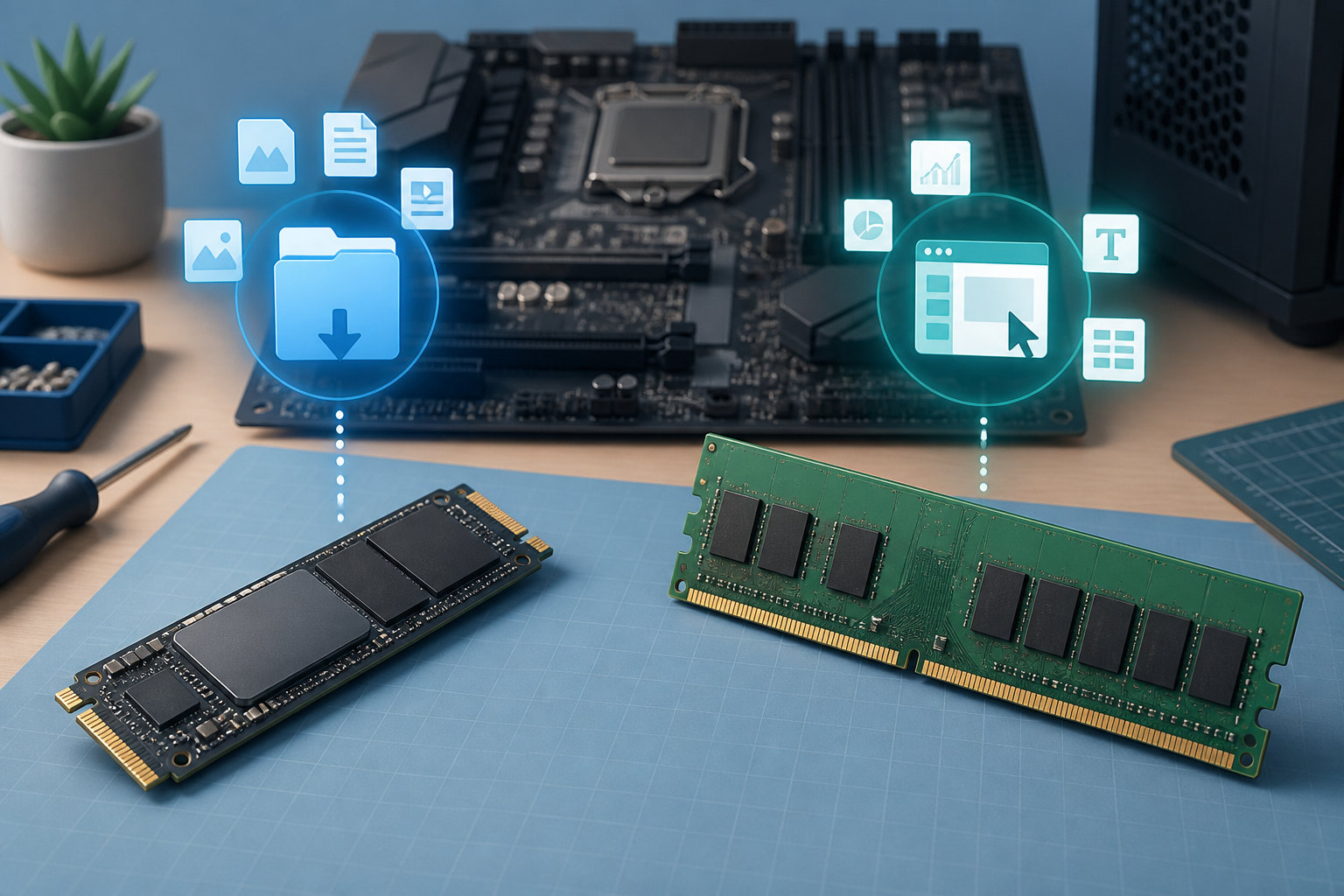
SSDとメモリは、どちらもPCの性能に関わるパーツですが、役割は別物です。SSDはWindowsやアプリ、写真などを電源を切った後も保存する場所、メモリ(RAM)は起動中のアプリやデータを一時的に置く作業場所です。
つまり、SSDの容量を増やしてもメモリ不足は解決せず、メモリを増やしても写真やゲームを保存できる容量は増えません。この記事では、役割・容量・速度の違いから、自作PCでどちらを選ぶべきかまで順番に整理します。


SSDとメモリの違いを先に結論
| 項目 | SSD | メモリ(RAM) |
|---|---|---|
| 主な役割 | OS・アプリ・ファイルを保存する | 起動中の処理に使うデータを一時的に置く |
| 電源オフ後 | 基本的にデータが残る | 作業中の内容は保持されない |
| 容量の単位 | GB・TB | GB |
| 不足したときの例 | 保存、更新、インストールの余地が減る | アプリの同時使用や切り替えに余裕がなくなる |
たとえるなら、SSDは書類を保管するキャビネット、メモリは今使う書類を広げる机です。キャビネットを大きくしても机の広さは変わらず、机を広くしてもキャビネットに保管できる量は増えません。この関係を理解しておくと、「容量が足りないからメモリを増やす」といった部品違いを防げます。
SSDとメモリは役割・容量・速度の見方が違う
SSDはデータを長く保存するストレージ
SSDはソリッドステートドライブの略で、OS、アプリ、ゲーム、写真、動画、作成した文書などを保存します。PCの電源を切っても保存データが残るため、次回起動時にOSやアプリを読み出せます。
SSDの容量は、保存できるデータ量の目安です。500GB、1TB、2TBのように表示され、OSやアプリを入れた後に残る空き容量が実際の使いやすさを左右します。ゲームや動画を多く保存するなら容量を増やし、データを外付けドライブや別のストレージへ移すなら内蔵SSDの容量を抑える、といった考え方になります。
メモリは起動中の作業スペース
PCパーツとして「メモリ」と呼ぶ場合は、一般にRAM(Random Access Memory)を指します。ブラウザ、Office、ゲーム、画像編集ソフトなどを起動すると、CPUが処理するデータの一部がRAMへ置かれます。
RAMの容量が大きいほど、同時に扱えるアプリやデータに余裕を持たせやすくなります。ただし、容量を増やしただけでCPUやGPUの処理性能が同じ割合で上がるわけではありません。使うソフトや同時に開くアプリが必要とする量に合わせて考えます。
同じ「GB」でも意味が違う
SSDとRAMはどちらもGBで容量を表すため、数字だけ見ると比較したくなります。しかし、SSDの1TBは保存領域の大きさ、RAMの16GBは作業領域の大きさです。SSD 1TBとメモリ16GBは、単位が同じように見えても代替関係ではありません。
速度の数字も直接は比べられない
SSDでは、読み込み・書き込み速度をMB/sやGB/sで表示することがあります。NVMe SSDはPCIeを通じて接続し、SATA SSDとはインターフェースが異なります。製品の最大速度は測定条件や転送するデータによって変わるため、数字だけでPC全体の速さを断定しないようにします。
メモリでは、DDR4やDDR5といった世代、転送レート(MT/s)、容量、レイテンシなどを確認します。DDR5-5600の「5600」とSSDの「5000MB/s」は、測っている対象も単位も異なります。SSDとRAMの速度を横並びにして、数字が大きい方を買えばよいとは考えません。
PCが遅いときはSSD不足かメモリ不足かを切り分ける
保存やインストールで困るならSSDの空き容量を確認
次のような症状なら、まずSSDの空き容量を確認します。
- 新しいアプリやゲームをインストールする空きがない
- 写真や動画を保存できない
- Windows Updateや一時ファイルの作成で容量不足が表示される
- 複数のドライブのうち、システムドライブだけ空きが少ない
Windows 11の公式最小要件でも、メモリとストレージは別の項目として示されています。最小要件を満たすことと、アプリやゲームを余裕を持って使えることは別なので、実際にはOS・ソフト・保存データ・今後増えるデータを合計してSSD容量を決めます。
アプリの同時使用で重いならメモリ使用量を確認
ブラウザのタブ、通話アプリ、ゲーム、編集ソフトなどを同時に使うときだけ動作が重くなるなら、RAMの使用量を確認します。Windowsではタスクマネージャーを開き、「パフォーマンス」から「メモリ」を選ぶと、搭載容量と使用状況を確認できます。
使用量が高い状態で、アプリの切り替えやタブの復帰に時間がかかる場合は、メモリ容量が作業内容に対して足りない可能性があります。ただし、CPU・GPUの負荷、アプリの設定、ストレージの状態、常駐ソフトなども原因になります。メモリ使用率だけで交換を決めず、症状が出る作業と同時起動しているアプリを整理します。
起動やファイルの読み込みが遅い場合
Windowsの起動、アプリの起動、ゲームのロード、ファイルの読み書きが主な不満なら、ストレージの種類や接続方式が影響していることがあります。HDDからSSDへの移行、SATA SSDからNVMe SSDへの変更などで改善が見込める場合がありますが、実際の効果はPCの構成と処理内容によって異なります。
一方、SSDを高速なモデルへ交換しても、同時に開くアプリが多くてRAMが不足している状態は解決しません。起動・読み込みの問題か、同時作業の問題かを分けて考えることが重要です。
自作PCでSSDとメモリを選ぶチェックポイント
SSDは容量だけでなく接続方式を確認する
- フォームファクター:M.2 2280など、マザーボードのスロットに合うサイズか確認します。
- プロトコル:M.2にはNVMe用とSATA用があるため、スロットがどちらに対応するかマザーボードの説明書で確認します。
- PCIe世代:SSDとマザーボードが対応するPCIe世代を見ます。世代が違う場合の動作や速度は製品仕様に従います。
- 容量:OS、アプリ、ゲーム、素材、バックアップの置き場所を決めてから選びます。
自作PCのシステム用なら、容量だけでなくヒートシンクの有無や、マザーボード側のM.2スロット数も確認します。M.2スロットの位置によっては、CPU直結かチップセット経由か、他のSATAポートと同時利用できるかが変わる場合もあります。
メモリはDDR世代・形状・枚数を合わせる
- DDR世代:DDR4とDDR5は切り欠きの位置や電気的な仕様が異なり、互換性はありません。マザーボードに対応する世代を選びます。
- 形状:自作デスクトップは通常DIMMを使います。ノートPC用のSO-DIMMとは形状が違います。
- 容量:Webや文書作成中心なら16GBを出発点にし、ゲーム、動画編集、仮想マシンなどで同時作業が多いなら32GB以上を候補にします。これは用途の目安であり、ソフトの要件を優先します。
- 枚数:2枚組を使う場合は、マザーボードの説明書が指定するスロットへ取り付けます。混在よりも、対応が確認された同一キットを選ぶ方が判断しやすくなります。
メモリの速度を高く設定できるかどうかは、メモリだけでなくCPU、マザーボード、BIOS設定にも左右されます。商品パッケージの最大転送レートだけでなく、PC側の対応表やマザーボードのメモリサポートリストも確認してください。
予算配分は症状と用途から決める
自作PCのパーツ選びでは、SSDとメモリのどちらかを一律に優先するのではなく、用途から判断します。保存するゲームや動画が多いならSSD容量、ブラウザ・編集ソフト・ゲームを同時に使うならRAM容量を優先します。起動や読み込みを短くしたい場合はSSDの接続方式や性能、作業の切り替えを滑らかにしたい場合はRAM容量が判断軸になります。
SSDとメモリの代表的な選択例
ここでは、製品の数字をSSDとメモリで直接比較するのではなく、規格を確認した後に候補を絞る例を示します。どちらもすべてのPCに取り付けられるわけではないため、購入前にマザーボードの対応情報を確認してください。
SSDの候補を選ぶ場合
PCIe Gen4x4に対応するM.2 2280スロットで、1TBの内蔵NVMe SSDを探す場合の候補例です。KIOXIA EXCERIA PRO 1TBは、製品ページでPCIe Gen4x4、M.2 2280、1TBの仕様が案内されています。最大読み書き速度はメーカーの測定環境による値なので、実際のPCで同じ速度になると考えず、対応規格と用途を優先します。


メモリの候補を選ぶ場合
DDR5対応のデスクトップで、32GBを16GB×2枚で構成する場合の候補例です。Crucial Pro DDR5-5600 32GBキットは、型番CP2K16G56C46U5のデスクトップ用メモリとして案内されています。DDR4対応マザーボードには取り付けられないため、CPUとマザーボードがDDR5に対応していることを確認してから選びます。


SSDとメモリに関するよくある質問
SSDを増設するとメモリも増えますか?
増えません。SSDは保存領域、メモリは作業領域です。SSDを増設するとアプリやファイルを置く場所は増えますが、RAMの搭載容量や、同時に処理できるデータ量は変わりません。
メモリを増設するとSSDの容量も増えますか?
増えません。メモリを増設すると同時作業の余裕を増やせますが、写真、ゲーム、アプリを保存できる容量は変わりません。保存容量が必要ならSSDを増設・交換します。
16GBメモリと1TB SSDではどちらが大きいですか?
容量の数字だけを比べることはできません。16GBはRAMの作業容量、1TBはSSDの保存容量です。用途と症状に応じて、必要な方を選びます。
自作PCではSSDとメモリのどちらを先に選びますか?
先にCPUとマザーボードを決め、その対応情報を基準にSSDとメモリを選ぶと間違いが減ります。マザーボードのメモリ世代・スロット、M.2スロットの対応方式を確認し、用途から容量を決めます。パーツを別々に買う場合も、最後に規格と物理的な取り付け条件を照合します。
まとめ:SSDとメモリは役割に合わせて選ぶ
SSDとメモリの違いは、次のように整理できます。
- SSD:OS、アプリ、ゲーム、写真などを長く保存するストレージ
- メモリ(RAM):起動中のアプリやデータを置く作業スペース
- SSDの容量不足:保存、更新、インストールに影響しやすい
- メモリ不足:アプリの同時使用や切り替えに影響しやすい
自作PCでは、まずCPUとマザーボードを決め、SSDはM.2・NVMe・PCIe世代・容量、メモリはDDR世代・形状・容量・枚数を確認します。速度の数字は同じ基準で比較できないため、SSDとRAMを別の部品として用途に合わせて選ぶことが大切です。
コメント