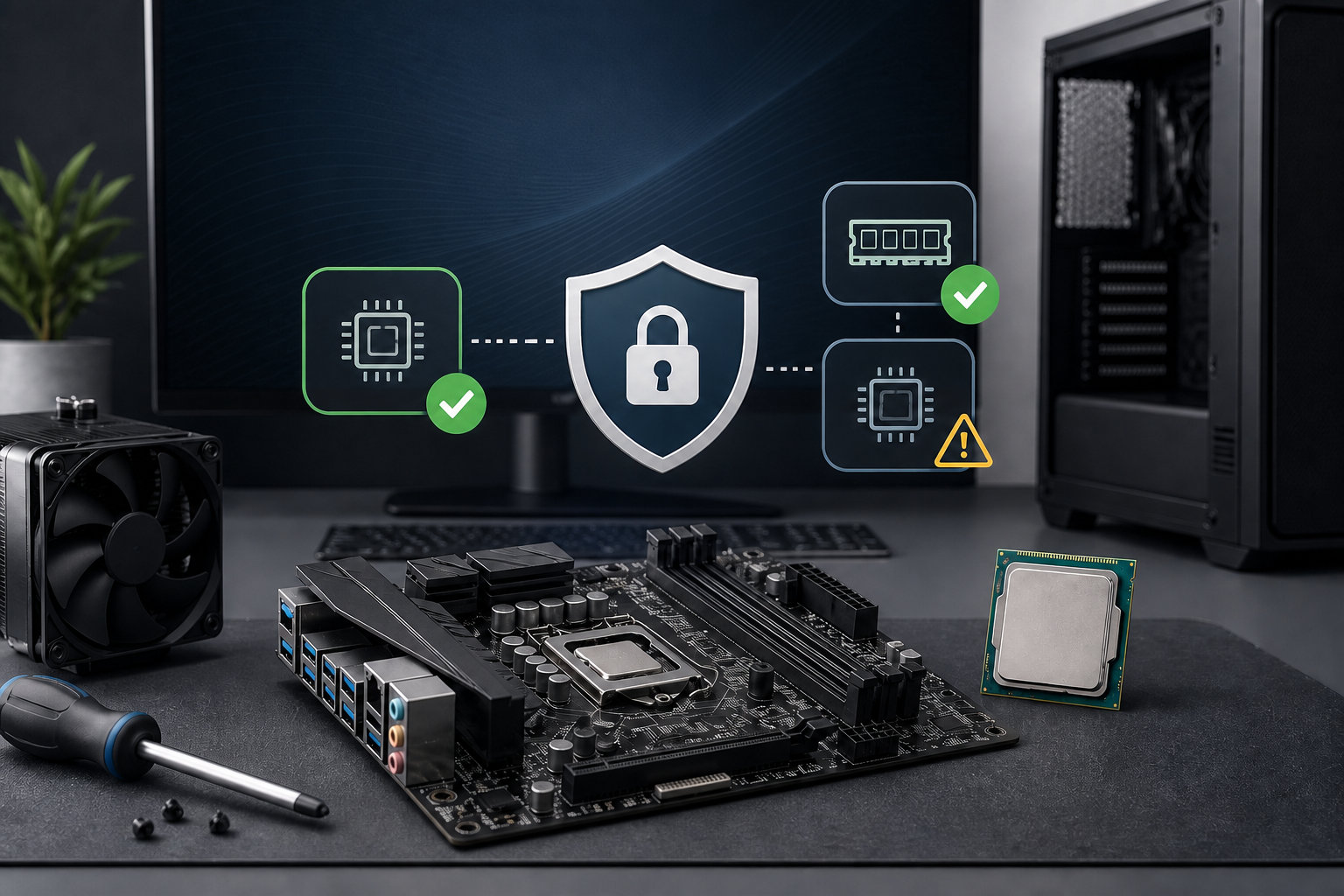
Ryzen 5 2600を使っていると、「このCPUでWindows 11へアップグレードできるのか」が気になります。結論から言うと、Ryzen 5 2600はCPU単体で即座に非対応と判断する必要はありません。ただし、Windows 11は対応CPUだけでなく、TPM 2.0、UEFI、Secure Boot、メモリ、ストレージ、グラフィックスなどPC全体の条件を確認します。
2026年8月時点で、AMDの製品ページにはWindows 11 64-bitがOSサポートとして記載され、MicrosoftのWindows 11 24H2向けAMDプロセッサ一覧にもRyzen 5 2600が明記されています。一方、Windowsのバージョンによって一覧の表現が変わるため、最終判断はPC Health CheckとWindows Updateで現在の構成を確認してください。


Ryzen 5 2600はWindows 11に対応できる?まず結論
Ryzen 5 2600は、Windows 11への移行を検討できるCPUです。AMD公式の製品サポートページでは、Windows 11 64-bitがOSサポートに含まれています。また、Microsoftの22H2・23H2向け一覧と24H2向け一覧には、AMD Ryzen 5 2600が掲載されています。
ただし、「対応CPU一覧にある」ことは、どのPCでもアップグレードできるという意味ではありません。自作PCでは、マザーボードのUEFI設定、TPM 2.0の有効化、起動方式、グラフィックスカード、ストレージ容量などに差があります。
- CPU:Ryzen 5 2600は対応状況を確認できるモデル
- セキュリティ:TPM 2.0が使える状態であること
- ファームウェア:UEFIでSecure Bootに対応できること
- 周辺構成:メモリ、ストレージ、GPU、ドライバーが条件を満たすこと
したがって、Ryzen 5 2600からWindows 11へ移行する場合は、CPUを交換する前に不合格になっている項目を特定することが重要です。
Ryzen 5 2600が対応CPU一覧でどう扱われているか
CPUの対応状況は、AMDの製品ページとMicrosoftのWindowsプロセッサ要件を分けて確認します。両者は似ていますが、同じ情報を示しているわけではありません。
| 確認先 | Ryzen 5 2600の扱い | 読み取り方 |
|---|---|---|
| AMD公式製品ページ | Windows 11 – 64-Bit EditionをOSサポートに記載 | CPU製品としてのOSサポートを確認する |
| Microsoft 22H2・23H2一覧 | Ryzen 5 2600を個別に掲載 | 対象バージョンの対応AMDプロセッサとして確認する |
| Microsoft 24H2一覧 | Ryzen 5 2600を個別に掲載 | 24H2向けの対応CPU情報として確認する |
| Microsoft 25H2一覧 | シリーズ単位のOEM向け表で、Ryzen 2000シリーズの個別表記はない | 既存PCへの提供可否をこの表だけで断定しない |
25H2のMicrosoftページは、Windows 11を搭載した新しいデバイスにOEMが使用できるプロセッサをシリーズ単位で示す形式です。そのため、24H2の個別モデル一覧と単純に横並びにはできません。ただし、Ryzen 5 2600に将来のバージョンが必ず提供されると約束する材料にもならないため、現在のPCで表示される判定を優先します。
対応CPUの情報は更新される可能性があります。確認時は、Microsoft LearnのWindows 11 24H2対応AMDプロセッサ一覧と、Windows 11 25H2対応AMDプロセッサ一覧を対象バージョンごとに確認してください。
Windows 11の動作に必要な条件
Microsoftが公開しているWindows 11の最小要件は、CPUの型番だけではありません。Ryzen 5 2600搭載PCでは、次の項目を一つずつ確認します。
| 項目 | Windows 11の主な最小条件 | Ryzen 5 2600搭載PCでの確認ポイント |
|---|---|---|
| プロセッサ | 1GHz以上、2コア以上の対応64-bit CPU | Ryzen 5 2600の型番と対象バージョンの一覧を確認 |
| メモリ | 4GB以上 | 容量だけでなく、普段使うアプリで不足しないか確認 |
| ストレージ | 64GB以上の記憶装置 | ドライブ容量と、更新に使える空き容量を分けて確認 |
| システムファームウェア | UEFI、Secure Boot対応 | Legacy/CSM起動になっていないか確認 |
| セキュリティ | TPM 2.0 | tpm.mscで仕様バージョンと状態を確認 |
| グラフィックス | DirectX 12以上、WDDM 2.0ドライバー | 搭載GPUとWindows 11用ドライバーを確認 |
このほか、720p以上で9インチを超えるディスプレイ、エディションによっては初回設定時のインターネット接続とMicrosoftアカウントも条件になります。Windows 10からWindows Updateでアップグレードする場合は、Windows 10 2004以降が前提です。詳しくはMicrosoftのWindows 11システム要件で確認できます。
Ryzen 5 2600搭載PCで最初に確認する方法
1. PC Health CheckでPC全体を確認する
まずMicrosoftのPC Health Checkを起動し、Windows 11の適格性チェックにあるCheck nowを実行します。対応していない項目があれば、CPU、TPM、セキュアブートなど、理由が表示されます。
この結果を最初に確認すると、CPUを交換すべきか、BIOS設定を見直すべきかを切り分けやすくなります。アプリが入っていない場合は、Microsoft SupportのPC Health Checkの使い方から公式の入手先を確認してください。
2. Windows Updateの判定も確認する
PC Health Checkで条件を満たしていても、Windows Updateへの表示がすぐ変わらない場合があります。設定 > 更新とセキュリティ > Windows Update、またはWindows 11の設定画面で、アップグレードの案内と保留中の更新を確認します。
逆に、Windows Updateで対象外と表示された場合は、表示されている理由を控えてから次の確認へ進みます。Ryzen 5 2600という名前だけを理由に、レジストリ変更やチェック回避を先に行うのは避けてください。
3. CPU・メモリ・Windowsのバージョンを確認する
設定 > システム > バージョン情報を開き、プロセッサ名、実装RAM、Windowsのエディションを確認します。CPU名が「AMD Ryzen 5 2600」以外になっている場合は、似た型番と取り違えていないかも確認してください。
Ryzen 5 2600は6コア12スレッド、ベースクロック3.4GHz、最大ブーストクロック3.9GHz、デフォルトTDP 65WのAM4向けCPUです。対応確認ではこれらの性能数値より、正確な型番とPC全体の要件が重要になります。
TPM 2.0とAMD fTPMを確認する
TPM 2.0はWindows 11の必須条件です。自作PCのマザーボードでは、TPMの機能が搭載されていても、UEFIで無効になっている場合があります。
- Windowsキー + Rを押し、
tpm.mscと入力する - TPMが「使用する準備ができています」などの状態か確認する
- 「仕様バージョン」が2.0になっているか確認する
- 互換性のあるTPMが見つからない場合は、UEFIの設定とマザーボードの説明書を確認する
UEFIの項目名はマザーボードによって異なります。Microsoftの案内では、AMD fTPM switch、AMD PSP fTPM、Security Deviceなどの名前が例として挙げられています。AMD fTPMの項目が見つからないときは、マザーボードの型番に合うUEFIマニュアルとBIOS更新情報を確認してください。
TPMを有効にする前に、BitLockerやデバイスの暗号化を使っていないか、回復キーを確認しておくと安全です。TPMはWindows HelloやBitLockerなどのセキュリティ機能に関わるため、意味を確認せずにClear TPMを実行しないでください。
詳しい確認手順は、Microsoft SupportのTPM 2.0を有効にする手順を参照してください。
UEFIとSecure Bootを確認する
Windows 11のシステムファームウェア条件は、UEFIでSecure Bootに対応できることです。現在の起動方式は、Windows上のシステム情報から確認できます。
- スタートメニューでシステム情報または
msinfo32を検索して開く - BIOSモードがUEFIになっているか確認する
- セキュアブートの状態を確認する
BIOSモードがLegacy、セキュアブートの状態が利用不可などの場合は、UEFI設定を確認します。Legacy/CSMからUEFIへ切り替えると、現在のシステムディスクのパーティション形式や起動設定が関係することがあります。
そのため、いきなりUEFI設定を変更せず、重要なファイルのバックアップ、Windowsの回復手段、マザーボードの正確な型番を準備してください。Secure Bootの有効化やLegacyからUEFIへの切り替えは、MicrosoftのSecure Boot案内とマザーボードメーカーの手順を照合して行います。
メモリ・ストレージ・グラフィックスを確認する
メモリは4GB以上が最低条件
Windows 11の最小メモリ要件は4GBです。ただし、これはOSを動かすための最低条件であり、ブラウザのタブ、Office、ゲーム、動画編集などを快適に使える容量を保証するものではありません。メモリ使用量が常に高い場合は、CPU交換より先にメモリ容量を確認します。
ストレージ容量と空き容量を分けて考える
Windows 11の最小ストレージ要件は64GB以上の記憶装置です。これはドライブの容量に関する条件で、アップグレード時に必要な空き容量が常に64GBあればよいという意味ではありません。Windowsのバージョンや更新内容で必要な作業領域は変わるため、設定 > システム > ストレージで空きを確認し、Windows Updateに表示される案内を優先します。
Ryzen 5 2600には内蔵グラフィックスがない
AMD公式仕様では、Ryzen 5 2600のグラフィックスモデルは「ディスクリート グラフィックス カードが必要」です。マザーボードの映像端子だけでは画面が出ない構成があるため、搭載GPUの型番とドライバーを確認してください。
Windows 11側のグラフィックス要件は、DirectX 12以上とWDDM 2.0ドライバーです。PC Health Checkはグラフィックスカードやディスプレイを確認しない場合があるため、GPUメーカーのWindows 11対応ドライバーと、使用中のGPUの仕様を別途確認します。
Windows 11へアップグレードする前の順番
設定を変更する前に、次の順番で確認すると、不要な部品交換や起動トラブルを避けやすくなります。
- PC Health Checkを実行する:不合格の項目名を控えます。
- 大切なデータをバックアップする:BIOS変更やアップグレードの前に、別のドライブやクラウドへ保存します。
- TPM 2.0を確認する:
tpm.mscで仕様バージョンと状態を確認します。 - UEFIとSecure Bootを確認する:
msinfo32で起動方式と状態を記録します。 - メモリ、ストレージ、GPUを確認する:容量、空き、ドライバーを確認します。
- マザーボードの公式情報を確認する:UEFI更新が必要な場合は、型番と手順を間違えないようにします。
- 判定を再確認する:設定変更後にPC Health CheckとWindows Updateをもう一度確認します。
BIOS更新は、Windows 11対応のために必ず必要とは限りません。TPMやSecure Bootの項目が見当たらない場合でも、別モデルのBIOSを入れたり、更新中に電源を切ったりせず、メーカーのサポートページで対象機種と更新条件を照合してください。
必要条件を満たさないPCへチェックを回避してWindows 11をインストールする方法も見かけますが、Microsoftは非対応ハードウェアへのインストールを推奨しておらず、互換性や更新が保証されません。Windows 10のサポートは2025年10月14日に終了しているため、2026年時点では、対応設定の確認と対応ハードウェアへの更新を優先する方が安全です。
CPU交換を検討するのはどんな場合?
Ryzen 5 2600から別のCPUへ交換するかどうかは、Windows 11の判定理由で決めます。PC Health CheckでCPUそのものが対象外と表示された場合は、マザーボードのCPU対応表と必要なBIOSを確認したうえで、交換を検討します。
一方、TPM 2.0が無効、Legacy起動、Secure Bootが利用不可、GPUドライバーが不適合といった理由なら、CPUを交換しても原因は残ります。Windows 11対応だけを目的に、Ryzen 5 2600を先に交換するのは効率的ではありません。
Windows 11への移行に加えて、ゲームや同時作業の性能も更新したい場合は、AM4とDDR4を活かせるCPUを候補にできます。たとえばRyzen 5 5600は、AMD公式仕様で6コア12スレッド、最大4.4GHz、L3キャッシュ32MB、TDP 65W、AM4、DDR4対応です。ただし、利用中のマザーボードが対応するBIOS、電源、CPUクーラー、グラフィックスカードを先に確認してください。
AM4環境を維持して性能も更新したい場合に、公式仕様と型番を照合できる代表候補は次のモデルです。Windows 11対応だけが目的なら、購入前にまず現在のPC Health Checkの不合格理由を確認してください。

購入や交換を決める前に、AMD Ryzen 5 5600の公式仕様と、マザーボードメーカーのCPUサポート一覧を確認してください。AMD公式ページに対応チップセットが記載されていても、個別のマザーボードで必要なBIOSや機能が同じとは限りません。
まとめ
Ryzen 5 2600は、AMD公式ページでWindows 11 64-bitがOSサポートに含まれ、Microsoftの22H2・23H2および24H2向けAMDプロセッサ一覧にも掲載されています。そのため、CPUの世代だけを見てWindows 11非対応と決めつける必要はありません。
ただし、実際にアップグレードできるかはPC全体で決まります。次の項目を順に確認してください。
- PC Health CheckとWindows Updateの現在の判定
tpm.mscでTPM 2.0が有効かmsinfo32でUEFIとSecure Bootを確認できるか- 4GB以上のメモリ、64GB以上のストレージ、十分な空き容量があるか
- DirectX 12とWDDM 2.0に対応するGPUとドライバーがあるか
- BIOS変更やアップグレード前のバックアップと復旧手段があるか
性能更新も必要ならAM4対応CPUを検討できますが、Windows 11の要件不足がTPMやUEFIにある場合はCPU交換では解決しません。不合格の項目を特定し、公式の手順とマザーボードの対応情報を確認してから次の作業へ進みましょう。
参考にした公式情報
- AMD:Ryzen 5 2600公式仕様・サポート
- Microsoft Learn:Windows 11 22H2・23H2対応AMDプロセッサ
- Microsoft Learn:Windows 11 24H2対応AMDプロセッサ
- Microsoft Learn:Windows 11 25H2対応AMDプロセッサ
- Microsoft Support:Windows 11システム要件
- Microsoft Support:PC Health Checkの使い方
- Microsoft Support:TPM 2.0を有効にする
- Microsoft Support:Windows 11とSecure Boot

コメント