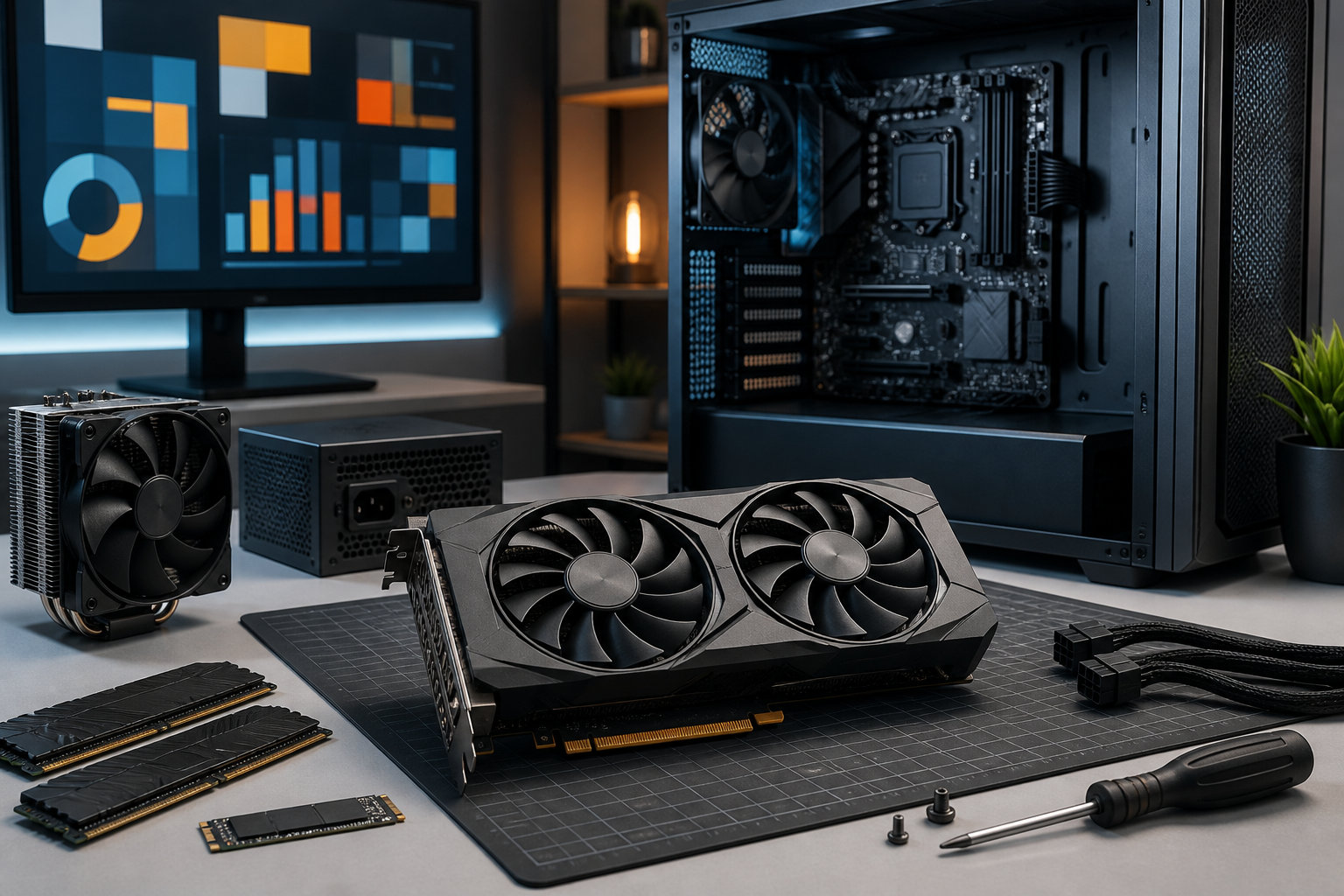
グラボ(グラフィックボード)を選ぶときは、GPUの型番や価格から探し始めるより、用途、モニターの解像度、目標フレームレートを先に決めるのが基本です。その条件に合うGPUの世代・クラス・VRAM・対応機能を比べ、最後に電源、ケース、CPU、端子を確認します。
ゲーム、動画編集、3D制作、AI、普段使いでは必要な性能が異なります。同じGPU名でもカードの長さや厚み、補助電源、冷却設計は製品ごとに違うため、この記事では初心者が購入前に確認したい順番を整理します。価格や在庫は変動するので、金額を固定せず、PC全体とのバランスで判断しましょう。


グラボの選び方は「用途→画面→GPU→PC全体」の順
グラボ選びで迷ったら、次の順番で条件を決めると候補を絞りやすくなります。表のGPUクラスやVRAMは購入候補を探す出発点であり、すべてのゲームやアプリで同じ結果になることを保証するものではありません。
| 主な用途 | 画面条件の例 | グラボの考え方 | 優先して確認する項目 |
|---|---|---|---|
| Web・文書作成・動画視聴 | フルHDの一般的な表示 | 内蔵グラフィックスやエントリー向けGPUから検討 | 映像出力、静音性、消費電力、価格 |
| 軽いゲーム・フルHDゲーム | フルHD・標準〜高画質 | ゲームの推奨要件に合うエントリー〜ミドルクラス | GPUクラス、VRAM、対応機能、電源 |
| 3Dゲーム・WQHD | 2,560×1,440・高画質など | ミドル〜上位クラスをゲームごとの条件で比較 | VRAM、同条件のベンチマーク、冷却、電源 |
| 4K・レイトレーシング重視 | 3,840×2,160・高画質 | 高い描画性能とVRAMの余裕があるクラスを検討 | ゲームの推奨要件、VRAM、電源、モニター端子 |
| 動画編集・3D・AI | 素材・プロジェクトの規模で変わる | アプリが対応するGPU、API、エンコーダーを優先 | 公式要件、VRAM、ドライバー、CPU・メモリ |
「高価なグラボなら何でも快適」「VRAMが多ければ必ず速い」とは限りません。ゲームやソフトの公式要件を確認し、表示条件とPC全体の構成をそろえてから、予算に合う候補を選びます。
まず用途と解像度・フレームレートを決める
遊ぶゲームや使うソフトを具体的にする
ゲーム目的なら、遊びたいタイトルをいくつか書き出し、公式サイトや販売ページの最低・推奨動作環境を確認します。最低要件は起動や最低限の動作の目安、推奨要件は開発元が想定する環境の目安ですが、どの解像度・画質・フレームレートを意味するかはタイトルごとに異なります。
複数のゲームを遊ぶ場合は、最も負荷の高いタイトルを基準にします。発売後のアップデートで要件が変わることもあるため、購入直前に公式情報を見直すと安心です。
動画編集、3D制作、CAD、AIなどでは、ソフトの公式要件にある対応GPU、VRAM、GPUアクセラレーション、対応APIを確認します。「動画編集をする」だけでは候補を決められないため、ソフト名、扱う解像度、素材の大きさ、同時に使うアプリまで整理しましょう。
GPUが担当する処理とCPUとの分担を先に知りたい場合は、グラボとCPUの役割の違いも参考になります。
モニターの解像度とリフレッシュレートを決める
フルHD、WQHD、4Kのように解像度が高くなるほど、同じゲーム画面を描画する負荷は大きくなります。PCだけを先に決めると、モニターの性能を生かせなかったり、必要以上に高価なグラボを買ったりすることがあるため、PCとモニターを一組で考えます。
リフレッシュレートは、モニターが1秒間に画面を書き換える回数です。高リフレッシュレートのモニターを選んでも、ゲーム側のフレームレートが安定しなければ性能を生かしきれません。GPU、CPU、ゲーム設定、接続端子、ケーブルの上限まで確認します。
同時に使うアプリと保存するデータを洗い出す
ゲームとブラウザー、ボイスチャット、録画・配信ソフトを同時に使う場合は、GPUだけでなくCPUとメモリにも余裕が必要です。動画編集や3D制作では、GPUのVRAMに加えてメインメモリと作業用SSDの容量も確認します。
用途を「ゲームだけ」「ゲームと配信」「編集やAIも行う」のように分けると、GPUに予算をかけるべきか、メモリやSSDへ回すべきか判断しやすくなります。
GPUのスペックは型番だけでなくVRAMと機能を見る
GPUの世代・クラス・型番を分けて考える
GPUの型番は候補を絞る手掛かりですが、数字の大きさだけでメーカーをまたいだ性能順位を決めることはできません。同じメーカーでも世代が違えば設計や対応機能が変わり、同じシリーズでも下位・中位・上位で性能と消費電力が異なります。
比較するときは、同じゲーム、解像度、画質設定、アップスケーリングの条件にそろえたベンチマークを見ます。平均フレームレートだけでなく、最低フレームレート、消費電力、騒音、ドライバー条件も確認すると、数字の印象だけに引っ張られにくくなります。
VRAMは解像度・素材・設定の余裕を見る指標
VRAMは、ゲームのテクスチャや3Dデータ、動画編集の素材などをGPU側で扱うためのメモリです。高解像度・高画質設定、大きな3Dシーン、複数の高解像度素材を扱うほど、容量の余裕が重要になります。
一方で、VRAM容量だけでGPUの速さは決まりません。演算性能、メモリ帯域、世代、ドライバー、ソフトウェアの最適化も結果に影響します。8GB、12GB、16GBといった数字を比較するときは、遊ぶゲームや使うアプリの公式要件と、目標解像度を合わせて考えましょう。
NVIDIAの公式仕様ではGeForce RTX 5060は8GB GDDR7として案内されています。AMDのRadeon RX 9060 XTには16GBモデルがあり、同じミドルクラス付近でもVRAM構成が異なる例として仕様表を比較できます。これはVRAM容量だけで優劣を決めるための比較ではありません。
対応機能は使うゲーム・アプリとセットで確認する
アップスケーリング、レイ トレーシング、フレーム生成、動画のエンコード・デコードなどは、対応するGPUだけでなくゲームやアプリ側の対応も必要です。機能名が同じでも、対応する世代、設定、画質、解像度は製品やソフトによって異なります。
動画編集や配信では、使うソフトが対応するコーデックやGPUアクセラレーションを確認します。AIやGPU計算ではCUDA、ROCm、その他のフレームワークなど、アプリが指定する環境を優先しましょう。対応機能が多いことと、すべての処理が速いことは同じではありません。
予算はGPU単体ではなくPC全体で配分する
グラボの予算を決めるときは、本体価格だけでなく、交換や購入に伴う周辺費用を分けて考えます。販売時期によって価格や在庫が変わるため、固定の金額表よりも、何に費用が発生するかを先に確認する方が失敗しにくくなります。
| 購入パターン | 予算に含めるもの | 見落としやすい点 |
|---|---|---|
| 手持ちPCのグラボ交換 | グラボ、電源交換、必要なケーブルや冷却部品 | ケースに入らない、電源容量・端子が足りない、CPUとのバランスが合わない |
| 自作PCを一式で組む | GPU、CPU、マザーボード、メモリ、SSD、電源、ケース、OS | GPUに予算を集中しすぎて電源・冷却・メモリが不足する |
| BTO・完成品を買う | 本体価格、カスタマイズ費用、送料、保証延長 | 商品名と実際の選択構成、電源、増設性、修理窓口がモデルごとに違う |
| モニターも同時購入 | PC、モニター、ケーブル、入力機器、必要な周辺機器 | 高解像度・高リフレッシュレートを選んだのにGPUが条件を満たさない |
低予算では、目標解像度をフルHDにする、既存のモニターを使う、ゲームの画質設定を調整するなど、条件を先に決めると選択肢が広がります。高い予算でも、電源やケースに収まらないグラボは使えないため、GPU以外の必要費用を残しておきましょう。
手持ちPCに取り付けられるかを確認する
マザーボードのPCIeスロットと世代を見る
デスクトップ用グラボは、通常マザーボードの長いPCIeスロットへ取り付けます。マザーボードのマニュアルで、主に使うPCIe x16スロットの位置、レーン構成、他のM.2スロットや拡張カードとの共有条件を確認してください。
PCIeの世代が異なる組み合わせでも互換性が保たれる設計はありますが、「端子が入るからどのPCでも使える」という意味ではありません。古いPCではBIOS・UEFI、CPUのレーン、電源、OSやドライバーの対応も関係します。規格の詳しい見方はPCIeグラボの対応確認ポイントで確認できます。
ケースの長さ・厚み・高さを照合する
PCIeスロットへ差し込めても、PCケースに収まらなければ使えません。グラボの仕様表から、カード長、カード高、占有スロット数を抜き出し、ケースの最大対応サイズと照合します。
- カード長:前面ファンや水冷ラジエーターを付けた状態で収まるか確認する
- カード厚:2スロット、2.5スロット、3スロットなど、隣の拡張スロットとの干渉を見る
- カード高:サイドパネルを閉じたときや電源ケーブルを接続したときに干渉しないか確認する
- 固定位置:ブラケットをケースへ固定でき、端子へケーブルを挿せるか確認する
電源容量と補助電源コネクターを確認する
グラボの製品ページにあるカードの消費電力、推奨システム電源、必要な補助電源コネクターを確認し、電源ユニットの定格容量とケーブルを照合します。推奨電源容量を満たしていても、CPUやストレージなど他のパーツを含めた構成で余裕が変わります。
6ピン・8ピンなどのコネクターは、形が似ていても用途の違うケーブルを無理に接続してはいけません。変換ケーブルが使えるか、分岐ケーブルを使うか、電源ユニットの交換が必要かは、グラボと電源の説明書に従ってください。
映像端子と接続先を確認する
モニターの解像度やリフレッシュレートに必要なHDMI・DisplayPortのバージョン、端子数、ケーブル条件を確認します。グラボを搭載したデスクトップPCでは、通常モニターのケーブルをグラボ側の映像出力へ接続します。マザーボード側の端子へ接続すると、CPU内蔵グラフィックスの条件になり、意図したグラボを使えないことがあります。
ノートPCはGPUが基板に組み込まれていることが多く、デスクトップ用のようにグラボだけを交換できない場合が一般的です。ノートPCを選ぶときは、GPU名だけでなく搭載電力、冷却、本体画面、ACアダプター、メモリとSSDの増設性まで製品仕様で確認します。
交換前に現在のGPU名やドライバーを調べる場合は、Windowsでグラボの型番を確認する方法を参考にしてください。
NVIDIA・AMD・Intelの選び方は用途とソフトで決める
グラボのメーカーは、名前だけで優劣を決めるのではなく、遊ぶゲームや使うソフト、必要な機能、価格、電力、保証をそろえて比較します。特定ブランドに対応したソフトを使う場合は、GPUの性能表より先にアプリの公式対応情報を確認しましょう。
| 比較するときの軸 | 確認する内容 | 注意点 |
|---|---|---|
| ゲーム機能 | アップスケーリング、レイ トレーシング、フレーム生成、対応タイトル | 対応GPUだけでなく、ゲーム側の対応・設定・画質も確認する |
| 制作・計算ソフト | GPUアクセラレーション、CUDA・ROCmなどのAPI、エンコーダー | ソフトのバージョン、OS、必要ライブラリによって条件が変わる |
| カード製品 | 長さ、厚み、ファン、クロック、消費電力、映像端子 | 同じGPUでもメーカーやモデルで仕様が異なる |
| 購入条件 | 価格、在庫、販売元、保証、返品・修理窓口 | セール価格や中古価格だけで新旧モデルを判断しない |
NVIDIA GeForce、AMD Radeon、Intel Arcのどれを選ぶ場合も、同じゲーム・解像度・画質設定で比較し、必要な機能が使えるかを確認します。ゲーム以外のソフトが目的なら、メーカーの製品ページよりも、まず使うソフトの推奨環境や認証情報を優先します。
確認済み商品例:16GBグラボを仕様表から読む
ここでは、特定の用途へ一律におすすめするのではなく、16GBクラスのグラボの仕様表を読む例を紹介します。SAPPHIRE PULSE Radeon RX 9060 XT GAMING OC 16GB(型番 11350-03-20G)は、16GB GDDR6、カードサイズ、スロット厚、消費電力、推奨電源をまとめて確認する候補です。
VRAM容量とカード本体の条件を確認したうえで、購入候補を探す入口として次の商品情報を確認できます。


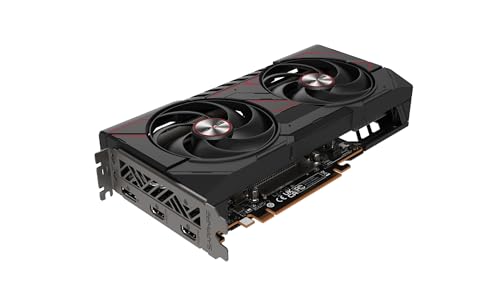

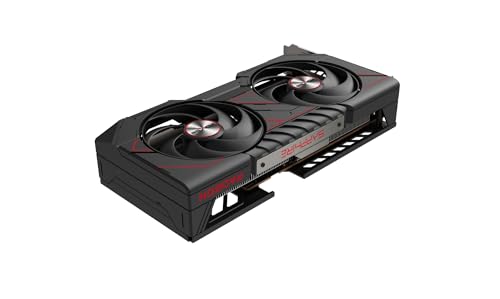

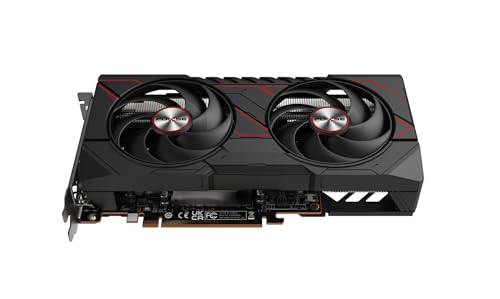

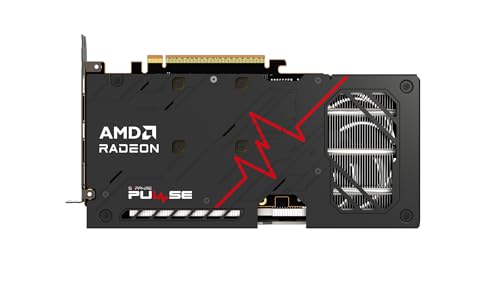


SAPPHIRE公式仕様では、このモデルは16GB GDDR6、240×111.25×46.08mm、2.3スロット、カードの公称消費電力170W、最小450W電源、8ピン電源コネクターとして案内されています。これは仕様表を読むための具体例であり、手持ちPCへ取り付けられることや、特定のゲームでのフレームレートを保証するものではありません。
同じRX 9060 XTでも、カードメーカーや冷却設計が変われば、長さ・厚み・端子・電力条件が変わる場合があります。Amazonの商品ページでは、ASINがB0FBGF4J9Pと一致するか、選択中のバリエーション、販売元、価格、在庫、保証、返品条件を購入前に確認してください。
購入前のチェック手順
候補を決める前に、次の手順を上から順に行います。手順を飛ばしてGPUの価格だけを比べると、購入後に電源やケースを追加することになり、総額が変わる可能性があります。
- 用途を決める:ゲームタイトル、ソフト名、解像度、画質、目標フレームレート、同時作業を整理する
- 公式要件を確認する:最低・推奨GPU、VRAM、対応OS、API、エンコーダーなどを確認する
- 候補を同条件で比較する:同じゲーム、解像度、画質、アップスケーリング、ドライバー条件の情報を見る
- PCとの互換性を確認する:PCIeスロット、カード長・厚み、電源容量、補助電源、映像端子を照合する
- PC全体のバランスを見る:CPU、メモリ、SSD、冷却、ケースのエアフロー、将来の増設余地を確認する
- 購入条件を確認する:正確な型番、販売元、価格、在庫、保証、返品・修理窓口、付属品を確認する
最後に、商品ページで選択している容量やカラーなどのバリエーションが、比較した仕様と同じかを見直します。特にグラボは、同じシリーズ名でもVRAM容量、ファン数、OC仕様、カードサイズが違う商品が並ぶことがあります。
中古・型落ちグラボを選ぶときの注意点
中古や型落ちグラボは、予算を抑えたり、手持ちPCの交換候補を探したりするときの選択肢です。ただし、販売ページに「RTX」「Radeon」「ゲーミング用」としか書かれていない場合は、世代やVRAM、電源条件が分からないため候補から外します。
- 正確な型番:GPUシリーズだけでなく、カードメーカーと製品型番、VRAM容量を特定する
- 互換性:カードの長さ・厚み・端子、PCIe、補助電源、電源容量を手持ちPCと照合する
- 状態:ファンの異音、映像の乱れ、端子の破損、分解・改造の有無、動作確認の内容を見る
- 購入後の保護:返品期限、保証期間、販売者、付属品、修理窓口が明確か確認する
- 新旧比較:同じ予算で買える新しいGPUと、性能・対応機能・消費電力を比べる
旧モデルは、VRAM容量が多く見えても、最新ゲームやソフトの対応機能、ドライバー、電力効率で不利になる場合があります。価格差だけでなく、必要な期間使えるか、保証を受けられるかまで含めて判断しましょう。
よくある質問
VRAMが多いグラボほど高性能ですか?
いいえ。VRAMは高解像度のテクスチャや大きな素材を扱う余裕に関係しますが、演算性能、世代、メモリ帯域、ドライバー、アプリの最適化も性能へ影響します。VRAMの容量だけでなく、使うゲーム・ソフトの公式要件と同条件の比較結果を確認してください。
同じGPUなら、どのメーカーのグラボを選んでも同じですか?
GPUチップが同じでも、カードメーカーやモデルによって、クロック、冷却ファン、カードの長さ・厚み、消費電力、映像端子、保証が異なります。性能だけでなく、ケースに収まるか、電源とケーブルが合うか、保証窓口が分かりやすいかで選びます。
グラボなしのPCでもゲームはできますか?
軽いゲームや2Dゲームは、CPU内蔵グラフィックスで動作する場合があります。一方、3Dゲームや高画質・高フレームレートを求める場合は、ゲーム公式の必要・推奨GPUを確認します。内蔵グラフィックスの有無はCPUとPC構成によって異なるため、商品仕様を確認してください。
最新世代のグラボを選べば失敗しませんか?
最新世代でも、用途に対して性能が過剰だったり、ケースや電源に収まらなかったりすれば適切とは限りません。反対に、型落ちでも必要なゲームやソフトの要件を満たし、価格・保証・消費電力に納得できる場合は候補になります。用途とPC全体を先に確認しましょう。
ノートPCのグラボだけを交換できますか?
ノートPCはGPUが基板に組み込まれていることが多く、デスクトップ用グラボのように単体交換できない場合が一般的です。買い替えでは、GPU名に加えて搭載電力、冷却、本体画面、ACアダプター、メモリ・SSDの仕様を確認します。
まとめ:グラボは用途とPC構成から選ぶ
グラボの選び方で最初に決めるのは、GPUの型番ではなく、遊ぶゲームや使うソフト、解像度、画質、目標フレームレートです。次に、GPUの世代・クラス・VRAM・対応機能を比較し、ソフトの公式要件と同じ条件で候補を絞ります。
- 用途、ゲーム・ソフト、解像度、フレームレートを決める
- GPUの世代・クラス・VRAM・アップスケーリングなどの機能を確認する
- マザーボードのPCIeスロット、ケースの寸法、電源容量と補助電源を照合する
- CPU、メモリ、SSD、冷却、モニター端子を含めてPC全体のバランスを見る
- 正確な型番、価格、在庫、販売元、保証、返品条件を購入直前に確認する
高価なモデルやVRAM容量の大きいモデルを選ぶだけでは、グラボ選びの失敗は防げません。用途と画面を基準に、性能・予算・互換性・保証を一つの構成として比較すれば、自分に必要なグラボを選びやすくなります。

コメント