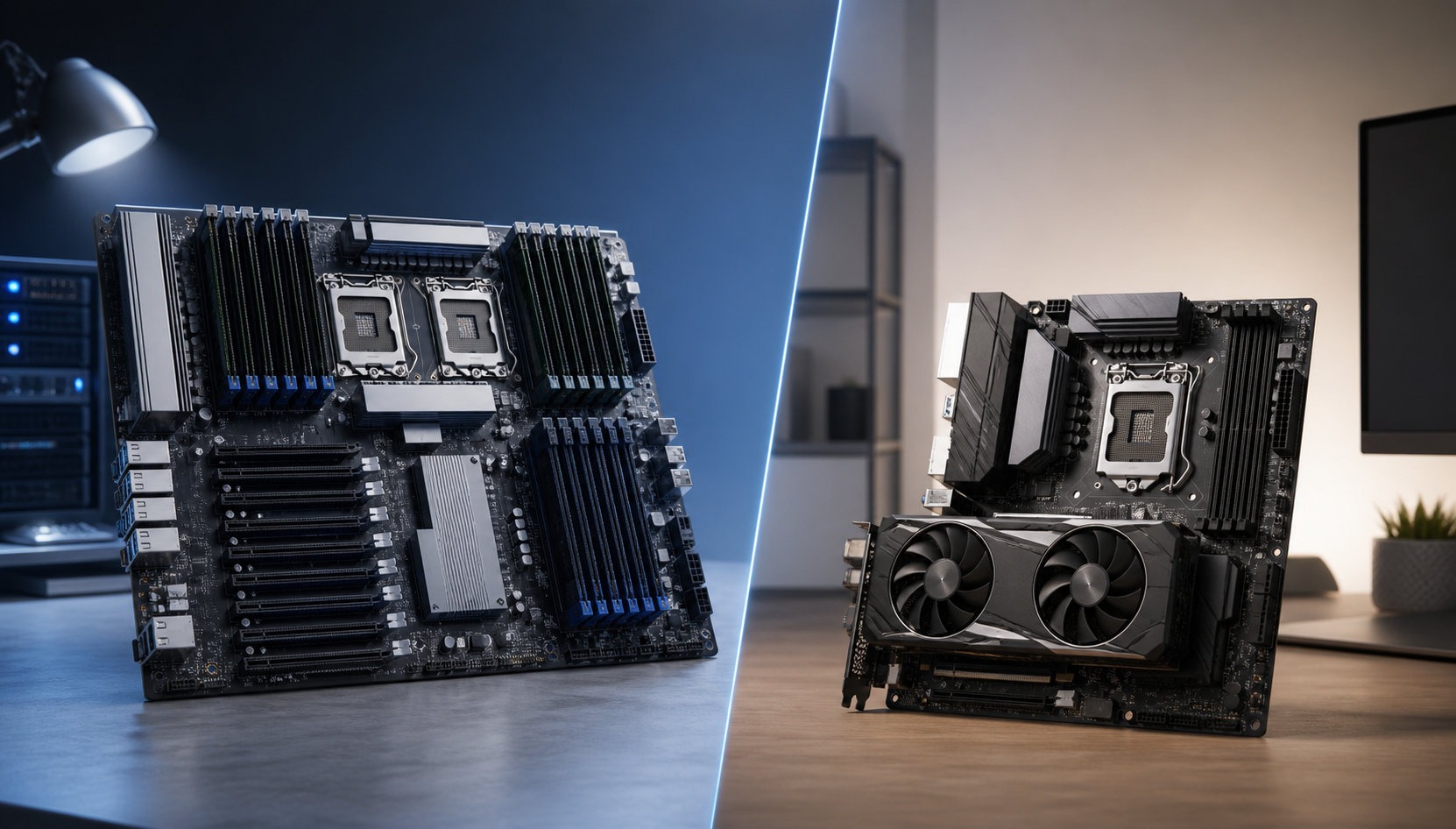
インテル Xeonが気になっていても、「Core iシリーズより高性能なのか」「自作PCやゲームにも向いているのか」が分かりにくいかもしれません。Xeonは単純な性能ランクではなく、サーバーやワークステーションなど、安定した長時間運用や大容量メモリを重視するシステム向けの製品群です。
結論から言うと、一般的な自宅PC・Office・ゲームはCoreまたはCore Ultraを基準にし、ECCメモリ、大容量メモリ、拡張性、業務向けの運用条件が必要なときにXeonを検討します。CPUのブランド名だけで決めず、使うソフト、対応マザーボード、メモリ、GPU、冷却、保証まで一緒に確認することが大切です。


先に結論:Xeonは「高いCore」ではなく用途が違う
XeonとCore iシリーズを比べるときは、同じIntel製CPUの優劣を決めるというより、想定されるシステムの違いを見ると理解しやすくなります。
- 自宅のWeb・Office・動画視聴・ゲーム:Core/Core Ultraを選ぶのが基本です。
- 3D、CAD、シミュレーション、専門的な制作:ソフトの要件とGPUを確認し、ECCや大容量メモリが必要ならXeon Wを候補にします。
- サーバー、仮想化、データベース:Xeonのサーバー向けシリーズと、対応するサーバー全体を選びます。
- 中古CPUの流用:CPUの価格だけでなく、ソケット、チップセット、メモリ、BIOS、冷却、保証まで確認します。
つまり、Xeonを選ぶ理由は「Xeonという名前だから」ではありません。Core系では満たしにくいメモリ容量やECC、拡張性、サーバー・ワークステーション向けの運用条件があるかどうかが判断の軸になります。
インテル Xeonとは?サーバー・ワークステーション向けの製品群
インテル Xeonは、データセンター、サーバー、エッジ、ワークステーションなどの用途に向けたプロセッサーのブランドです。Intelの公式説明でも、Xeon 6や従来のXeon Scalableはデータセンター向け、Xeon Wはワークステーション向け、Xeon Eはエントリーサーバー向けというように、ラインごとに役割が分けられています。
| 主なシリーズ | 想定される用途 | 重視されやすい要素 |
|---|---|---|
| Xeon 6・Xeon Scalable | データセンター、クラウド、仮想化、AI、HPC、データ処理 | コア密度、メモリ帯域、I/O、管理・セキュリティー、拡張性 |
| Xeon W | 3Dレンダリング、CAD、シミュレーション、専門的な制作 | ECCメモリ、大容量メモリ、PCI Expressレーン、ワークステーション構成 |
| Xeon Eなど | 小規模事業所のサーバー、オンプレミスの業務システム | サーバー用途との互換性、保守、継続運用、導入コスト |
同じXeonでも、サーバー向けとワークステーション向けでは、対応ソケット、メモリ、チップセット、拡張スロットが異なります。「Xeonならどのマザーボードでも使える」という意味ではないため、製品番号まで特定してから周辺パーツを選びます。
なお、検索でよく使われる「Core iシリーズ」は、Core i3・i5・i7・i9などの従来からの呼び方を含む表現です。現在のIntelにはCore Ultraや新しいCoreもあるため、購入時はi5やi7というクラス名だけでなく、世代と正確な型番を確認しましょう。Intelのプロセッサー命名ガイドでも、Core Ultra、Core、各種サフィックスの見方が整理されています。
XeonとCore iシリーズの違いを比較
XeonとCoreの違いは、コア数や最大クロックだけでは説明できません。主な比較軸をまとめると次のとおりです。
| 比較項目 | Xeon | Core/Core Ultra |
|---|---|---|
| 主な対象 | サーバー、データセンター、ワークステーション | ノートPC、デスクトップPC、家庭・仕事・ゲーム |
| プラットフォーム | シリーズごとのサーバー・ワークステーション用ソケットやチップセット | クライアントPC向けのソケットやチップセット。製品世代ごとに互換性を確認 |
| メモリ | 製品によってECC、大容量、複数チャネル、サーバー向けメモリに対応 | 製品によって異なる。一般的な容量や速度、内蔵グラフィックスを重視しやすい |
| 拡張性 | 多くのメモリスロットやPCI Expressレーン、サーバー向けI/Oを備える構成がある | 一般的なPCに必要な拡張性へ合わせた構成が中心 |
| グラフィックス | 製品とシステムによる。ワークステーションでは別途GPUを組み合わせることが多い | 内蔵グラフィックスを搭載するモデルがある。末尾Fなどは別途GPUが必要 |
| 選び方 | 長時間運用、メモリ、I/O、保守、対応ソフトを含むシステム単位 | 用途、価格、消費電力、ゲームやアプリの性能、入手性を中心に比較 |
Xeonのほうが常に速い、Coreのほうが常に安いとは限りません。1つの処理を短時間で終わらせたいのか、多数の処理を並列に継続したいのか、メモリ容量がボトルネックになるのかで適した製品は変わります。コア数、クロック、ベンチマークのいずれか1つだけを見て判断するのは避けましょう。
ECCメモリ対応はXeonだけ?確認方法と注意点
ECCは、メモリ内部で起きる一般的なデータ破損を検出・訂正する仕組みです。業務サーバーや長時間の計算では、処理を止めるリスクを減らすための要素として検討されます。ただし、ECC対応と書かれたCPUを選ぶだけでは、ECCメモリを使えるとは限りません。
IntelのECCメモリ対応の確認方法では、プロセッサーとチップセットの両方が対応する必要があると説明されています。実際には、対応メモリの種類、マザーボードの設計、BIOS、システムベンダーの仕様も確認します。
- Intelの製品仕様で、正確な型番の「ECC Memory Supported」を確認する
- ECC UDIMM、ECC RDIMMなど、対応するメモリの種類を確認する
- マザーボードまたはサーバーの仕様表でECCと対象メモリがサポートされているかを見る
- メモリの容量、枚数、速度、搭載スロットの組み合わせをマニュアルで確認する
- BIOSやOS、使用するアプリが想定する構成と合っているか確認する
「XeonはECC、Coreは非ECC」と一律に分けるのも正確ではありません。たとえばCore Ultra 7 265KのIntel製品仕様にもECC対応の表示がありますが、実際に機能を使えるかはチップセットとマザーボードを含むシステム構成に依存します。ECCを目的にするなら、CPUの仕様欄だけで結論を出さないことが重要です。
また、ECCはバックアップの代わりではありません。データを守る目的なら、定期的なバックアップ、ストレージの冗長化、UPS、監視や保守体制も用途に応じて検討します。メモリ容量や増設の考え方は、PCメモリの選び方と増設方法も参考になります。
用途別に選ぶ:XeonとCoreのどちらが向いているか
自宅PC・Office・ゲームならCore/Core Ultraが基本
ブラウザー、Office、動画視聴、写真整理、一般的なゲームを中心に使うなら、まずCoreまたはCore Ultraのデスクトップ・ノートPC向けモデルを比較します。対応するマザーボードやBTOパソコンの選択肢が多く、内蔵グラフィックスを使えるモデルもあるため、Xeonのサーバー向け機能を必要としない人は、システムを組みやすいからです。
デスクトップの具体例として、Core Ultra 7 265Kは20コア・20スレッド、最大5.5GHz、最大メモリー256GB、LGA1851という仕様です。これはあくまで製品例であり、ゲーム性能はGPU、解像度、タイトル、設定などでも変わります。一般的なデスクトップ用途で、対応マザーボードや冷却を用意できる候補を探す入口として確認できます。


動画編集・3D・CADはソフトとGPUを先に確認
動画編集や3D制作では、CPUだけでなくGPU、メモリ容量、ストレージ速度、アプリの対応機能が性能を左右します。GPU処理が中心のソフトなら、Xeonへ変更するより、対応GPUやメモリ容量へ予算を配分したほうが合理的な場合があります。
一方で、ECCメモリ、大容量メモリ、PCI Expressカードの増設、ワークステーション向けの構成が必要ならXeon Wを検討します。ソフトや周辺機器のメーカーが推奨するプラットフォームがある場合は、それを優先して、CPU・マザーボード・メモリ・GPUをセットで選びます。
ワークステーション向けXeon Wの具体例を探す場合は、インテル Xeon w5-2455Xのように、公式仕様で12コア・24スレッド、ECC対応、最大2TBのメモリー、4メモリーチャネル、64レーンのPCI Express 5.0を確認できます。対応ソケットはFCLGA4677で、一般的なデスクトップ用マザーボードへそのまま装着できるCPUではありません。業務用途の候補を比較する場面でのみ、商品カードを確認してください。


サーバー・仮想化・データ処理はシステム単位で選ぶ
複数の仮想マシンを常時動かす、データベースを継続運用する、社内ファイルやサービスを止めにくくする、といった用途では、CPUだけを買って解決するものではありません。Xeon 6やXeon Scalableなどの対象シリーズ、メモリ容量、ネットワーク、ストレージ、リモート管理、保守契約、OSやハイパーバイザーの対応をまとめて検討します。
IntelのサーバーCPU解説でも、サーバーの用途や目標に合うXeon搭載ソリューションを、OEMやシステムインテグレーターなどの技術パートナーと選ぶ考え方が示されています。個人が中古CPUだけを先に購入するより、対応するサーバー製品や構成表から逆算するほうが安全です。
開発やローカルAIはCPU以外の条件も大きい
ソフトウェア開発、コンテナ、仮想環境、ローカルAIでは、同時に動かす環境数、必要なメモリ、GPUのVRAM、対応OS、ストレージ容量が判断材料になります。Xeonの名前だけで処理速度を期待せず、使うツールの推奨要件と、実際に必要なメモリ・GPUを確認します。
インテル Xeonの選び方:CPU名より先に見る5項目
1. 使うソフトと処理の種類
まず、アプリ名と同時に動かす処理を書き出します。ゲーム、ブラウザー、Office、動画エンコード、3Dレンダリング、CAD、仮想マシンでは、CPU・GPU・メモリの優先順位が異なります。アプリの公式要件に特定のワークステーションやECCの指定がある場合は、一般的なCore搭載PCとは別の候補として考えます。
2. メモリ容量とECCの必要性
現在必要な容量だけでなく、数年後の増設、メモリスロット数、1枚あたりの容量上限、ECCの要否を確認します。大容量が必要でも、CPUの最大メモリーだけでなく、実際のマザーボードやサーバーのスロット数・対応モジュールで上限が決まります。
3. ソケット・チップセット・BIOSの互換性
XeonとCoreは同じIntel製でも、対応ソケットが違います。中古CPUを安く見つけても、対応マザーボードが入手しにくい、BIOSが特定の型番に対応しない、メモリの種類が合わないということがあります。CPUを買う前に、CPUの公式仕様から対応ソケットを確認し、マザーボードのCPUサポートリストへ進みます。
4. GPU・PCI Express・冷却・電源
3DやAIではGPUとPCI Expressスロット、ストレージや拡張カードを多く使うならレーン数、長時間の高負荷処理では冷却と電源容量を確認します。Xeon Wのように高いベースパワーや最大ターボパワーが記載される製品では、対応クーラーやケースの排熱まで含めて設計します。
5. 価格ではなく導入後の総額と保守
CPU本体の価格に加えて、対応マザーボード、ECCメモリ、CPUクーラー、電源、ケース、GPU、OS、保守部品を合計します。サーバーやワークステーションでは、停止時の作業費や代替機、保証期間、販売元のサポートも含めて比較します。安い中古Xeonが、対応パーツを集めるとCore搭載PCより高くなることもあります。
具体例:Xeon w5-2455XとCore Ultra 7 265Kの仕様
XeonとCoreの方向性を具体的に見るため、公式製品仕様から2製品を例に比べます。世代も用途も異なるため、表の数値は「XeonとCoreの全製品を比較した結果」ではありません。
| 仕様 | Xeon w5-2455X | Core Ultra 7 265K |
|---|---|---|
| 想定される種類 | ワークステーション | デスクトップ |
| コア・スレッド | 12コア・24スレッド | 20コア(Pコア8・Eコア12)・20スレッド |
| 最大ターボ周波数 | 4.60GHz | 5.5GHz |
| メモリー仕様 | DDR5-4800、最大2TB、4チャネル、ECC対応 | 最大DDR5-6400、最大256GB、2チャネル、ECC対応表示あり |
| ソケット | FCLGA4677 | FCLGA1851 |
| PCI Express | PCIe 5.0、最大64レーン | PCIe 5.0/4.0、最大24レーン |
| グラフィックス | 製品仕様で内蔵グラフィックスの記載を確認できないため、システム側のGPU構成を確認 | Intel Graphicsを搭載 |
この例から分かるように、Xeon Wはメモリ容量やチャネル、PCI Expressレーンを重視するワークステーション向けの構成です。Core Ultra 7 265Kはデスクトップ向けで、内蔵グラフィックスを含む一般的なPCの組みやすさが判断材料になります。どちらが速いかは、利用するアプリと構成を固定したベンチマークで確認する必要があります。
製品番号の数字だけで世代や性能を推測するのも危険です。Intelは、プロセッサー番号は同じファミリー内の製品を区別するもので、異なるファミリー間の性能を直接示すものではないと案内しています。
中古Xeonや流用パーツで失敗しない注意点
中古のXeonは、CPU単体の価格だけを見ると魅力的に見えることがあります。しかし、古い世代ほど対応マザーボードやメモリが限られ、BIOS更新、消費電力、冷却、保証、部品の入手性まで含めると、必ずしもお得とは限りません。
- ソケットを確認する:FCLGA4677とLGA1851のように、名前が似ていないソケットでも互換性はありません。
- メモリの種類を確認する:DDR5という世代が同じでも、UDIMMとRDIMMなどの方式が合わない場合があります。
- マザーボードのCPUサポートを確認する:チップセット、基板のリビジョン、BIOSバージョンまで照合します。
- 冷却と電源を確認する:高負荷時の発熱、CPUクーラーの取り付け、電源容量、ケースの排熱を確認します。
- 保証と交換部品を確認する:中古CPUだけでなく、マザーボードやECCメモリが故障した場合の入手性も見ます。
また、Intel CPU搭載PCで不安定さや起動トラブルが起きている場合、CPU交換を急ぐ前にBIOS、メモリ、電源、冷却を切り分けます。症状の原因を整理したいときは、Intel CPUの不具合を切り分ける方法も参考にしてください。
まとめ:必要な機能があるときにXeonを選ぶ
インテル XeonとCore iシリーズの違いは、単純な性能の上下ではなく、想定される用途とプラットフォームの違いです。
- 自宅PC、Office、一般的なゲームは、Core/Core Ultraを基準に比較する
- ECC、大容量メモリ、PCI Expressの拡張性、専門ソフトの要件がある場合はXeon Wを検討する
- サーバーや仮想化は、Xeonのシリーズだけでなく、筐体・メモリ・管理・保守を含むシステムで選ぶ
- Xeonでも製品ごとにソケット、メモリ、コア構成、内蔵グラフィックスが違うため、型番の公式仕様を確認する
迷ったら、まず使うソフトと必要なメモリ容量を書き出し、ECCや拡張性が本当に必要かを確認します。特別な要件がなければCore系、要件が明確なら対応するXeonプラットフォームという順番で候補を絞ると、過剰な構成や互換性の失敗を避けやすくなります。
CPUの価格、在庫、製品構成、対応BIOS、メモリの互換性は変わる場合があります。購入前にIntel、マザーボードメーカー、システム販売元の最新仕様と保証条件を確認してください。

コメント