「富士通 pc」で探している場合は、シリーズ名だけで決めずに、まずどこで使うか、どれくらい持ち運ぶかを決めると選びやすくなります。自宅でOfficeや写真を扱うなら大きめのスタンダードノート、外出が多いなら14型前後のモバイルノート、机に置いたまま使うならデスクトップが基本の方向性です。
結論として、富士通PCはメモリ16GB・SSD512GBをひとつの基準にし、Officeの要否、画面サイズ、重量、端子、光学ドライブ、保証を用途に合わせて確認するのがおすすめです。2026年夏モデルでは、16型のFMV Note Aと14型モバイルのFMV Note Uが発表されています。軽さを最優先する場合は、FMV Zeroも比較対象になります。
自宅・仕事・学習を1台でこなし、15.6型・16GB・SSD512GB・Office付きの構成を候補にするなら、次の商品情報を参照できます。型番、販売元、在庫、価格、Officeの種類は購入時に再確認してください。




富士通PCはまずシリーズと形状を決める
個人向けの富士通PCを探すときは、「FMV」というブランド名と、Note、LIFEBOOK、FMV Zeroなどのシリーズ名を確認します。同じメーカーでも、画面サイズ、重量、CPU、メモリ、Office、光学ドライブが違うため、「富士通だから同じ使い勝手」とは限りません。商品ページではシリーズ名よりも、型番と構成を優先して読みましょう。
| 使い方 | 形状の候補 | 先に決める条件 |
|---|---|---|
| 自宅・仕事・学習 | 15.6型・16型ノート | 画面の見やすさ、テンキー、Office、16GBメモリ |
| 出張・通学・外出 | 13.3型・14型モバイル | 重量、バッテリー、充電方法、端子 |
| 机に固定して使う | デスクトップ | 設置スペース、画面、拡張性、光学ドライブ |
| DVD・Blu-rayを使う | 光学ドライブ搭載モデル | 読み書きの種類、必要なソフト、外付けで代用できるか |
現行モデルの構成や販売状況は入れ替わるため、シリーズのイメージだけでなく公式の製品情報を確認することが重要です。富士通クライアントコンピューティングが発表したFMV 2026年夏モデルの公式情報では、FMV Note AとFMV Note Uの用途や仕様が案内されています。
用途別に見る富士通PCのおすすめモデル
自宅・仕事・学習なら16型または15.6型の標準ノート
自宅でWeb閲覧、文書作成、表計算、オンライン会議、写真整理をするなら、15.6型または16型のノートPCが候補です。画面が大きく、キーボードにテンキーを備える構成も選びやすいため、数字入力や資料作成を重視する人に向きます。ただし、本体とACアダプターを持ち歩く頻度が高いなら、重量を先に確認しましょう。
2026年夏モデルのFMV Note Aは16.0型のスタンダードオールインワンノートで、A77-L2、A75-L2、A53-L2が発表されています。全モデルで16GBメモリと約512GB SSDを採用し、A77-L2はBlu-ray Discドライブ、A75-L2とA53-L2はスーパーマルチドライブを搭載します。DVDやBlu-rayを使う人は、ドライブの種類まで型番ごとに確認してください。
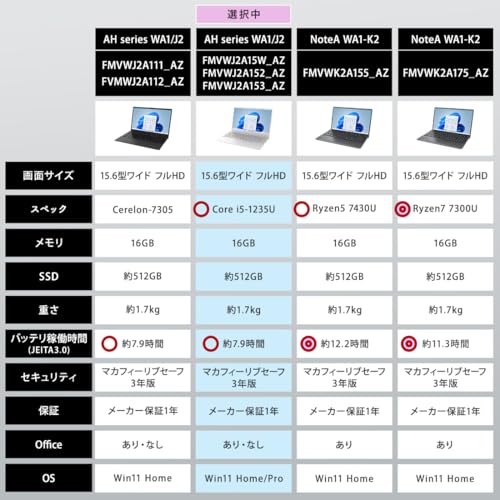
15.6型の具体例では、FMV Lite WA1/J2にCore i5-1235U、16GBメモリ、約512GB SSD、フルHDのノングレア液晶、Office Home & Business 2024、テンキー付きキーボードという構成があります。公式ページ上の仕様は2024年11月モデルとして案内されているため、最新世代に限定せず、必要な仕様と販売条件のバランスで判断したい人向けの候補です。詳しい構成はFMV Lite WA1/J2の公式仕様で確認できます。
外出や出張が多いならFMV Note U
毎日持ち運ぶなら、画面サイズよりも重量、バッテリー、充電方法を優先します。2026年夏モデルのFMV Note U U59-L2は14.0型ワイドで、Core Ultra 5 226V、タッチパネル、顔認証カメラ、指紋センサー、HDMI、USB Type-C、USB Type-A、microSD、有線LANなどを備えます。
公式発表の駆動時間は、動画再生時が約14.5時間、アイドル時が約34.0時間で、本体質量は約908gです。これはJEITAの測定条件に基づく目安であり、画面輝度やアプリ、無線LANの設定で実際の時間は変わります。外出先での実用性を見たいときは、駆動時間の数字だけでなく、充電器を含めた持ち運びやすさと必要な端子を確認しましょう。
軽さを最優先するならFMV Zero
バッグに入れたときの負担をできるだけ減らしたい場合は、FMV ZeroのWU5/J3が候補です。公式ページでは、構成により約634g級の軽さ、Core Ultraプロセッサー、Wi-Fi 7、豊富なコネクタ、指紋認証と顔認証に対応できる構成が案内されています。軽量モデルはメモリやSSDが本体に固定される構成もあるため、購入後に増設する前提ではなく、注文時の容量を選ぶことが大切です。
軽さと性能を重視し、14型・Core Ultra 7・32GBメモリ・SSD512GB・Windows 11 Pro・Office付きの構成を確認したい場合は、次の商品情報が候補になります。WU5/J3には複数の構成があるため、商品名の型番とメモリ・SSD容量を照合してください。


大画面を固定して使うならデスクトップ
机の上で長時間使い、画面の大きさや拡張性を優先するなら、ノートPCだけでなくFMV Desktopも比較します。デスクトップは本体とディスプレイを分けるタイプや一体型などがあり、設置方法、メモリやストレージの構成、光学ドライブ、接続できる画面の数がモデルごとに異なります。持ち運びが不要なら、ノートPCの重量よりも作業スペースと端子の数を優先すると選びやすくなります。
購入前に確認したいスペックの選び方
CPUは作業内容から選ぶ
CPUは、ブランド名や数字の大きさだけでなく、実際に行う作業で決めます。Web閲覧や文書作成が中心ならエントリー〜標準クラス、複数のアプリや大量のタブを同時に使うならCore i5やRyzen 5以上、AI機能や高負荷な処理を重視するならCore Ultraなどの対応機能を確認します。
ただし、同じCore i5でも世代や末尾のシリーズ、冷却設計で性格が変わります。型番だけで性能を断定せず、メモリ容量、SSD、内蔵グラフィックス、メーカーの仕様表を一緒に確認してください。ゲームや3D制作が主目的なら、CPUだけでなくGPUの種類が重要です。
メモリは16GBを基準にする
メモリ8GBはWeb閲覧や軽い文書作成などに絞る場合の最低限の候補です。ブラウザーのタブを多く開き、Office、オンライン会議、画像編集などを同時に行うなら、16GBを基準にすると余裕を持たせやすくなります。写真・動画編集、仮想環境、大量のデータ処理まで考える場合は32GB以上も検討します。
メモリがオンボードで増設できないモデルもあります。購入後に容量を増やせるとは限らないため、商品ページに「最大容量」「増設可否」「メモリの構成」が書かれているかを確認しましょう。
SSDは512GBを基準に、保存量で増減する
SSD 256GBは文書やアプリを絞って使う人向け、512GBは仕事や学習のファイル、写真を日常的に保存する人の基準、1TB以上は写真・動画を本体に多く置く人向けです。Windowsやアプリが容量を使うため、表示容量をすべてデータ保存に使えるわけではありません。クラウドや外付けSSDを使う場合でも、作業中のファイルを置く空き容量を残します。
画面サイズと解像度は作業場所で決める
15.6型・16型は表計算や複数ウィンドウを見やすくしやすい一方、14型前後より持ち運びの負担が増えます。外出が少ないなら大画面、毎日持ち運ぶなら14型前後という分け方が基本です。フルHDやWUXGAなどの解像度、光沢・ノングレア、タッチ対応の有無も確認します。
富士通の製品比較表では、モデルごとに画面、CPU、メモリ、SSD、無線通信、カメラ、駆動時間、質量が掲載されています。候補を2台まで絞ったら、公式の製品比較表で数字を横並びにすると、見落としを減らせます。
キーボード・光学ドライブ・端子を確認する
テンキーが必要なら、キーボードの有無と配置を確認します。かな表記なし、バックライト、キーの押下圧などもモデルによって違います。DVDやBlu-rayを使う人は内蔵ドライブの種類を確認し、不要ならドライブレスの薄型モデルも候補にします。
端子は、USB Type-Cの数だけでなく、充電用のUSB Power Delivery、映像出力のDisplayPort Alt Mode、HDMI、有線LAN、カードスロットの対応まで見ます。外部ディスプレイ、LANケーブル、SDカード、USBメモリを使う場合、変換アダプターが必要かを購入前に確認してください。
Windows 11とOfficeの種類を分けて考える
Windows 11 HomeとProでは利用できる管理機能などが異なります。個人のWeb閲覧や一般的なOffice利用ならHomeを候補にしやすいですが、仕事の管理要件や組織の指定がある場合はProが必要になることがあります。
Officeは、Office Home & Business 2024のような買い切り型と、Microsoft 365 Personalなど期間や契約が関係するサービスを分けて確認します。商品名に「Office付き」とだけ書かれている場合は、製品名、利用期間、対象アプリ、初回設定の条件を確認しましょう。
購入前の確認ポイント
- 型番と構成:同じシリーズ名でもCPU、メモリ、SSD、Office、OS、カラーが違います。商品ページの型番と仕様表を一致させます。
- 販売時期と在庫:現行モデル、旧モデル、アウトレット、中古品では価格だけでなく保証や付属品が違う場合があります。販売ページの在庫と納期は注文直前に確認します。
- 保証と修理:標準保証の期間、延長保証の条件、修理受付窓口、補修用性能部品の保有期間を確認します。長く使う予定なら、価格差だけで判断しないことが重要です。
- 付属品:ACアダプター、リカバリーメディア、マウス、説明書、Officeのライセンス情報が何を含むかを確認します。
- バッテリー表示:駆動時間はJEITAなどの測定条件による目安です。動画再生時、アイドル時、容量違いなどの条件を読み、実際の利用時間を保証する数字として扱わないようにします。
新品の現行モデルを選ぶ場合も、旧モデルやAmazon限定構成を選ぶ場合も、商品名の「FMV」「LIFEBOOK」だけでは判断できません。特にメモリ容量、Officeの種類、Windowsのエディション、キーボード、光学ドライブは、同じシリーズ内で差が出やすい項目です。
富士通PCに関するよくある質問
富士通PCとFMVは別のメーカーですか?
個人向けパソコンでは、富士通クライアントコンピューティングの「FMV」ブランドとして製品が案内されています。「富士通PC」という検索語で探す場合も、FMV公式の製品ページでシリーズ名と型番を調べると、現行モデルの仕様にたどり着きやすくなります。
メモリ8GBでも大丈夫ですか?
Web閲覧、メール、文書作成に用途を絞るなら8GBも候補ですが、複数アプリを同時に使う期間が長いなら16GBが無難です。あとから増設できないモデルもあるため、現在の必要量だけでなく、数年間の使い方を考えて選びます。
富士通PCでゲームや動画編集はできますか?
軽いゲームや簡単な編集なら、CPUと内蔵グラフィックスの構成によっては対応できます。ただし、高いフレームレートのゲーム、4K動画の本格編集、3D制作では、専用GPU、メモリ容量、冷却、ストレージ容量が重要です。用途がゲーム中心なら、富士通というブランド名より、必要なGPUとソフトの動作要件を先に確認してください。
買う場所は公式ストアと通販のどちらがよいですか?
公式ストアは構成や保証、サポート情報を確認しやすく、通販は販売価格や在庫の選択肢を比較しやすい傾向があります。どちらを選ぶ場合も、販売元、型番、未使用品・アウトレットなどの状態、Officeのライセンス、返品条件を同じ基準で確認することが大切です。
まとめ:富士通PCは用途と構成を合わせて選ぶ
富士通PCの選び方で迷ったら、最初に「自宅中心か、毎日持ち運ぶか、机に固定するか」を決めます。自宅・仕事・学習なら15.6型〜16型の標準ノート、外出が多いならFMV Note U、軽さを最優先するならFMV Zero、設置スペースに余裕があるならデスクトップが候補です。
そのうえで、メモリ16GB、SSD512GB、Officeの種類、画面サイズ、重量、端子、光学ドライブを確認します。最後に型番と構成、価格・在庫、販売元、保証・修理条件を注文直前に照合すれば、シリーズ名だけで選んだことによるミスマッチを減らせます。
コメント