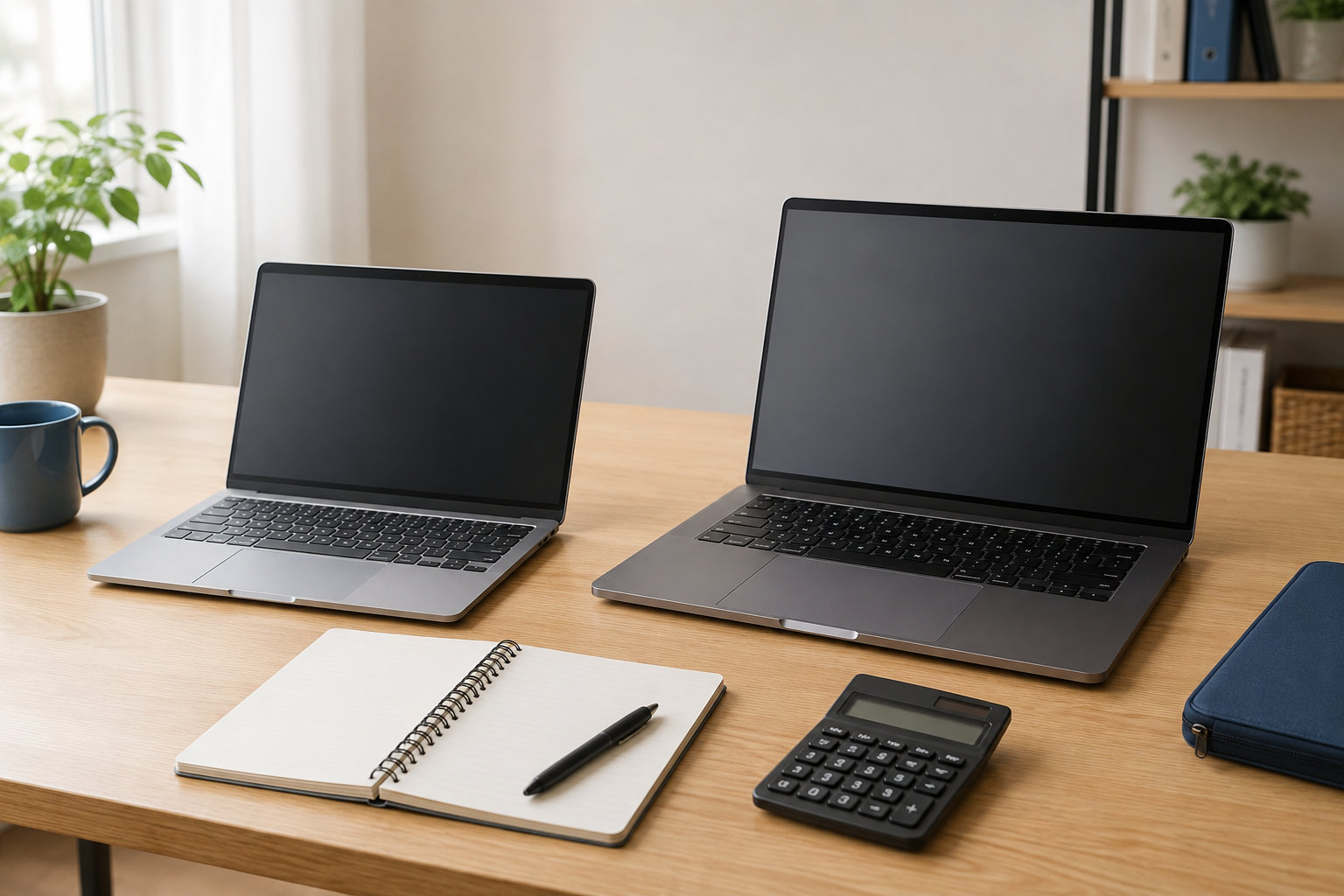
ノートパソコンを比較するとき、CPUの型番や本体価格だけを見ていませんか。数字が大きいモデルを選んでも、必要なソフトに対応していなかったり、持ち運びにくかったり、Officeや周辺機器を追加して予算を超えたりすることがあります。
結論として、最初に用途・使う場所・予算を決め、次にOS、メモリ、SSD、CPU・GPU、画面、重量の順で条件をそろえると比較しやすくなります。仕事や学習が中心ならメモリ16GB・SSD 512GBを出発点にし、持ち運びは重量、編集やゲームはアプリの推奨環境とGPUを優先しましょう。価格は本体だけでなく、ソフト・周辺機器・保証を含む総額で判断します。


まず用途・場所・予算をそろえて比較する
比較表を開く前に、ノートパソコンで行う作業と使う場所を具体化します。同じ価格帯でも、画面の大きさを優先するモデルと、軽さや処理性能を優先するモデルでは設計が異なるためです。
用途を3パターンに分ける
| 主な用途 | まず確認する項目 | 比較で迷いやすい点 |
|---|---|---|
| Web・文書作成・オンライン会議 | OS、メモリ、SSD、カメラ、端子 | 安さだけでメモリや保存容量を削ると、買い替えが早まることがある |
| 持ち運び・外出先での作業 | 重量、画面サイズ、充電方法、バッテリーの公称値 | 軽さを優先すると、端子や画面の広さが不足する場合がある |
| 写真・動画編集・ゲーム | アプリの推奨環境、CPU、GPU、冷却、電源 | CPUだけを見ても、GPUや放熱設計が用途に合わないと判断できない |
自宅の机で長時間使うなら画面の広さやキーボード、毎日持ち歩くなら本体とACアダプターを合わせた荷物の重さが重要です。予算も本体価格だけで決めず、必要なソフト、マウスやハブ、保証を含めた上限を先に決めておきます。
性能はCPUだけでなくメモリ・SSD・GPUで見る
ノートパソコンの性能比較では、CPUのブランド名やシリーズ名だけで優劣を決めないことが大切です。部品ごとに担当する処理が違うため、用途に関係する項目を順番に確認します。
CPUは作業全体の処理性能を確認する
CPUはアプリの起動、文書作成、ブラウザー、圧縮や書き出しなど幅広い処理に関係します。ただし同じ「Core i5」「Ryzen 5」のような名称でも世代や消費電力、搭載機の冷却設計が違います。比較するときはCPU名の一部だけでなく、メーカーの仕様表と、使うアプリの推奨環境を照合してください。
メモリは同時に使うアプリの数で決める
メモリは、ブラウザーのタブや文書、会議アプリなどを同時に開いたときの余裕に関係します。Web閲覧だけでなく複数の作業を並行するなら、8GBだけでなく16GBを比較の基準にすると選びやすくなります。動画編集、仮想環境、大量の画像処理などでは32GB以上が必要になることもあるため、詳しくはノートパソコンのメモリ32GBが必要かを判断する記事も確認してください。
SSDは容量と交換・増設の可否を見る
SSDはOSやアプリ、写真・動画を保存する場所です。一般的な仕事や学習なら512GBを出発点にし、素材を多く保存する場合は1TB以上や外付けストレージを検討します。容量が足りなくなったときに交換できるか、外付けSSDを使う場合の端子速度が十分かも、購入前に確認しておくと安心です。保存先を増やす方法は外付けSSDの選び方で整理しています。
GPUはゲームや映像処理で優先度が上がる
GPUは画面描画、3Dゲーム、動画編集やAI処理の一部に大きく関係します。Web閲覧や文書作成ではCPU・メモリ・SSDを先に見ればよい場合が多い一方、ゲームや編集ではソフトの推奨GPU、ビデオメモリ、冷却、ACアダプターまで確認が必要です。最低要件を満たすだけでなく、解像度や画質設定を含めた推奨環境を基準にしてください。
OSの動作条件もモデル比較の前提です。Windowsを選ぶ場合は、購入時点のMicrosoft公式のWindows 11システム要件を確認し、OSの最低条件を快適な作業の目安と混同しないようにします。
価格は同じ条件にそろえて総額で見る
価格比較で最も起こりやすい失敗は、構成の違う商品を本体価格だけで並べることです。少なくともOS、メモリ、SSD、画面サイズをそろえ、違いがある項目は表に書き出してから価格を比べます。
| 費用・条件 | 確認すること | 見落としやすい点 |
|---|---|---|
| 本体価格 | CPU、メモリ、SSD、画面、OSが同等か | 同じシリーズ名でも型番によって構成が違う |
| 付属ソフト | Officeの種類、ライセンス形態、体験版かどうか | ソフトが不要なら安い構成が有利とは限らず、後から購入する費用も考える |
| 周辺機器 | マウス、外部ディスプレイ、USBハブ、外付けSSD | 端子不足をハブで補うと、持ち運ぶ荷物と費用が増える |
| 保証・サポート | 保証期間、修理方法、延長保証の条件 | 購入先によって窓口や送料、保証対象が変わる場合がある |
セール価格やポイント還元は魅力的でも、適用条件、納期、販売元、保証内容まで含めて比較します。価格が安い理由がメモリ容量、SSD容量、画面、Officeの有無にあるなら、その差が自分の用途に影響するかを判断しましょう。
用途別に比較するならこの構成から始める
自宅・仕事・学習なら画面と容量を優先
自宅や職場で文書作成、表計算、オンライン会議、動画視聴をするなら、メモリ16GBとSSD 512GBを比較の出発点にすると候補を整理しやすくなります。画面を分割して使う機会が多い場合は15〜16型、机を広く使いたい場合や持ち運びもする場合は13〜14型を候補にし、端子とキーボードの配列も確認します。
15.6型の画面とメモリ16GB、SSD 1TBを重視して構成を照合するなら、次のモデルが候補です。価格・在庫・販売元・構成は購入時点のAmazon.co.jp表示を確認してください。


持ち運びが多いなら重量とサイズを比較
持ち運び中心なら、画面サイズだけでなく本体重量、ACアダプターの大きさ、充電方法、バッグに入れたときの寸法を確認します。バッテリー駆動時間は画面の明るさやアプリ、通信状態で変わるため、公称値は同じ測定条件かを見て、電源を確保できる場所かどうかも合わせて判断します。
携帯性を優先しつつ、13.3型・メモリ16GB・SSD 512GBの構成を確認したい場合は、次のモデルを比較候補にできます。メモリがオンボードか、Officeが付属するかなど、販売ページの型番単位の情報も確認してください。


編集・ゲームならGPUと冷却を優先
動画編集や3Dゲームでは、CPUの名称やメモリ容量だけでなく、使用するソフトやゲームの推奨環境に合うGPU、ビデオメモリ、冷却機構、電源を確認します。高性能な構成ほど本体が重くなったり、ファン音やACアダプターの大きさが増えたりすることがあるため、持ち運びとの両立も比較項目です。
編集ソフトを使う場合は、書き出したい解像度、素材のコーデック、同時に開くアプリを整理してから必要スペックを決めます。ゲームではタイトルごとの推奨環境に加え、希望する解像度とフレームレートを基準に候補を絞ると、不要な高性能化を避けられます。
Windows・Mac・Chromebookはソフトの対応で選ぶ
OSは価格や見た目より先に決める項目です。学校や職場で指定されたアプリ、会計・業務ソフト、ゲーム、プリンターや周辺機器がどのOSに対応しているかを、公式の動作環境で確認します。
- Windows:Windows向けの業務ソフト、ゲーム、周辺機器を幅広く使う場合は対応状況を確認しやすい選択肢です。Windows 11の要件を満たすことと、各アプリの推奨環境を満たすことは分けて考えます。
- Mac:macOS対応アプリやApple製品との連携を重視する場合に候補になります。仕事で使うソフト、プラグイン、ゲーム、ファイル形式の互換性を先に確認し、構成はApple公式のMacBook Air仕様で照合します。
- Chromebook:ブラウザー、Webアプリ、クラウド中心なら候補になります。Windows用のデスクトップアプリや周辺機器を使う予定があるなら、代替手段があるかを確認してから比較します。
OSを決めた後にCPUやメモリを比較すると、動かないソフトを搭載した高性能モデルに予算を使うリスクを減らせます。
購入前に確認するチェックリスト
- 型番と構成:商品名ではなく、型番ごとのCPU、メモリ、SSD、画面解像度、Officeの有無を照合する。
- キーボードとカメラ:日本語配列、テンキー、バックライト、Webカメラ、マイクが用途に合うか確認する。
- 端子と通信:USB Type-Cの給電・映像出力、USB Type-A、HDMI、SDカード、Wi-Fiを確認する。
- 拡張性:メモリやSSDがオンボードか、交換・増設できるかをメーカー仕様で確認する。
- 保証と修理:保証期間、修理窓口、引き取り修理の条件、延長保証の対象を確認する。
- 購入時点の条件:価格、在庫、納期、販売元、付属品、セールやポイントの適用条件を注文前に再確認する。
比較表を保存するときは、価格だけでなく「自分の用途に必要か」「不足したときに後から補えるか」もメモしておきます。特にメモリが交換できないモデルでは、数年後の使い方まで考えて容量を選ぶことが重要です。
まとめ:用途を決め、同じ条件で価格を比べる
ノートパソコン比較で迷ったら、最初に用途・使う場所・予算を固定します。そのうえで、必要なOS、メモリ、SSD、CPU・GPU、画面、重量を確認し、同じ条件にそろえて価格を比較しましょう。
仕事や学習ならメモリ16GB・SSD 512GBを出発点にし、持ち運びは重量と充電方法、編集やゲームはGPUと冷却を優先します。最後にOffice、端子、保証、販売元、価格と在庫を型番単位で確認すれば、安さだけで選んで後から追加費用が発生する失敗を減らせます。
コメント