「レノボ 富士通 危険」と検索すると、セキュリティや品質、購入後のサポートに不安を感じる人が多いはずです。先に結論を言うと、レノボと富士通のどちらかを、ブランド全体で危険と断定することはできません。確認すべきなのは、メーカー名だけでなく、選んだモデルの更新状況、販売元、保証、購入後の設定です。
この記事では、レノボと富士通のパソコンを「セキュリティ」「品質」「サポート」「購入経路」の4つに分けて比較します。メーカー公式の情報をもとに、危険な商品を避けるための確認方法も整理します。脆弱性や保証の情報は更新されるため、購入直前には各公式ページと商品ページを再確認してください。


レノボと富士通は危険?先に結論
「危険」という言葉には、少なくとも次の意味が混ざっています。
- セキュリティ上の危険:脆弱性、更新停止、不正なソフト、設定不足など
- 品質上の危険:故障しやすさ、耐久性、部品交換の難しさなど
- 購入後の危険:保証が使えない、販売元が不明、修理窓口が分からないなど
この3つは原因が異なります。たとえば、セキュリティアドバイザリが公開されたこと自体は、メーカーが脆弱性を把握して修正情報を出している事実でもあります。アドバイザリの存在だけで、そのメーカーの製品すべてが危険だとは判断できません。
一方で、古い機種を更新しないまま使う、出所の分からない中古品を買う、保証対象地域が違う製品を輸入する、といった条件は、レノボでも富士通でも注意が必要です。比較の軸は「どちらのブランドか」から「その1台を安全に管理できるか」へ置き換えるのが適切です。
セキュリティの違いはメーカー名より更新体制で見る
ノートPCのセキュリティは、Windowsの更新だけで決まりません。OS、BIOSやファームウェア、ドライバー、無線LANなどの部品、メーカー提供のユーティリティ、利用者のアカウント設定が重なって安全性を作ります。
| 確認項目 | Lenovo | 富士通・FMV |
|---|---|---|
| 情報公開 | 製品セキュリティ情報とアドバイザリを公開 | FMVサポートでウイルス・セキュリティ情報や重要なお知らせを案内 |
| 上位の管理機能 | ThinkShieldなど、機種やサービスに応じた多層的な機能 | 機種ごとのWindows、TPM、認証、セキュリティソフトなどを確認 |
| 更新の確認 | 型番・シリアル番号に対応するドライバー、BIOS、保証を確認 | 正確な品名・型名に対応するアップデートとサポート期間を確認 |
| 購入者の注意 | シリーズ名だけでなく、対象地域と購入先を確認 | FMVのシリーズ名だけでなく、モデル番号と保証条件を確認 |
レノボはセキュリティ情報とThinkShieldをモデル単位で見る
Lenovoは、製品の脆弱性を知らせる製品セキュリティ情報と、個別のセキュリティアドバイザリを公開しています。BIOSやドライバーの更新が必要になる事例もあるため、レノボ製PCを買ったら、型番を登録してサポートページを確認できる状態にしておくと管理しやすくなります。
ThinkShieldは、サプライチェーン、OSより下のファームウェア、OSからクラウドまでを対象にしたLenovoの統合型セキュリティソリューションです。ただし、ThinkShieldという名称を見て、すべての個人向けLenovo製品に同じ機能が搭載されていると考えるのは適切ではありません。企業向けの機能、ビジネス向けデバイスの標準機能、追加サービスなどに分かれるため、対象モデルの仕様を確認します。
IdeaPad、Yoga、ThinkPad、Legionなどは、価格帯も用途も異なるシリーズです。レノボというメーカー名だけでセキュリティ性能やサポート品質を一括評価せず、対象機種のBIOS更新、Windows 11対応、保証、修理窓口を個別に確認してください。
富士通・FMVもセキュリティ情報と更新を確認する
FMVには、ウイルス・セキュリティ情報のページがあり、Windowsやソフトウェアの脆弱性に関するお知らせ、セキュリティ対策の基本、更新情報が案内されています。富士通系のPCだから更新を省略できるわけではなく、Windows Updateとメーカーのドライバー・ファームウェア更新をそれぞれ確認する必要があります。
富士通クライアントコンピューティングは、ドライバーやファームウェアのアップデートをWebやMicrosoftの更新機能で提供すると案内しています。公式のアップデート案内を確認し、品名や型名が一致するプログラムだけを適用してください。機種が違うBIOSを無理に適用すると、起動できなくなる可能性があります。
FMVの一部モデルにはセキュリティ対策ソフトが付属しますが、製品や販売時期により種類や利用期間は異なります。商品ページに「付属」と書かれている場合も、無料期間の終了後にどうするか、Windows標準の保護機能をどう併用するかを確認しましょう。
セキュリティだけで一方を選ぶのは難しい
レノボは、ビジネス向けのThinkShieldや製品セキュリティ情報を確認しやすい点が特徴です。富士通・FMVは、日本語のサポート情報、製品型名に対応した更新案内、国内向けの窓口を確認しやすい点が特徴です。ただし、これはブランド全体の優劣ではなく、対象シリーズと利用環境による違いです。
機密情報を扱う会社や組織では、メーカー名の印象だけで決めず、調達基準、管理ソフト、暗号化、ログ管理、修理時のデータ取り扱いを情報システム部門に確認してください。個人利用でも、端末の暗号化とアカウント保護まで設定して初めて、メーカーの機能を活かせます。
品質・故障の違いはシリーズと型番で変わる
「丈夫さ」は、メーカーの国籍や価格だけでは決まりません。筐体の設計、ヒンジ、キーボード、冷却、重量、持ち運びの頻度、落下や圧迫の有無で、必要な品質は変わります。メーカーが公開する試験情報は参考になりますが、試験を通過したことと、すべての使い方で故障しないことは同じではありません。
LenovoはThinkPadと家庭向けシリーズを分けて評価する
ThinkPadの公式情報では、シリーズによってMIL-STD-810H規格を採用したテストや品質チェックが案内されています。持ち運びや業務利用を前提に、キーボード、筐体、端子、管理機能などを重視する人には、ThinkPadの対象モデルが候補になります。
ただし、ThinkPadで紹介されている耐久性を、IdeaPadやYogaなど他のシリーズへそのまま広げてはいけません。家庭用モデルを選ぶ場合は、天板やヒンジの構造、重量、冷却、メモリの交換可否、修理時の部品条件を商品ごとに確認します。価格が安いこと自体は危険の証拠ではありませんが、用途に対して余裕がない構成は、動作の遅さや買い替えの早さにつながります。
FMVは独自の品質試験と対象機種の注記を見る
FMV Qualityでは、落下、キーボードのたわみ、振動・衝撃、開閉など、日常の使用を想定した試験が紹介されています。さらに、一部のNote U、Note P、QHシリーズでは、MIL-STD-810Hに準拠したテストも実施しています。
ここで大切なのは、試験の対象機種を確認することです。公式ページにも機種により実施する試験内容が異なること、試験が破損や故障がないことを保証するものではないことが記載されています。FMVというブランド名だけでなく、検討中の型番がどの試験・保証の対象なのかを確認しましょう。
品質を比較するときの実用的なチェック項目
- 毎日持ち運ぶなら、本体だけでなくACアダプター込みの重量を確認する
- ヒンジの開閉、キーボードの配列、テンキーの有無を実物や公式画像で確認する
- ファン音や発熱が気になる用途では、CPU性能だけでなく冷却設計とレビュー条件を見る
- メモリやSSDの交換・増設が必要なら、分解条件と保証への影響を確認する
- 中古品はバッテリー、液晶、ヒンジ、ACアダプター、修理部品の入手性を確認する
サポートの違いは保証・修理窓口・対応期間で比較する
サポートの良し悪しは、電話がつながるかだけでは決まりません。保証がいつから始まるか、故障時にどこへ送るか、出張修理が使えるか、部品保有期間がいつまでかを確認します。通販では、メーカー保証と販売店保証が別になることもあります。
| 比較項目 | Lenovo | FMV |
|---|---|---|
| 基本保証の案内 | 公式の一般案内では基本保証1年。延長で最大5年の選択肢 | 無料保証期間や開始日は製品・サービス条件を確認。個人向け修理案内では初回電源投入日を保証開始日の基準と説明 |
| 修理方法 | 引き取り修理、対象条件に応じたオンサイト修理など | ネット診断、引き取り修理、電話・チャット相談など |
| 追加サービス | 保証延長、Premium Care、アクシデント・ダメージ・プロテクションなど | ワイド保証、プレミアムサービス、訪問サポート、データ復旧など |
| 確認すべき条件 | 製品、国・地域、購入先、サービス対象、受付時間 | 型名、保証開始日、購入先、修理対応期間、部品の在庫 |
Lenovoは保証の延長と修理方式を選びやすい
Lenovoの保証保守サービスでは、基本保証1年、最大5年の延長、引き取り修理・オンサイト修理、ノートブック向けのアクシデント・ダメージ・プロテクションなどが案内されています。すべての製品で同じ条件になるわけではないため、購入前にシリアル番号や製品ページから対象サービスを確認します。
レノボのPCを通販で購入する場合は、メーカー保証が付く正規モデルか、海外向けの並行輸入品かを確認してください。日本で販売されている見た目が似たモデルでも、キーボード配列、OS、ACアダプター、修理窓口、保証対象地域が違うことがあります。
FMVは国内向けの操作・修理相談を確認しやすい
FMVの修理窓口では、保証期間やネットでの故障診断、修理申し込みの流れを確認できます。個人向けの相談ページでは、チャットサポートは保証開始日から2年目以降も無料、電話相談は1年目無料で2年目以降は有料という案内があります。サービス内容や受付時間は変更される可能性があるため、購入時点の公式案内を確認してください。
FMVの修理対応期間の目安では、製造終了後の補修用性能部品の保有期間を機種ごとに掲載しています。製造終了後6年が基本の製品もありますが、すべての機種・部品に同じ期間が保証されるわけではありません。中古のFMVを買うときは、型名を入力して修理対応期間を先に調べます。
サポートで選ぶなら使う人の条件を優先する
日本語で初期設定や操作方法を相談したい、国内で修理を完結させたいという人は、FMVの窓口とサービスを比較しやすいでしょう。法人の端末管理、長期保証、出張修理、海外利用などを重視する人は、Lenovoの対象シリーズと保守メニューが合う可能性があります。
ただし、サポートを重視するほど、購入価格だけでなく保証の追加料金や修理時の送料、データ消去の扱いまで確認することが大切です。「大手だから無料で何でも対応してくれる」と考えず、保証規定を読んでください。
レノボや富士通が危険と言われる理由を分解する
中古品や並行輸入品では購入経路のリスクが増える
中古PCでは、メーカーよりも前の所有者や販売店の状態管理が問題になります。管理者アカウントが残っている、非公式なWindowsが入っている、BIOSパスワードが設定されている、修理歴や部品交換歴が分からない、といった状態では安全に使い始められません。
並行輸入品や海外向けモデルも、直ちに危険という意味ではありません。しかし、日本語キーボード、ACアダプターの規格、保証対象地域、セキュリティ更新の案内先が国内モデルと異なる場合があります。価格だけでなく、購入後に公式サポートを受けられるかを確認してください。
低価格モデルの性能不足をセキュリティ問題と混同しない
メモリ容量やCPU性能が用途に足りないと、動作が遅くなったり、更新に時間がかかったりします。これは不快な問題ですが、直ちにマルウェア感染や情報漏えいを意味するわけではありません。一方、遅いからといってWindows Updateやセキュリティソフトを無効にすると、別のリスクが増えます。
Web閲覧や文書作成が中心でも、購入時はメモリ8GBか16GBか、SSD容量、Windows 11対応、メーカー更新の有無を確認します。価格差だけでなく、数年間使う前提で更新を続けられる構成かを考えましょう。
富士通PCとレノボの資本関係だけで安全性は決まらない
富士通のPC事業では、2018年に富士通クライアントコンピューティング(FCCL)が富士通、Lenovo Group、DBJの3者による合弁会社として事業を開始したと公式発表されています。現在のFMV製品を確認するときは、販売・製造・サポート主体が富士通本体なのかFCCLなのか、公式の製品・サポートページを確認するのが正確です。
資本関係があることは、端末にバックドアがあることの証拠ではありません。逆に、国内ブランドであることだけで脆弱性がなくなるわけでもありません。セキュリティは、脆弱性の公開、修正プログラムの提供、更新の適用、暗号化、アクセス管理という確認可能な要素で判断します。
安全に購入・使用するためのチェックリスト
レノボと富士通のどちらを選ぶ場合も、次の順番で確認すると購入後のトラブルを減らせます。
- 正確な型番を控える:シリーズ名だけでなく、末尾の型番、CPU、メモリ、SSD、OSを確認する
- 販売元と商品の状態を見る:メーカー直販、正規販売店、中古、整備済み、海外向けなどを区別する
- 保証の名義と地域を確認する:メーカー保証か販売店保証か、日本で修理を受けられるかを確認する
- 更新ページを先に探す:購入後に型番でBIOS、ファームウェア、ドライバーを検索できるか確認する
- Windows Updateを適用する:初回起動後の更新を終え、再起動が必要な更新を後回しにしない
- TPMとSecure Bootを確認する:Windowsのセキュリティ設定で無効になっていないかを確認する
- デバイス暗号化を設定する:対応するエディションと回復キーの保管方法を確認する
- アカウントを保護する:強いパスワード、多要素認証、不要な管理者アカウントの削除を行う
- バックアップを用意する:外付けストレージやクラウドへ重要データを定期的に保存する
中古品の場合は、前の所有者のデータが残っていないかを確認し、信頼できる方法でOSを初期化します。初期化してもBIOSやファームウェアの状態が分からない場合は、メーカーのサポートページと修理窓口へ相談してください。
結局どっちを選ぶ?用途別の判断
| 重視すること | 比較の出発点 | 購入時の注意 |
|---|---|---|
| 国内の操作・修理相談 | FMVの個人向けサポート | 保証開始日、電話・チャットの条件、部品保有期間 |
| 業務用の管理機能・耐久性 | LenovoのThinkPadとThinkShield対象機種 | 機種ごとのセキュリティ機能、保守契約、オンサイト対象 |
| 価格と選択肢の多さ | Lenovoの家庭向けシリーズを含めて比較 | メモリ、OS、Office、販売元、保証、更新ページ |
| 国内ブランドと品質試験 | FMVの対象シリーズと品質試験 | 試験対象機種と、試験が故障を保証するものではないこと |
| 機密情報を扱う仕事 | 社内の調達・端末管理基準 | メーカー名だけでなく、暗号化、ログ、修理時のデータ管理 |
価格と基本性能を優先してLenovoの家庭用ノートPCを具体的に比較する場合は、Amazon.co.jpでASINと商品名を確認できた次のモデルを候補として参照できます。これは上位のセキュリティ機能を保証する紹介ではありません。購入時には、販売元、在庫、Windowsの状態、保証、更新対応を確認してください。

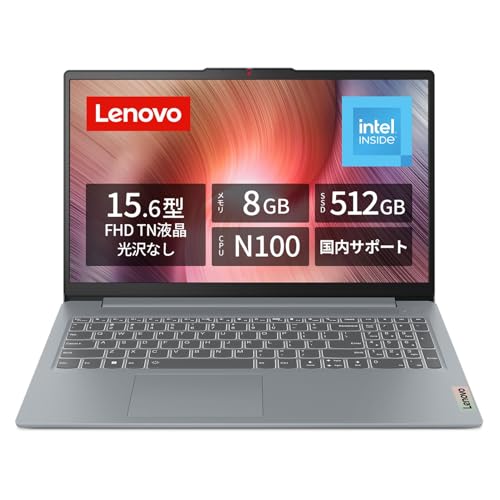


この商品は15.6インチ、メモリ8GB、SSD512GB、Windows 11の構成として掲載されています。Web閲覧や文書作成など想定用途に合うか、メモリ容量に余裕があるか、購入画面に表示された販売条件が自分の地域と用途に合うかを確認してから選びます。富士通の候補を探す場合も、同じようにFMVの型番、メモリ、SSD、保証、修理対応期間を照合してください。
よくある質問
レノボは中国メーカーだから危険ですか?
企業の所在地や資本関係だけで、個別PCの安全性を断定することはできません。レノボを選ぶ場合は、対象モデルのセキュリティアドバイザリ、BIOS更新、保証、販売地域、企業や家庭のデータ管理方針を確認します。政府・企業の調達では、組織の規定やサプライチェーン要件を優先してください。
富士通なら絶対に安全ですか?
富士通・FMVでも、Windowsやドライバー、ファームウェア、付属ソフトに更新が必要になることがあります。国内向けのサポートや品質試験は安心材料になりますが、更新を止めたり、不審なファイルを開いたりすれば別の危険が生じます。FMVサポートのセキュリティ情報と、機種別の更新案内を確認してください。
中古のレノボや富士通は危険ですか?
中古だから直ちに危険というわけではありませんが、現行の更新対象か、修理部品があるか、OSを正規に初期化できるかを確認する必要があります。販売元が不明、BIOSパスワードが解除できない、Windowsのライセンス状態が不明な商品は避けたほうが安全です。
セキュリティソフトが付属していれば安心ですか?
セキュリティソフトは有効な対策の一つですが、更新、アカウント保護、暗号化、バックアップの代わりにはなりません。付属ソフトの製品名と無料期間を確認し、期間終了後の契約を自分で判断してください。複数の常駐セキュリティソフトを重ねて不具合を起こさないよう、導入条件も確認します。
危険かどうかを最短で判断する方法はありますか?
候補を2台に絞ったら、公式サポートページで型番を検索し、①現在も更新が提供されているか、②保証と修理窓口が日本で使えるか、③販売元とOSが正規か、④TPM・Secure Boot・暗号化を使えるか、の4点を比較します。これでブランドの印象だけに左右されにくくなります。
まとめ:危険かどうかはブランドではなく条件で判断する
レノボと富士通のどちらかを、ブランド全体で危険と決めつける必要はありません。一方で、どちらを選んでも、モデルの更新停止、出所不明の販売、保証対象外、初期設定の不足はリスクになります。
購入前は、次の順で確認しましょう。
- 正確な型番と用途に合うスペックを確認する
- 公式の脆弱性情報、BIOS、ファームウェア更新を確認する
- シリーズごとの品質試験と、実際の持ち運び方を照合する
- 保証、修理窓口、部品保有期間を確認する
- 購入後にWindows Update、暗号化、多要素認証、バックアップを設定する
国内の相談窓口やFMVの品質情報を重視するなら富士通・FMV、ビジネス向けの管理機能やThinkPadの耐久性を重視するなら対象のLenovoシリーズが候補になります。最終的にはブランド名ではなく、更新を続けられ、保証を受けられ、用途に合う1台を選ぶことが安全につながります。
コメント