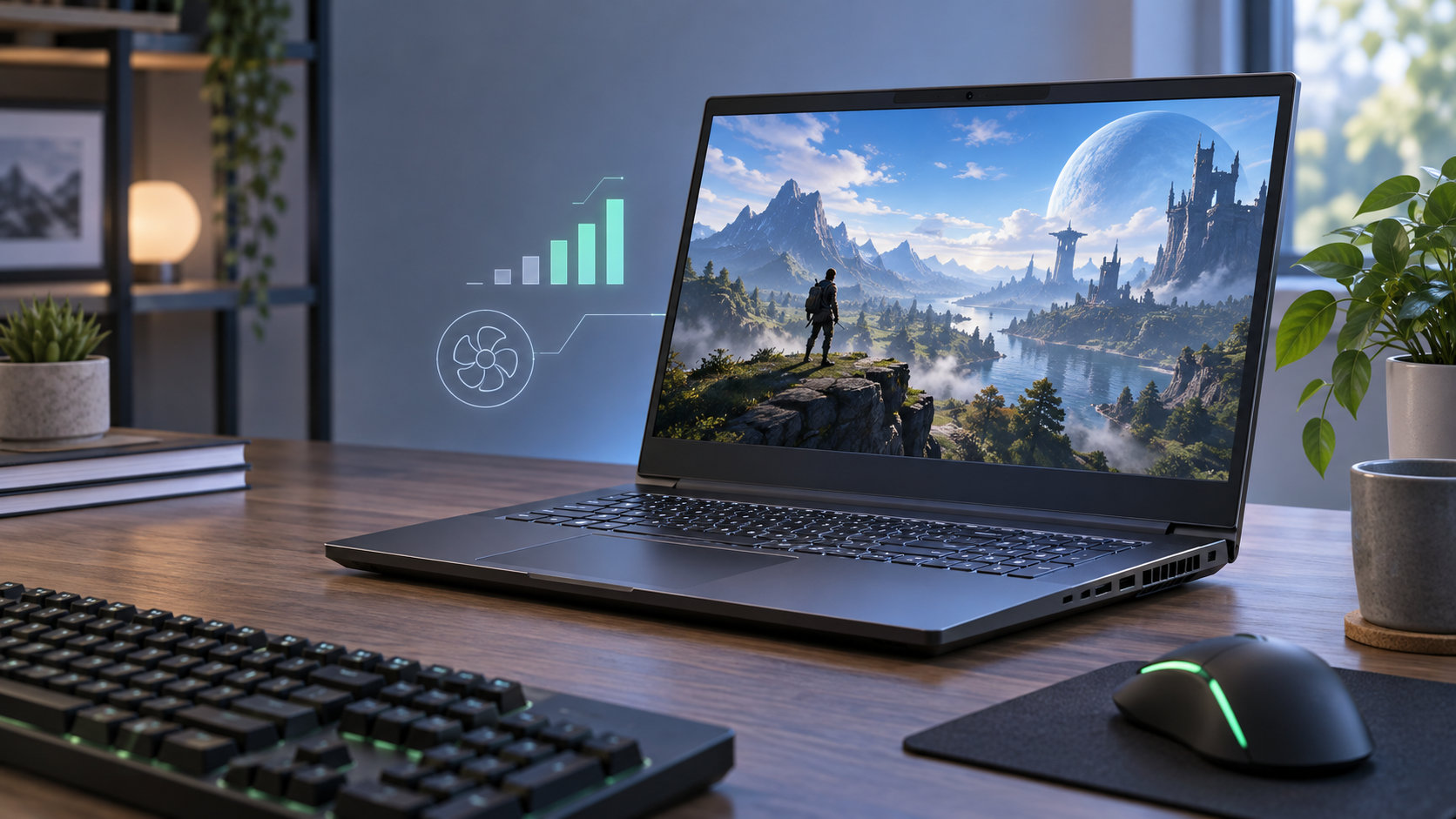
ノートPCでもゲームはできます。ただし、「ゲームが起動する」と「画質や滑らかさを保って快適に遊べる」は別の話です。手元のノートPCで遊べるか知りたい場合も、これから購入する場合も、ゲームの種類と公式の動作環境を基準に考える必要があります。
2Dや負荷の軽いゲームなら一般的なノートPCも候補になりますが、3Dゲームや高画質設定では専用GPU、十分なメモリ、冷却、電源を含めて確認しましょう。この記事では、スペック表をどの順番で見ればよいかを整理します。


ノートPCでゲームはできる?ゲームの種類で答えが変わる
ノートPCでゲームができるかどうかは、ノート型かどうかよりも、遊びたいゲームの負荷とPCの構成で決まります。まずはゲームを次のように分けて考えると、必要な性能を判断しやすくなります。
| 遊びたいゲームの傾向 | ノートPCで確認すること |
|---|---|
| 2D・パズル・カードなど比較的軽いゲーム | 内蔵GPUで足りるか、ゲームの推奨環境とメモリ・空き容量を確認する |
| 対戦ゲームや一般的な3Dゲーム | 専用GPUの型番、目標解像度、画質設定、画面のリフレッシュレートを確認する |
| 重量級3Dゲーム・高画質・録画や配信 | GPUだけでなくCPU、メモリ、冷却、電源、ストレージの余裕を確認する |
この分類は目安です。同じジャンルでもゲームごとに必要な性能は異なります。遊びたいタイトルが決まっているなら、先に公式サイトや販売ページの動作環境を確認し、その条件を満たすノートPCを探しましょう。
「起動できる」と「快適に遊べる」は違う
ゲームの動作環境には、最低動作環境と推奨動作環境が掲載されていることがあります。最低動作環境は、ゲームを動かすための下限として読む情報です。推奨動作環境は、より高い画質や安定した動作を目指すときの比較基準になります。
最低動作環境を満たしていても、解像度や画質設定を下げる必要があったり、ゲーム以外のアプリを同時に使う余裕が少なかったりする場合があります。快適さを重視するなら、最低条件を満たすだけでなく、次の希望を先に決めておきましょう。
- フルHDやWQHDなど、どの解像度で表示したいか
- 画質の美しさと動きの滑らかさのどちらを優先するか
- ゲーム中にブラウザー、ボイスチャット、録画、配信を使うか
- 将来遊びたいゲームや追加コンテンツを考えるか
また、OSの要件、空きストレージ、インターネット接続、ランチャーの対応状況も確認します。Windowsが動くノートPCでも、目的のゲームの対応OSやグラフィックス要件を満たすとは限りません。
快適に遊ぶためのノートPCスペック目安
スペックの数字だけで「ゲームができる」と判断するのではなく、ゲームの公式要件と照合しながら、次の項目を見ます。
| 項目 | 確認する目安 |
|---|---|
| GPU | 3Dゲームは推奨GPUの型番と、ノートPC側の搭載条件・冷却を確認する |
| CPU | ゲームの推奨環境を満たし、ブラウザーやボイスチャットを同時に使える余裕を見る |
| メモリ | ゲーム中心なら16GBを出発点にし、録画・配信・編集や多数のアプリではさらに余裕を持たせる |
| SSD | ゲーム本体、アップデート、録画データの保存量を考え、空き容量と増設性を確認する |
| OS・ドライバー | ゲームが対応するOS、DirectX、グラフィックスドライバーの条件を確認する |
メモリ16GBは多くのゲーム用ノートPCを比較するときの出発点にしやすい容量ですが、ゲームごとの推奨環境を置き換えるものではありません。大型タイトルを複数入れる人や録画ファイルを保存する人は、SSDの容量だけでなく、購入後に増設できるかも見ておきます。
専用GPU搭載モデルを探すときは、GPU、メモリ、SSD、画面の掲載構成がそろっているか確認できる商品例を1点見る方法があります。Amazon.co.jpには、Core i7・RTX 3050・16GB・512GB・15.6インチFHD 144Hzを掲げたMSI Thin 15の掲載があります。ただし、これは特定ゲームの快適さを保証するものではなく、販売構成や価格、在庫、販売者、保証は購入前に再確認してください。


GPU・CPU・メモリ・SSDを確認する順番
GPUは型番だけでなくノートPC側の条件を見る
3DゲームではGPUが画面の描画に大きく関わります。ノートPCは、同じGPU名でも、搭載電力、冷却機構、動作モード、筐体サイズなどの条件が製品ごとに異なる場合があります。販売ページのシリーズ名だけで決めず、メーカー公式仕様で正確な型番と搭載条件を確認しましょう。
内蔵GPUはCPUとメモリを共有する構成が多く、軽いゲームでは候補になりますが、3Dゲームや高い画質設定では専用GPU搭載モデルのほうが比較しやすい場合があります。最終的にはゲーム側の推奨GPUと照合してください。
CPUはゲーム以外の同時使用も考える
CPUはゲームの処理だけでなく、OS、ブラウザー、ボイスチャット、録画や配信にも使われます。ゲームだけなら動作環境を満たしていても、複数のアプリを同時に使うと余裕が変わるため、CPUの正確な型番とコア数などを確認します。
メモリは容量と増設可否を確認する
メモリはゲーム単体の必要量だけでなく、同時に開くアプリの数でも変わります。購入後に増設したい場合は、空きスロット、対応規格、メーカーが示す上限、交換作業による保証への影響を確認してください。オンボードメモリで交換できない製品もあるため、購入後に増やせる前提で選ばないことが大切です。
SSDはゲーム本体と更新データの保存先として見る
ゲームを追加すると空き容量は減ります。OSやアプリが使う領域も残るため、表示容量をすべてゲームに使えるとは考えないようにしましょう。SSDの容量、空きスロット、増設・換装の可否、リカバリー領域の扱いを確認すると、容量不足への対策を考えやすくなります。
画面・冷却・電源・持ち運びもゲーム性能に関わる
ゲーム用ノートPCは、GPUだけでなく画面と冷却を含めて選びます。解像度が高いほど細部を表示しやすくなりますが、同じGPUで描画する負荷も変わります。画質を優先するのか、動きの滑らかさを優先するのかを決めてから、解像度とリフレッシュレートを確認しましょう。
高リフレッシュレートの画面を搭載していても、ゲーム側の設定やGPUの描画性能が合わなければ、表示能力を十分に活かせません。画面の数値だけで決めず、目標にするゲームの解像度・画質設定とセットで見ます。
冷却では、吸気口・排気口の位置、ファンやヒートパイプの構成、パフォーマンスモード、机に置いたときの空気の通り道を確認します。高負荷時に電源接続が必要になる製品もあるため、本体重量だけでなくACアダプターと電源ケーブルを含む荷物の重さも比較しましょう。
外部モニターやマウス、ヘッドセット、有線LANを使うなら、USB、HDMI、DisplayPort、USB Type-C、LAN端子の有無と対応機能を確認します。USB Type-Cは端子の形が同じでも、映像出力や給電に対応しない場合があるため、仕様表で用途まで確認してください。
一般的なノートPCでも遊びやすいゲームと注意点
一般的なノートPCは、2Dゲーム、カードゲーム、パズル、古いタイトルなど、必要な描画性能が比較的軽いゲームなら候補になる場合があります。ただし、内蔵GPUで動くかどうかはゲームごとに違うため、ゲームの最低・推奨動作環境を先に確認してください。
高負荷な3Dゲーム、高画質設定、長時間のプレイ、録画や配信を重視するなら、専用GPU搭載のゲーミングノートPCやデスクトップPCを比較するほうが選択肢を作りやすくなります。一般的なノートPCで無理に設定を上げると、画質、フレームレート、発熱、ファン音、電源の条件を同時に見直す必要があります。
クラウドゲームを利用する方法もありますが、対応タイトル、サービスの利用条件、通信速度や遅延の影響はサービスごとに異なります。PC本体の性能だけで判断せず、使うサービスの公式案内を確認しましょう。
購入前に確認したいチェックリスト
候補を決める前に、次の順番で確認すると、スペックの見落としを減らせます。
- 遊びたいゲームの対応OS、最低動作環境、推奨動作環境を確認する
- 希望する解像度、画質、滑らかさ、同時使用アプリを決める
- PCの正確な型番、GPU、CPU、メモリ、SSDを照合する
- GPUの搭載条件、冷却、電源接続、ACアダプターの大きさを確認する
- 画面の解像度、リフレッシュレート、映像出力、外部モニター対応を確認する
- USB、LAN、無線通信、ヘッドセットなど、使う機器の端子を確認する
- 増設・換装の可否、保証、修理窓口、価格、販売者、在庫を購入時点で確認する
特に注意したいのは、同じシリーズ名でもCPU、GPU、メモリ、SSD、画面仕様が違う構成が販売されることです。商品名の一部だけで判断せず、購入ページに表示された型番と仕様表が一致しているかを確認しましょう。
まとめ:ノートPCでゲームをするなら用途から逆算する
ノートPCでゲームはできます。2Dや負荷の軽いゲームなら一般的なノートPCも候補になりますが、タイトルごとの動作環境を確認することが前提です。3Dゲームや高画質設定では、GPUを軸にCPU、メモリ、SSD、画面、冷却、電源までまとめて比較します。
「起動できるか」だけでなく、どの解像度・画質で遊びたいか、録画や配信をするか、持ち運ぶかを先に決めてください。購入直前に公式動作環境とメーカー仕様、販売ページの構成・価格・在庫・保証を照合すれば、自分の遊び方に合うノートPCを選びやすくなります。
コメント