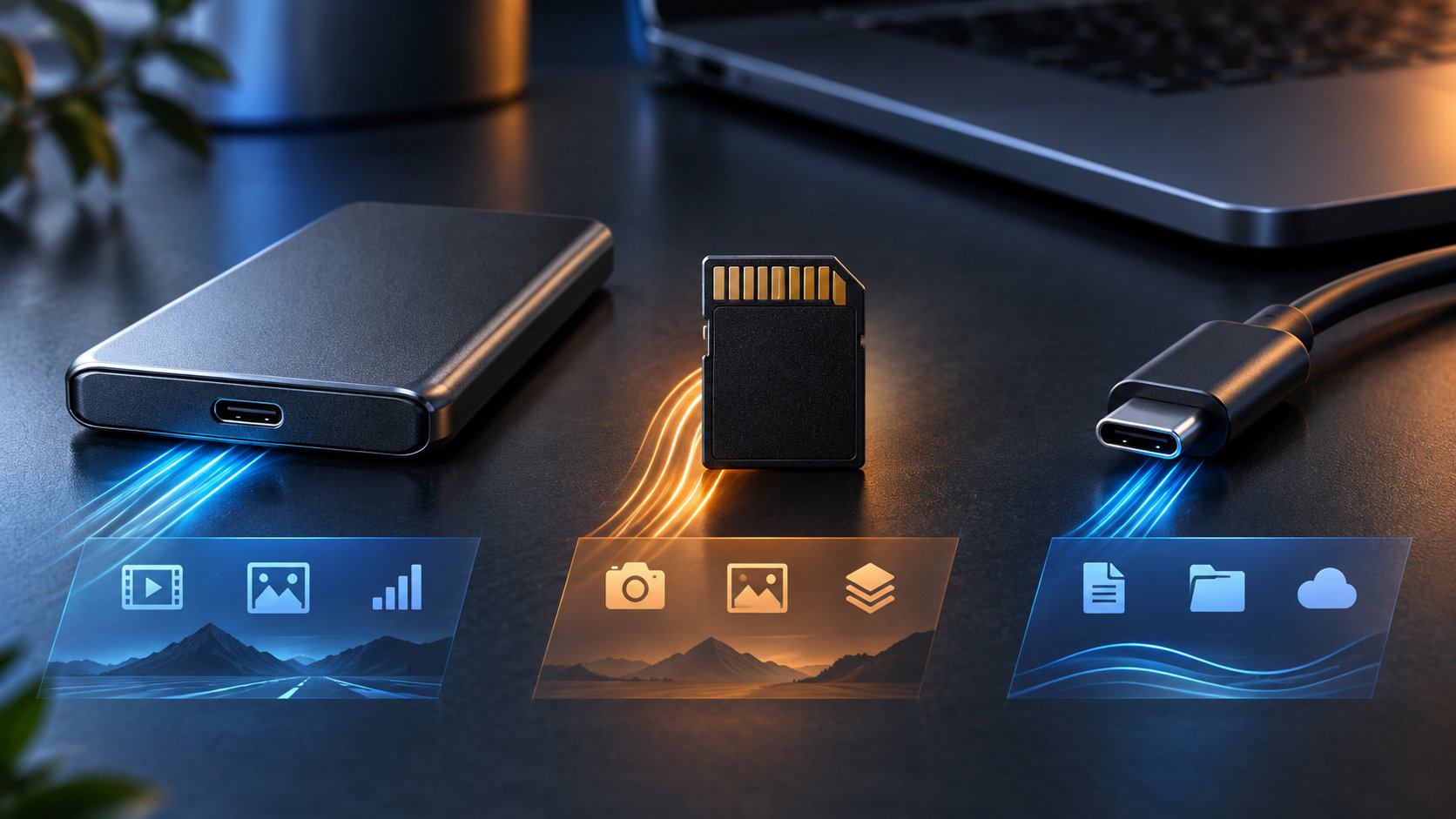
SanDisk Extreme PROの「違い」は、名前にPROが付いているかどうかだけでは決まりません。外付けSSDなのかSDカードなのか、どのUSB規格に対応しているのか、そしてPC側がその速度を受け止められるのかまで確認する必要があります。
PCの外付けストレージを探しているなら、10Gbps程度の接続環境ではSanDisk Extreme、20Gbps対応で大容量ファイルを扱うならExtreme PRO Portable SSD V2、USB4対応PCで速度を優先するならExtreme PRO USB4が候補です。この記事では、SanDisk公式の製品仕様をもとに、モデルごとの性能差と選び方を整理します。


SanDisk Extreme PROの違いを先に結論
SanDisk Extreme PROは、外付けSSDだけを指す名前ではありません。SDカードやmicroSDカードにも同じブランド名が使われているため、まず記録媒体を分けて考えると混乱しません。
- 普段のバックアップや写真整理:USB 3.2 Gen 2のSanDisk Extremeで十分なケースが多い
- 20Gbps対応PCで動画や大容量データを扱う:Extreme PRO Portable SSD V2
- USB4対応PCで転送速度を優先する:Extreme PRO USB4
- カメラやカードスロットで使う:SDカード版のExtreme PROを、UHS規格やV30・V60・V90で選ぶ
重要なのは、USB-C端子の形だけを見て判断しないことです。同じUSB-Cでも、通信速度が10Gbps、20Gbps、40Gbpsで対応できる転送量は変わります。
SanDisk ExtremeとExtreme PROの違い
外付けSSDのExtremeとExtreme PRO Portable SSD V2を比べると、主な差はインターフェースと公称速度です。ExtremeはUSB 3.2 Gen 2で、読み出し最大1050MB/s・書き込み最大1000MB/s。Extreme PRO Portable SSD V2はUSB 3.2 Gen 2×2で、読み出し・書き込みとも最大2000MB/sです。
ただし、数字どおりの速度が常に出るわけではありません。SanDiskも、ホスト機器やインターフェース、ケーブル、使用条件によって性能が低下すると案内しています。10GbpsのUSB 3.2 Gen 2ポートにExtreme PRO V2をつないでも、20Gbps対応時の公称値をそのまま引き出せない点に注意してください。
耐久性については、現行の公式仕様で両シリーズともIP65の防水・防塵や最大3メートルの落下保護を掲げています。したがって「PROなら耐久性だけが大きく上」というより、転送速度と放熱設計、型番ごとの容量が選択の中心です。製品世代や販売地域で仕様が異なる場合があるため、購入直前に型番を確認しましょう。
10GbpsのUSB 3.2 Gen 2環境で、写真のバックアップや一般的なファイル移動を中心に使うなら、次のExtremeが候補になります。


SanDisk公式のExtreme Portable SSD仕様でも、USB 3.2 Gen 2と読み出し最大1050MB/s・書き込み最大1000MB/sが案内されています。
Extreme PRO Portable SSD V2とUSB4の違い
Extreme PROの外付けSSDには、USB 3.2 Gen 2×2のPortable SSD V2と、USB4対応モデルがあります。どちらも高速なポータブルSSDですが、PC側に求められる接続規格と速度の上限が異なります。
Extreme PRO Portable SSD V2を選ぶ場面
Extreme PRO Portable SSD V2の代表的な型番はSDSSDE81系です。USB 3.2 Gen 2×2に対応し、読み出し・書き込みは最大2000MB/s。1TB、2TB、4TBの容量が用意され、鍛造アルミ筐体をヒートシンクとして使う設計も特徴です。
20Gbps対応の拡張カードやデスクトップPCを使っている人、写真や動画の素材をまとめて移動する人には、速度と容量のバランスを取りやすいモデルです。一方、ノートPCのUSBポートが10Gbpsまでなら、Extremeとの差は公称値ほど出にくくなります。
PC側がUSB 3.2 Gen 2×2に対応し、持ち運ぶ作業データを1TB程度にまとめたい場合は、型番を確認したうえで次の代表商品を候補にできます。


SanDisk公式のExtreme PRO Portable SSD仕様では、USB 3.2 Gen 2×2、最大2000MB/s、5年間の製品保証などが確認できます。
Extreme PRO USB4を選ぶ場面
Extreme PRO USB4対応モデルはSDSSDE82系です。USB4 Gen 3×2に対応し、読み出し最大3800MB/s、書き込み最大3700MB/sを掲げています。大容量の映像素材や仮想マシンなど、転送時間を短くしたい用途ほど差を活かしやすい製品です。
ただし、USB4対応PCと対応ケーブルがなければ、USB4の公称速度は使えません。一般的なUSB 3.2 Gen 2ポートに接続した場合は、PC側の通信速度がボトルネックになります。速度のためだけにUSB4モデルへ上げる前に、PCの仕様表でUSB4、Thunderbolt 4、または対応する通信速度の記載を確認してください。
USB4環境が整っていて、2TB以上の作業領域と高速転送を優先するなら、次のモデルが候補です。


SanDisk公式のExtreme PRO USB4対応モデル仕様では、USB4 Gen 3×2、読み出し最大3800MB/s、書き込み最大3700MB/sが案内されています。
3モデルの性能差を比較
| モデル | インターフェース | 公称読み出し | 公称書き込み | 向いている用途 |
|---|---|---|---|---|
| SanDisk Extreme Portable SSD | USB 3.2 Gen 2 | 最大1050MB/s | 最大1000MB/s | 日常のバックアップ、写真整理、一般的なファイル移動 |
| SanDisk Extreme PRO Portable SSD V2 | USB 3.2 Gen 2×2 | 最大2000MB/s | 最大2000MB/s | 20Gbps対応PCでの動画素材や大容量データの処理 |
| SanDisk Extreme PRO USB4 | USB4 Gen 3×2 | 最大3800MB/s | 最大3700MB/s | USB4対応PCで転送速度を優先する作業 |
この表の速度は各製品の公称値です。実際の速度は接続先の規格、ケーブル、ファイルサイズ、同時処理、温度などで変わります。特に小さなファイルを大量に扱う作業では、シーケンシャル速度だけで体感を判断できません。
PC側のUSB規格を確認する
購入前は、次の順番でPCの仕様を確認します。
- 使いたいUSB-Cポートの通信速度を確認する
- PCの仕様表でUSB 3.2 Gen 2、Gen 2×2、USB4などの表記を探す
- 付属または別売りケーブルが目的の速度に対応しているか確認する
- 作業中のファイル容量と必要な空き容量からSSDの容量を決める
「USB-Cだから速い」「USB4対応SSDだからどのPCでも速い」とは限りません。SanDiskのサポート情報でも、USB4やUSB 3.2 Gen 2×2をサポートしないホストでは、より低い速度の接続になる場合が説明されています。ポートの形状ではなく、通信規格の表記を確認するのがポイントです。
なお、USB 3.2 Gen 2×2は対応機器が限られるため、ノートPCでは10Gbpsポートしかないケースもあります。20Gbps対応の有無が分からない場合は、PCメーカーの仕様ページで「20Gbps」「USB 3.2 Gen 2×2」を検索すると確認しやすくなります。
SanDisk公式サポートのUSBホスト速度に関する説明も、モデル選びの確認材料になります。
SDカードのSanDisk Extreme PROは別物
カメラ用のSDカードにもSanDisk Extreme PROがありますが、外付けSSDとは別系統の製品です。SDカードでは、容量だけでなくUHS-I・UHS-II、U3、V30・V60・V90などの規格をカメラがサポートしているかを優先します。
たとえば、外付けSSDの型番はSDSSDEのように始まる一方、SDカードはSDSDやSDSDXなど別の型番体系です。商品名に同じExtreme PROが入っていても、PCの外付けストレージとして使う製品とは接続方法も速度の測り方も異なります。
カメラやアクションカメラ用に探しているなら、まずカメラの説明書で必要な動画スピードクラスと容量を確認してください。PCのバックアップ用ならSDカードではなく、用途に合う外付けSSDを選ぶ方が管理しやすくなります。
容量と用途で選ぶ目安
日常のバックアップや写真整理なら1TB前後
文書、写真、スマートフォンのバックアップが中心なら、1TB前後から検討できます。PCの内蔵ストレージを丸ごと保存する場合は、現在の使用量だけでなく今後増えるデータも含めて空き容量を見積もります。
動画やゲームの作業領域なら2TB以上
動画素材、RAW写真、ゲームデータなどを一時的に置くなら、容量に余裕がある2TB以上が扱いやすい選択です。容量不足になると、保存先を頻繁に入れ替える手間が増えます。速度も重視するなら、PCの規格に合うExtreme PRO Portable SSD V2またはUSB4を検討します。
速度よりバックアップの分け方を優先することもある
SSDを1台にまとめても、それだけではバックアップとはいえません。重要なデータは、元のPCと外付けSSDを同時に失わないよう、別の保存先にも複製しておくと安心です。Extreme PROを選ぶ場合も、速度だけでなく容量とバックアップ手順をセットで決めましょう。
購入前に確認したいチェックリスト
- 商品名だけでなく、SDSSDE61・SDSSDE81・SDSSDE82などの型番を確認する
- PC側が10Gbps、20Gbps、40Gbpsのどこまで対応するか確認する
- USB-Cの形状だけでなく、ケーブルの通信規格を確認する
- 容量は現在の使用量に加えて、作業用の空きとバックアップ分を見積もる
- 販売ページの容量、型番、保証条件、販売元が一致しているか確認する
- SDカードを探している場合は、カメラのUHS規格とビデオスピードクラスを先に確認する
とくにSanDisk Extreme PROは、世代や媒体が違っても似た名前で販売されます。購入ボタンを押す前に、商品名・型番・インターフェースの3点が一致しているかを見れば、ExtremeとExtreme PRO、SSDとSDカードの取り違えを避けやすくなります。
まとめ:Extreme PROはPCの規格に合わせて選ぶ
SanDisk Extreme PROの違いを外付けSSDとして比べるなら、最大の判断軸はPC側の接続規格です。
- 10GbpsのUSB 3.2 Gen 2環境で日常用途なら、SanDisk Extreme
- 20Gbps対応PCで大容量ファイルを扱うなら、Extreme PRO Portable SSD V2
- USB4対応PCで速度を優先するなら、Extreme PRO USB4
- カメラ用なら、SSDではなくSDカード版をUHS規格とクラスで選ぶ
「PROの方が高性能」という見方だけで決めず、PCのポート、ケーブル、容量、バックアップ方法まで確認してください。対応規格が合っているモデルを選ぶことが、価格に対して性能を活かす近道です。

コメント