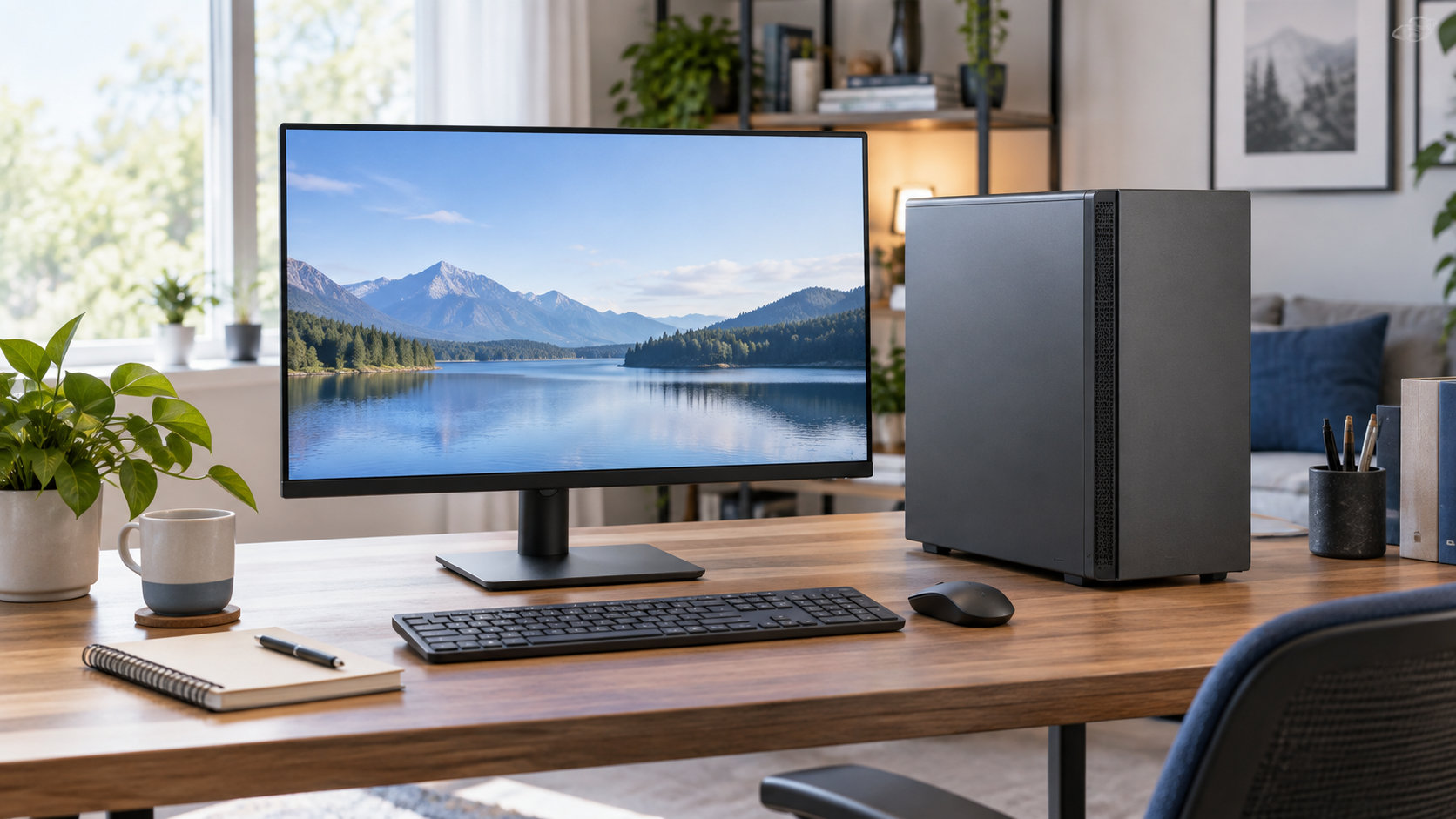
Dellデスクトップパソコンのおすすめは、誰にでも同じ一台ではありません。家庭・学習・在宅勤務ならDellスリムやオールインワン、GPUや拡張性を重視するならDellタワー、ゲームならAlienware、法人の管理や専門ソフトならDell Pro系を起点にすると、候補を絞りやすくなります。
ただし、シリーズ名や価格だけで決めるのは危険です。用途、設置場所、モニターの有無、CPU・メモリ・SSD・GPU、Windowsのエディション、Office、保証を同じ条件で比べ、最後に注文画面の構成を確認してください。


Dellデスクトップパソコンのおすすめを用途別に選ぶ
まずは「何に使うか」でおすすめの方向を決めます。Dellの公式ラインアップには、一般用途向けのデスクトップから法人向け、ゲーミング、専門用途まで複数の選択肢があります。次の表を出発点にして、使用するソフトと設置条件を追加で確認しましょう。
| 主な用途 | おすすめの起点 | 比較で優先する項目 |
|---|---|---|
| Web・文書作成・動画視聴 | Dellスリム、Dell 24オールインワン | メモリ、SSD容量、モニターの有無、端子、設置寸法 |
| 在宅勤務・学習・複数アプリ | DellスリムまたはDellタワー | メモリ、無線LAN、映像出力、Windows、保証 |
| ゲーム・3D制作 | 専用GPUを選べるDellタワー、Alienware | GPU、VRAM、電源、冷却、ゲームやソフトの推奨要件 |
| 写真・動画編集・開発 | Dellタワー、Dell Pro Precision/Max | CPU、メモリ、GPU、SSD容量、認定や拡張性 |
| 法人の複数台導入 | Dell Proのマイクロ・スリム・タワー | 管理機能、Windows 11 Pro、セキュリティ、保守、納期 |
同じ製品ラインでも、CPU、メモリ、SSD、OS、Officeの組み合わせで使い勝手と価格は変わります。表の名称だけで購入候補を決めず、実際に注文する構成まで開いて比較することが大切です。
最初に用途と設置条件を決める
スペック表を見る前に、PCで一番重い作業を一つ決めます。Webと文書作成が中心なのか、オンライン会議と表計算を同時に使うのか、ゲームや動画編集をするのかで、優先するパーツが変わるからです。
- 一般用途:ブラウザーのタブ、Office、動画視聴、写真整理を同時に行う量を考える。
- 仕事・学習:会議アプリ、セキュリティソフト、クラウド同期、複数モニターの有無を確認する。
- ゲーム:遊ぶタイトル、解像度、画質、フレームレートの目標からGPUを決める。
- 編集・開発:使用ソフトの推奨要件、素材やプロジェクトの容量、同時に開くアプリを確認する。
設置場所も同じくらい重要です。本体の幅・高さ・奥行きだけでなく、電源ケーブルや映像ケーブルを接続した状態で収まるか、排熱のための空間があるかを測ってください。タワー型へ買い替える場合は、モニターやキーボードを別途用意する費用も合算します。
Dell・Dell Pro・Alienware・Precision/Maxの違い
Dellのシリーズは、単純な性能ランキングではなく、想定する利用環境やサポートの違いで整理すると分かりやすくなります。
| ライン | 向いている用途 | 選ぶときの見方 |
|---|---|---|
| Dell | 家庭、学習、一般的な仕事、日常のエンターテインメント | スリム・タワー・オールインワンの形状と構成を比較する |
| Dell Pro | 法人運用、複数台導入、管理やセキュリティを重視する仕事 | Windows 11 Pro、端末管理、保証、修理方式、納期を確認する |
| Alienware | 高負荷なゲーム、高い画質やフレームレートを狙う用途 | GPU、電源、冷却、ケース、ゲームの推奨要件を照合する |
| Dell Pro Precision/Max | CAD、3D、解析、AI、動画制作など専門性の高い作業 | ソフトの認定、GPU・VRAM、メモリ、拡張性、保守契約を見る |
Dell Proは、個人が使えない製品という意味ではありません。家庭で使う場合でも、会社の管理ポリシーやWindows 11 Proが必要なら候補になります。一方、法人向けという理由だけで処理性能が必ず上がるわけではないため、必要な機能と費用を分けて比較しましょう。
スリム・タワー・オールインワンの選び方
Dellデスクトップパソコンは、同じシリーズでも筐体によってできることが違います。設置性、拡張性、画面の扱いやすさのどれを優先するかで選びます。
| 形状 | おすすめの人 | 購入前に確認する点 |
|---|---|---|
| スリム | 設置面積を抑えながら、分離型のモニターを使いたい | 専用GPUの有無、電源容量、空きスロット、ストレージ増設 |
| タワー | GPU、冷却、メモリやストレージの増設を重視したい | 本体サイズ、GPUの長さ、電源、ファン、映像出力 |
| オールインワン | 本体と画面を一体化し、配線を少なくしたい | 画面サイズ、解像度、Webカメラ、端子、画面だけ交換できるか |
| マイクロ | 机上や棚の限られたスペースに置きたい | メモリやSSDの交換可否、拡張カード、冷却、外部電源 |
将来増設するつもりなら、「増設可能」という表現だけで判断しないでください。空きスロット、対応する規格、電源コネクター、ケース内部のスペース、作業時の保証条件まで確認しておくと、購入後の行き違いを減らせます。
CPU・メモリ・SSD・GPUを用途に合わせて比較する
CPUはシリーズ名より用途と型番を見る
CPUはOSやアプリ全体の処理を支えますが、「Core i5」「Core Ultra 5」「Ryzen 5」のようなシリーズ名だけでは性能を判断できません。世代、型番、コア数、消費電力、使用するソフトをそろえて比較します。
Webや文書作成が中心なら、CPUだけを上位にするより、メモリ容量やSSD、モニターへ予算を回したほうが使い方に合うことがあります。動画の書き出し、仮想環境、開発ツールの同時利用では、ソフトの推奨要件とCPUのコア構成を確認してください。
メモリは16GBを出発点に同時作業で決める
一般的な新規購入では、ブラウザー、Office、オンライン会議、セキュリティソフトを同時に使うことを考え、メモリ16GBを比較の出発点にすると判断しやすくなります。これはすべての人に必要な固定条件ではなく、タブやアプリを多く開く人、写真・動画編集、開発、仮想マシンを使う人は32GB以上も検討します。
容量だけでなく、8GBが1枚なのか、16GBが1枚なのか、空きスロットがあるのかも確認します。オンボードメモリで交換しにくい構成もあるため、将来増設したい人はサービスマニュアルや仕様表を先に見ておきましょう。
SSDは容量と増設方法を確認する
SSDはOSやアプリの起動だけでなく、写真、動画、ゲーム、作業データの保存先になります。一般用途は512GBを一つの比較基準にし、動画や大量の写真を扱うなら1TB以上、または追加ストレージとバックアップを考えます。
「1TB」と書かれていても、空き容量はOSやアプリで減ります。M.2スロット、SATA端子、外付けストレージ用のUSB端子がどうなっているかを確認し、重要データはPC本体だけに保存しない運用も考えてください。
ゲームや3D作業はGPU・VRAM・電源・冷却を一緒に見る
ゲームでは、プレイするタイトル、解像度、画質設定、リフレッシュレートからGPUを決めます。GPUの名称だけでなく、VRAM、電源容量、補助電源、ケース内の空間、冷却方式が構成に合っているかを確認してください。
Dellタワーで足りるか、Alienwareを選ぶかは、ゲームの公式推奨要件と購入時の構成で決めます。写真・動画編集でも、エフェクトやAI機能がGPUを使う場合があるため、使用ソフトが指定するGPU、VRAM、メモリを優先します。
OS・Office・端子・保証の見落としを防ぐ
Windows 11 HomeとProは必要な機能で選ぶ
Windows 11 HomeとProは、名前の印象ではなく使う機能で選びます。会社の端末管理、ドメイン参加、BitLockerなどの要件があるなら、勤務先のIT担当者に必要なエディションを確認してください。家庭用でも、利用するサービスや管理方法によって条件が変わります。
Windows 11の最小要件を満たすことは、複数アプリやゲームを快適に使えることと同じではありません。OSの要件はMicrosoft公式情報を確認し、使用するアプリやゲームの要件は各ソフトの公式ページを優先します。
Office・モニター・入力機器は付属品欄を見る
Dellのデスクトップ本体に、モニター、キーボード、マウス、Webカメラ、Officeが必ず付くとは限りません。Officeが必要なら、製品名、買い切りか契約型か、Word・Excel・PowerPoint・Outlookの有無、利用期間まで確認します。
タワーやスリムを選ぶ場合は、モニターの映像入力とPC側のHDMI・DisplayPortなどが合うかも確認してください。無線LANやBluetooth、USB Type-C、複数モニター対応、前面と背面の端子数も、購入後に周辺機器を足す予定がある人には重要です。
保証・納期・返品条件を価格と一緒に比較する
同じDellでも、モデルや購入時期によって価格、納期、標準保証、修理方法、延長保証の条件が変わります。表示価格だけでなく、故障時の受付方法、オンサイト対応の有無、送料、返品条件、増設した部品の扱いを確認してください。
特に仕事用や高価なゲーム・編集用PCでは、故障時に何日使えなくても困らないかを考えます。性能が同程度なら、サポート窓口や保証期間が用途に合うモデルを選ぶほうが、購入後の負担を抑えやすくなります。
購入前の比較チェックリスト
Dellの候補を複数並べるときは、以下の項目を同じ条件で表にすると、CPU名やセール価格だけの比較を避けられます。
- 用途、一番重い作業、使用するゲームやソフトを決める
- スリム、タワー、オールインワン、マイクロから設置条件に合う形状を選ぶ
- CPUの型番、メモリ容量・枚数、SSD容量・接続方式をそろえて比べる
- ゲームや編集ならGPU、VRAM、電源、冷却、ケースの余裕を確認する
- Windowsのエディション、Office、モニター、キーボード、マウスの有無を見る
- 映像出力、USB、無線LAN、Bluetooth、カードスロットなど端子を確認する
- 本体、周辺機器、送料、保証、延長サポートを含む総額を計算する
- 注文直前に製品番号、構成、価格、在庫、納期、返品条件を再確認する
公式ページで見た構成と注文画面の構成が違う場合は、注文画面を基準にします。キャンペーンやカスタマイズで、メモリ、SSD、OS、保証が変わることがあるためです。
Dellデスクトップパソコンのおすすめに関するよくある疑問
Dellスリムとタワーはどちらがおすすめですか?
設置面積を抑え、モニターを別に用意するならスリム、専用GPUやストレージ増設、将来の交換を重視するならタワーが候補です。ただし、同じ形状でも電源容量や空きスロットは製品ごとに違うため、筐体名だけで判断しないでください。
Dellのオールインワンは買っても大丈夫ですか?
本体と画面を一体化して配線を減らしたい人には向きます。モニターを別に買う費用を抑えられる場合もありますが、画面だけ交換したい人、GPUやストレージを後から強化したい人は、分離型のスリムやタワーと増設性を比べてください。
ゲーム用ならAlienwareを選ぶべきですか?
高い画質やフレームレート、冷却、ケースの余裕を優先するならAlienwareが候補になります。一方、遊ぶゲームが軽く、必要なGPUを搭載したDellタワーで要件を満たせるなら、そちらも比較対象です。価格ではなく、ゲームの推奨要件と購入時のGPU・電源・冷却を照合します。
Office付きのDellデスクトップを選ぶときの注意点は?
「Office付き」だけでなく、含まれるアプリ、ライセンス形態、利用期間、Microsoftアカウントとの関係を確認します。Officeが不要なら、その分をメモリ、SSD、モニター、保証へ回せる構成がないか比較してください。
Dellデスクトップパソコンのおすすめまとめ
Dellデスクトップパソコンのおすすめは、用途と設置条件で決まります。家庭・学習・一般的な仕事ならDellスリムやDell 24オールインワン、GPUや増設性を重視するならDellタワー、法人の管理や保証ならDell Pro、ゲームならAlienware、専門ソフトならDell Pro Precision/Maxを起点にします。
候補を決めるときは、シリーズ名や価格だけでなく、CPU・メモリ・SSD・GPU・電源・冷却、Windows、Office、端子、モニター、保証を順番に確認してください。価格、在庫、構成、納期は変わるため、注文直前の公式ページと注文画面を照合してから購入しましょう。
購入前に確認する公式情報
- Dell 日本のデスクトップパソコン:製品ライン、構成、価格、在庫、納期を確認します。
- Dell 日本の新しい製品ライン:Dell、Dell Pro、Alienware、Precision/Maxの位置づけを確認します。
- Dell 日本のAlienwareゲーミングデスクトップ:ゲーム向けモデルのGPU、冷却、筐体を確認します。
- MicrosoftのWindows 11仕様とシステム要件:OSの要件と機能別の条件を確認します。
コメント