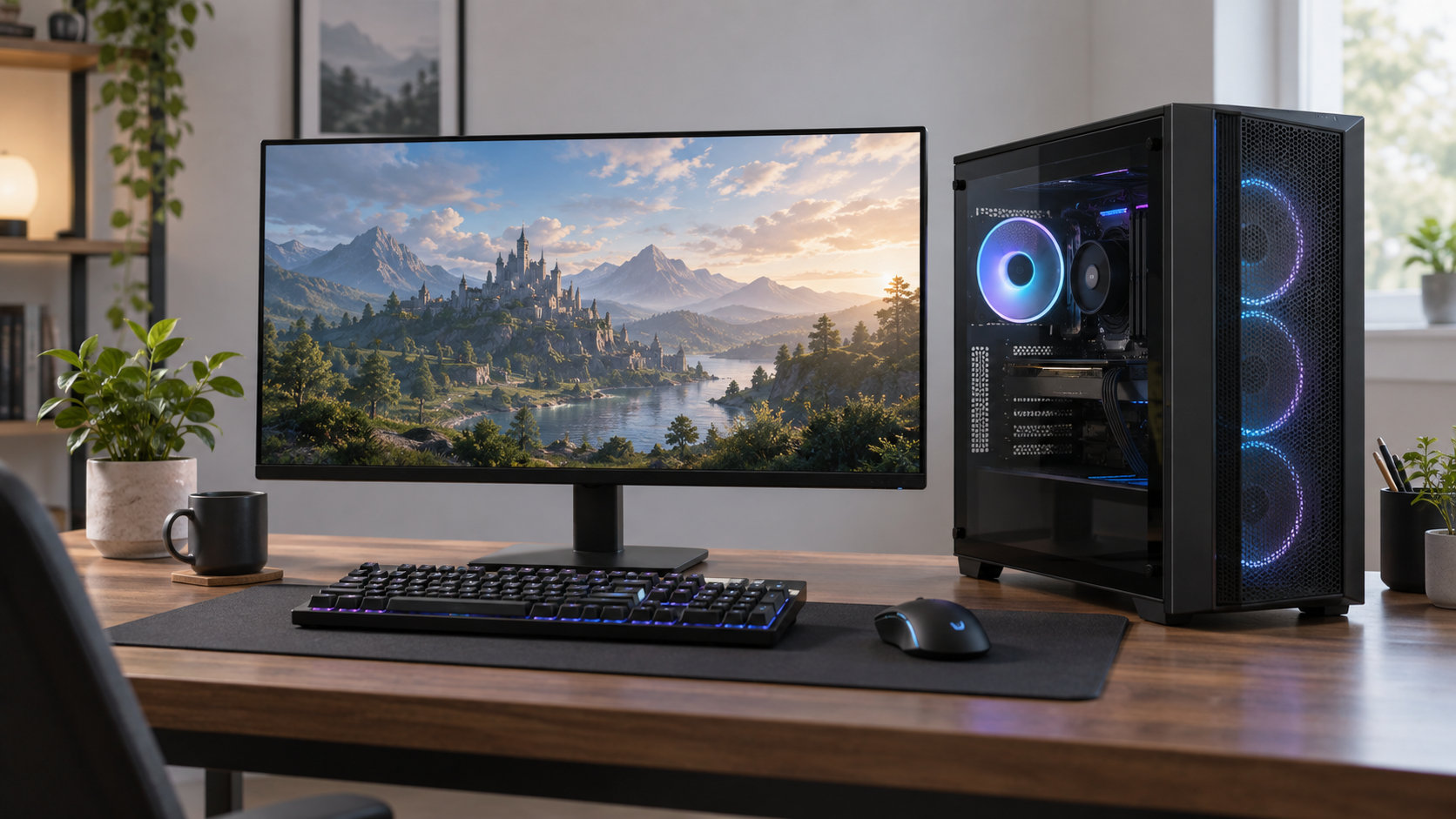
ゲーミングPCを初めて買うなら、価格やCPUの名前だけで決めるのは禁物です。まず遊びたいゲーム、画質、画面の滑らかさ、持ち運びの有無を決め、その条件に合うGPUを軸に構成を確認すると、候補を絞りやすくなります。
この記事では、初心者が確認したいスペックの順番と、デスクトップ・ゲーミングノートPCの選び分け、購入前のチェック項目をまとめます。価格や在庫、選べる構成は変わるため、最後は販売ページとゲーム公式の動作環境も確認してください。


初心者が最初に決めるべき3つ
スペック表を見始める前に、次の3点を決めておくと、必要以上に高いPCを選びにくくなります。
- 遊びたいゲームと画質:対戦ゲームを高いフレームレートで遊びたいのか、重量級ゲームを高画質で楽しみたいのかを分けます。
- デスクトップかノートPCか:設置場所が固定か、部屋を移動して使うかで選択肢が変わります。
- 本体以外を含む予算:デスクトップはモニター、キーボード、マウス、必要なら無線LAN子機なども用意します。
同じ「ゲーム用」でも、目標とする解像度やフレームレートで必要な性能は変わります。タイトルが決まっているなら、製品を探す前に公式の最低動作環境と推奨動作環境を確認しましょう。複数のゲームを遊ぶ場合は、最も重いタイトルを基準にすると後から買い直しにくくなります。
ゲーミングPCのスペックはGPUから見る
初心者が最初に見るべき部品はGPUです。GPUはゲーム画面の描画を担当するため、解像度や画質を上げたいほど重要になります。製品名に「ゲーミング」と書かれていても、GPUの型番が明記されているかを確認してください。
GPUを比較するときは、型番の数字だけでなく、デスクトップ向けかノートPC向けか、搭載メモリ容量、電力設定、冷却方法まで製品ページで確認します。同じシリーズ名でも、ノートPCでは消費電力や筐体の制約に合わせた仕様になっている場合があります。
CPUはGPUとのバランスで選ぶ
CPUはゲームの処理、ゲーム以外の作業、配信などに関係します。ただし、CPUだけ高性能にしてもGPUが目的の画質に届かなければ、ゲームの体感は期待どおりになりません。ゲーム中心ならGPUとのバランスを優先し、配信や動画編集も行うならCPUのコア数とメモリ容量を追加で確認します。
メモリは16GBを出発点に、使い方で増やす
ゲームだけでなく、ボイスチャットやブラウザーを同時に使うなら、メモリ容量に余裕がある方が安心です。迷ったときの出発点は16GBですが、配信、動画編集、多数のアプリ、容量の大きいMODを使う予定があるなら32GBも候補になります。
ノートPCはメモリが基板に固定されている製品もあるため、購入後に増設できるかを先に確認します。デスクトップでも、空きスロットの数や現在の構成によって増設方法が変わります。
SSDは容量と交換・増設のしやすさを見る
ゲームのインストール先にはSSDが向いています。容量が小さいと、ゲームを追加するたびに削除や再インストールが必要になりやすいため、予算が許すなら1TBを基準に検討すると管理しやすくなります。ただし、遊ぶタイトル数が少ない人は容量を抑え、その分をGPUに回す判断もできます。
容量だけでなく、空きスロット、交換の可否、保証が外れない増設方法も確認しましょう。購入後にストレージを増やす可能性があるなら、製品仕様に増設情報があるモデルを選ぶと安心です。
用途別に考えるおすすめ構成
「おすすめスペック」を一つに決めるより、遊び方に合わせて優先順位を変える方が失敗しにくくなります。次の表は、候補を探すときの考え方です。
| 用途 | 優先する項目 | 確認したいこと |
|---|---|---|
| 対戦ゲーム中心 | GPU、画面のリフレッシュレート、CPU | 目標の解像度とフレームレートに届くか |
| 高画質の重量級ゲーム | GPU、GPUメモリ、冷却 | 公式の推奨環境と画質設定の想定 |
| 配信・動画編集もする | CPU、メモリ、SSD容量 | ゲームと録画・編集ソフトを同時に使えるか |
| 学校や仕事でも使う | 静音性、サイズ、端子、保証 | 机に置けるか、必要な周辺機器を接続できるか |
対戦ゲームでは高リフレッシュレートのモニターを使うかどうかも重要です。PC本体だけ高性能にしても、モニターの表示性能が目的に合わなければ予算を活かしきれません。反対に、画質を抑えて遊ぶなら、最高クラスのGPUが必要とは限りません。
デスクトップとゲーミングノートPCどっち?
迷ったら、使う場所が固定かどうかで考えると決めやすくなります。自宅の机で長く使うならデスクトップ、学校や旅行先へ持ち運ぶならゲーミングノートPCが向いています。
デスクトップがおすすめな人
- 同じ予算でゲーム性能を優先したい
- 将来メモリやストレージ、GPUを交換・増設したい
- モニターやキーボードを自分で選びたい
デスクトップは本体以外の機器を別に用意する必要があります。ケースの大きさ、机の奥行き、電源タップ、LANケーブルの位置まで先に決めておくと、購入後に置けない失敗を防げます。
ゲーミングノートPCがおすすめな人
- 本体と画面、キーボードを一台にまとめたい
- 部屋を移動してゲームや作業をしたい
- モニターを置くスペースが限られている
ノートPCは画面が一体になっている一方、後から交換できる部品や端子が製品ごとに異なります。メモリとSSDの増設可否、外部モニターの接続端子、ACアダプターの大きさ、ゲーム中の排熱スペースを確認してください。バッテリーだけで長時間ゲームをする前提ではなく、基本は電源に接続して使う機器として考えると選びやすくなります。
初心者が失敗しやすい選び方
CPUのブランドや数字だけで決める
CPUのシリーズ名だけでは、ゲーム性能や製品全体のバランスは判断できません。GPU、メモリ、SSD、冷却、電源を同じ表で確認し、目的のゲームを基準に比較しましょう。
ゲームの動作環境を確認しない
「人気ゲームが動く」という説明だけでは、画質やフレームレートの条件がわかりません。遊びたいタイトルの公式ページで、最低環境と推奨環境、対応OS、必要なストレージ容量を確認します。アップデートで必要容量が増えることもあるため、SSDは空きを残して使う前提にします。
本体価格だけで予算を決める
デスクトップではモニターや入力機器、ノートPCでは冷却台や外部ストレージが必要になることがあります。購入前に「本体、モニター、入力機器、通信環境、保証」の合計をメモしておくと、予算超過を防げます。
保証と販売店を見ない
初めて購入する場合は、保証期間、修理窓口、初期不良の対応、送料、納期を確認しましょう。BTOは構成を選びやすい反面、パーツ単位の相性や増設条件が製品ごとに異なります。通販では販売元と発送元も確認し、仕様が不明な商品は候補から外す方が安全です。
初心者向けの人気モデルを探すときの見方
人気ランキングは候補を見つける入口として便利ですが、順位や価格だけで決めるのは避けましょう。初心者は、GPU・メモリ・SSD・画面仕様が一つのページで確認でき、保証や増設情報も明記されているモデルを優先すると比較しやすくなります。
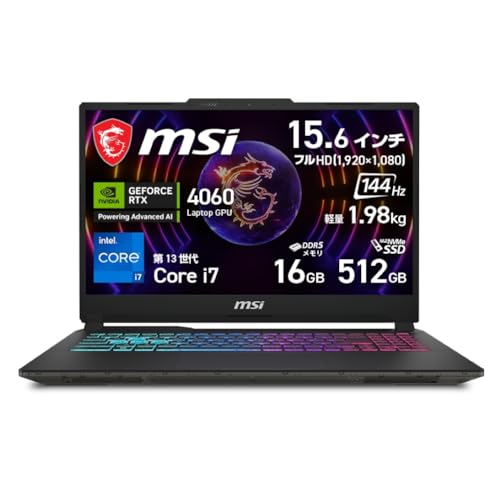
持ち運べるゲーミングノートPCの具体例を確認したい人は、Amazon掲載情報で、Core i7、RTX 4060、16GBメモリ、512GB SSD、15.6インチ・144Hzという構成が記載されたMSI Cyborg15を候補の一つとして見られます。ここで重要なのは商品名そのものではなく、自分が必要とするGPU・メモリ・画面仕様がそろっているかです。価格、在庫、販売元、構成は変わるため、購入前に販売ページで再確認してください。
ノートPCでこの構成を候補にするなら、次の商品情報を確認できます。



購入前チェックリスト
候補が決まったら、注文前に次の項目を一つずつ確認します。
- 遊びたいゲームの推奨動作環境を確認したか
- GPUの型番と、デスクトップ版・ノートPC版の違いを確認したか
- メモリ容量と、購入後に増設できるかを確認したか
- SSD容量と、交換・増設の方法を確認したか
- モニター、キーボード、マウスが付属するかを確認したか
- 設置場所、ケースや本体の寸法、電源、排熱スペースを確認したか
- 必要な端子、無線LAN、Bluetooth、映像出力を確認したか
- 保証、修理窓口、販売元、納期、返品条件を確認したか
特に通販では、商品画像よりも仕様欄と販売元を優先して確認してください。構成違いの選択肢がある製品では、カートに入れたモデルのGPU・メモリ・SSDが、比較したときの内容と一致しているかも見直します。
まとめ
ゲーミングPC初心者は、最初に遊びたいゲームと画質、デスクトップかノートPCか、周辺機器を含む予算を決めるのがおすすめです。そのうえでGPUを軸に、CPUとのバランス、メモリ16GB以上を目安にした容量、SSDの使いやすさ、保証と拡張性を確認します。
自宅で性能と将来の増設を重視するならデスクトップ、持ち運びや省スペースを重視するならゲーミングノートPCが候補です。人気や価格だけでなく、公式の動作環境と購入候補の仕様を照らし合わせれば、初めてでも必要な性能に合った一台を選びやすくなります。

コメント