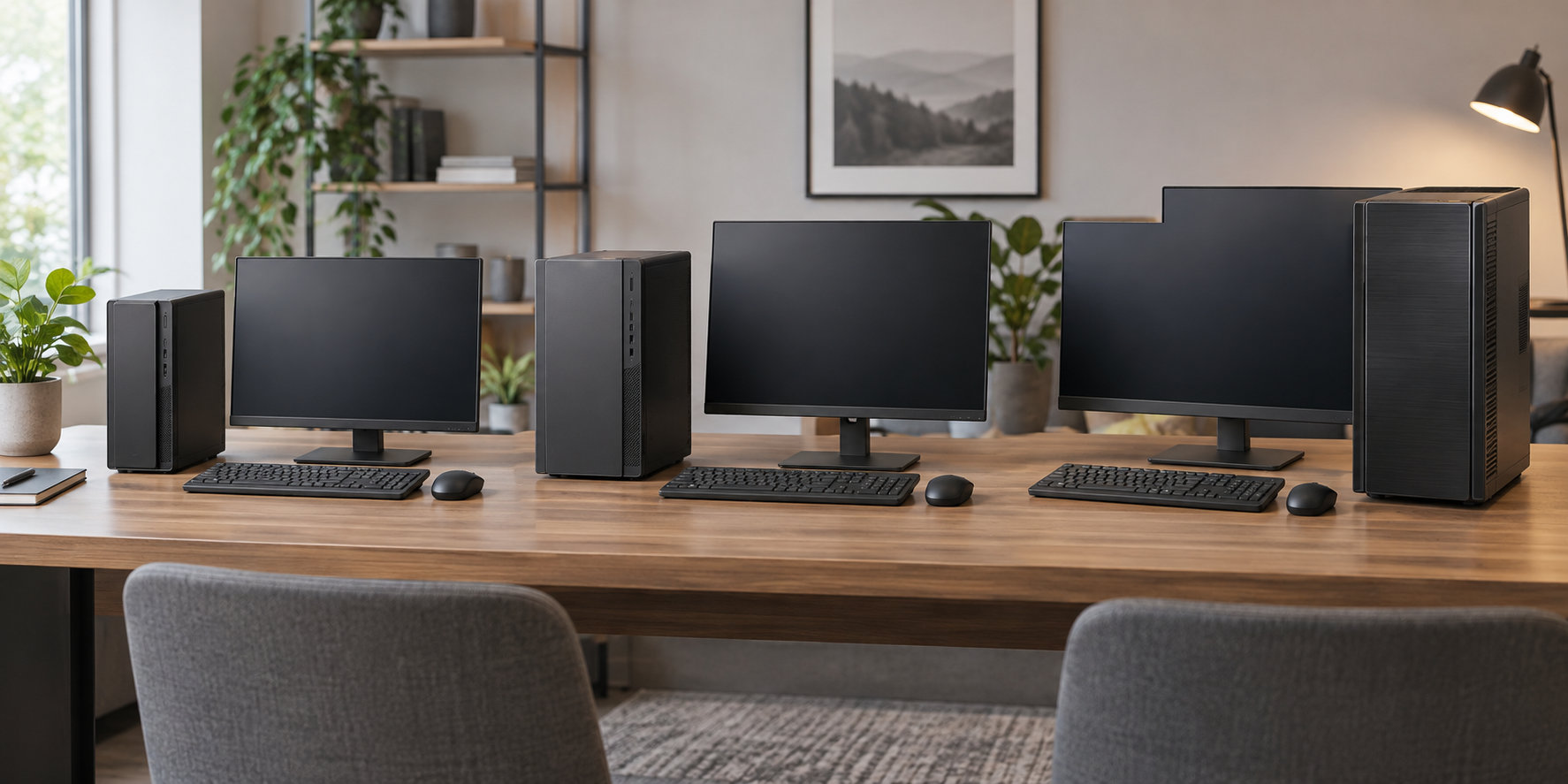
デスクトップパソコンの値段の平均を調べるときは、「本体だけの価格」と「モニターなどを含めた購入総額」を分けて考えることが大切です。一般的な作業用なら本体10〜15万円前後、周辺機器までそろえるなら12〜18万円前後が一つの目安になります。
ゲームや動画編集ではグラフィック性能が必要になるため、20万円以上を見込むことも珍しくありません。平均価格だけで決めず、用途に必要な性能と、購入後に必要な機器を合計して予算を決めましょう。


デスクトップパソコンの値段の平均はどれくらい?
デスクトップパソコンに「全国共通の平均価格」があるわけではありません。CPUやGPUの構成、Windowsの有無、保証期間、セール時期によって販売価格が変わるからです。特に、モニター付きの一体型と、パソコン本体だけのタワー型を同じ平均に含めると、予算を読み違えやすくなります。
用途別に見ると、Web閲覧や文書作成が中心なら本体8〜15万円前後、仕事で複数のアプリを使うなら12〜20万円前後、画像・動画編集やゲームなら18〜35万円前後が目安です。周辺機器を新しく買う場合は、ここへモニターや入力機器の費用を加えます。
| 用途 | 本体の目安 | 周辺機器込みの目安 | 重視する点 |
|---|---|---|---|
| Web・文書作成 | 8〜15万円前後 | 12〜18万円前後 | メモリ、SSD、静音性 |
| 仕事・マルチタスク | 12〜20万円前後 | 16〜25万円前後 | CPU、メモリ16GB以上、保証 |
| 画像・動画編集 | 15〜30万円前後 | 20〜35万円前後 | CPU、GPU、メモリ、保存容量 |
| ゲーム | 18〜35万円前後 | 23〜40万円前後 | GPU、電源、冷却、モニター |
この表は購入前の予算を決めるための目安です。価格は構成やキャンペーンで変わるため、購入時には販売ページで税込価格、送料、OS、保証を確認してください。
予算別にできることと選び方
5〜10万円台:軽作業を中心に使う予算
5〜10万円台では、Web閲覧、メール、文書作成、動画視聴などを中心に考えると選びやすくなります。メモリは8GBより16GBを優先し、ストレージはHDDよりSSDを選ぶと、普段の操作で待たされにくい構成になります。
この価格帯は、モニターが付属しない本体のみの商品や、拡張性を抑えた小型モデルも多いゾーンです。ゲームや動画編集まで同じ予算で行いたい場合は、画質や処理速度など、どこまで求めるかを先に決めておきましょう。
低予算の構成例を確認したい場合は、次の商品ページでCPU、メモリ、SSD、OSの組み合わせを確認できます。価格や在庫は変動するため、購入判断は最新の販売ページを基準にしてください。


10〜15万円台:普段使いと仕事のバランスを取りやすい予算
本体10〜15万円台は、デスクトップパソコンを長く使いたい人が検討しやすい価格帯です。16GBメモリ、512GB前後のSSD、十分な映像出力を基準にすると、事務作業や複数アプリの同時利用に対応しやすくなります。
Officeが必要な場合は、最初から付属するのか、別途購入するのかを確認しましょう。OSやソフトの費用を本体価格だけで判断すると、想定より総額が上がることがあります。
15〜25万円台:編集や高負荷作業まで視野に入れる予算
画像編集、動画編集、開発環境など負荷の高い作業を考えるなら、15〜25万円台から選択肢が広がります。CPUのコア数だけでなく、GPUの有無、メモリ容量、SSDの増設性を確認してください。
高性能なパーツを積んでも、保存容量や冷却が不足すると使いにくくなります。処理性能だけでなく、必要なデータを置く容量と、将来の増設方法まで見ておくと安心です。
25万円以上:ゲームや専門用途に合わせて構成する予算
25万円以上では、高性能GPUを使うゲーム、4K動画編集、3D制作など、目的を明確にして構成を選びます。GPUだけを基準にせず、電源容量、冷却、ケースの大きさ、保証の範囲も確認しましょう。
この価格帯は性能を上げるほど価格差が大きくなります。必要な解像度や作業内容が決まっていないなら、予算を使い切るのではなく、モニターやバックアップ用ストレージへ回す方法もあります。
値段差が出やすいパーツと確認項目
CPUは同時作業の余裕を左右する
CPUはアプリの起動や処理、複数作業の余裕に影響します。文書作成が中心なら中位クラスで足りますが、動画編集やコンパイルなど長時間の処理では、上位CPUを選ぶ意味が大きくなります。
GPUはゲームや映像処理で価格に直結する
ゲームや3D処理ではGPUの性能が価格を大きく左右します。画面解像度と目標フレームレートを決めてから、必要なGPUクラスを選ぶのが基本です。ゲームをしないなら、CPU内蔵グラフィックスで足りるケースもあります。
メモリとSSDは使い勝手に関わる
メモリは16GBを一つの基準にし、画像や動画を扱うなら32GB以上も検討します。SSDは容量が少ないと空き容量の管理が必要になるため、保存するデータ量と増設方法を合わせて確認してください。
OS、保証、電源、冷却も価格の一部
同じCPUでも、Windowsのエディション、保証期間、サポート窓口、電源ユニット、冷却機構で価格は変わります。安い理由が不要な機能の省略なのか、保証や拡張性の違いなのかを確認すると、単純な価格比較を避けられます。
本体以外に必要な費用
デスクトップパソコンは、本体を買っただけでは作業環境が完成しないことがあります。初めてそろえる場合は、次の費用を本体とは別に見積もりましょう。
- モニター:サイズや解像度により価格が変わるため、用途に合うものを選ぶ
- キーボード・マウス:付属するか、使い慣れた機器を流用できるか確認する
- スピーカー・ヘッドセット:音声を使う仕事やゲームで必要になる
- Officeなどのソフト:付属版と買い切り版、サブスクリプションの違いを確認する
- バックアップ用ストレージ:重要な写真や仕事のデータを本体だけに置かない
本体が12万円でも、モニターやソフトを買い足すと総額は変わります。予算を決めるときは「本体にいくら使うか」ではなく、「設置して使い始めるまでにいくら必要か」で考えると、購入後の追加出費を抑えやすくなります。
失敗しないデスクトップパソコンの選び方
- 用途を一つ以上具体化する:文書作成、写真整理、動画編集、ゲームなど、最も重い作業を基準にします。
- 本体と周辺機器の予算を分ける:モニターを流用できるかで、本体に回せる金額が変わります。
- メモリ16GBとSSDを基準にする:容量不足による買い足しを避けるため、増設の可否も確認します。
- 映像出力と通信機能を見る:モニターの端子、Wi-Fiや有線LAN、Bluetoothの有無を確認します。
- 保証と修理方法を確認する:保証期間だけでなく、故障時の送付方法や問い合わせ窓口も比較します。
- 価格の内訳を確認する:OS、Office、送料、初期設定、追加保証が含まれるかをチェックします。
メーカー直販、BTO、家電量販店、中古品では、価格だけでなく保証や構成の選びやすさが異なります。購入前は、同じCPUだけで比較せず、メモリ、SSD、GPU、OS、保証をそろえて見比べてください。
販売価格の変動幅や構成の違いを確認するときは、メーカーのデスクトップパソコン一覧のような公式販売ページも参考になります。
よくある質問
デスクトップパソコンの平均価格は本体だけですか?
一般に商品ページで表示される価格は本体の価格です。モニター、キーボード、マウス、Officeなどが別売りの場合は、購入総額が表示価格を上回ります。比較するときは、付属品とソフトの有無をそろえてください。
安いデスクトップパソコンでも問題ありませんか?
Web閲覧や文書作成が中心なら、安いモデルでも用途に合うことがあります。ただし、メモリ容量、SSDの種類、保証、将来の増設性を確認せずに選ぶと、買い替えが早まる可能性があります。安さではなく、必要な作業を無理なく行えるかで判断しましょう。
BTOと家電量販店ではどちらが安いですか?
一概に決まりません。BTOは必要なパーツを選びやすく、家電量販店は実物確認や相談、セット購入がしやすいという違いがあります。価格だけでなく、不要なソフトが付いていないか、保証とサポートが自分に合うかも見てください。
まとめ:平均価格ではなく用途に合う総額で決める
デスクトップパソコンの値段の平均を予算の出発点にするなら、一般的な作業向けは本体10〜15万円前後、周辺機器込みで12〜18万円前後が一つの目安です。ゲームや動画編集はGPUなどの費用が加わるため、20万円以上を想定すると選びやすくなります。
最後に、次の順番で確認すれば予算を決めやすくなります。
- 一番負荷の高い用途を決める
- 本体と周辺機器の予算を分ける
- CPU、GPU、メモリ、SSDを用途に合わせる
- OS、ソフト、保証、送料を含めた総額を確認する
価格は販売時期や構成で変わるため、購入時点の仕様と保証を確認し、平均価格に合わせるのではなく、必要な性能に予算を配分しましょう。
コメント