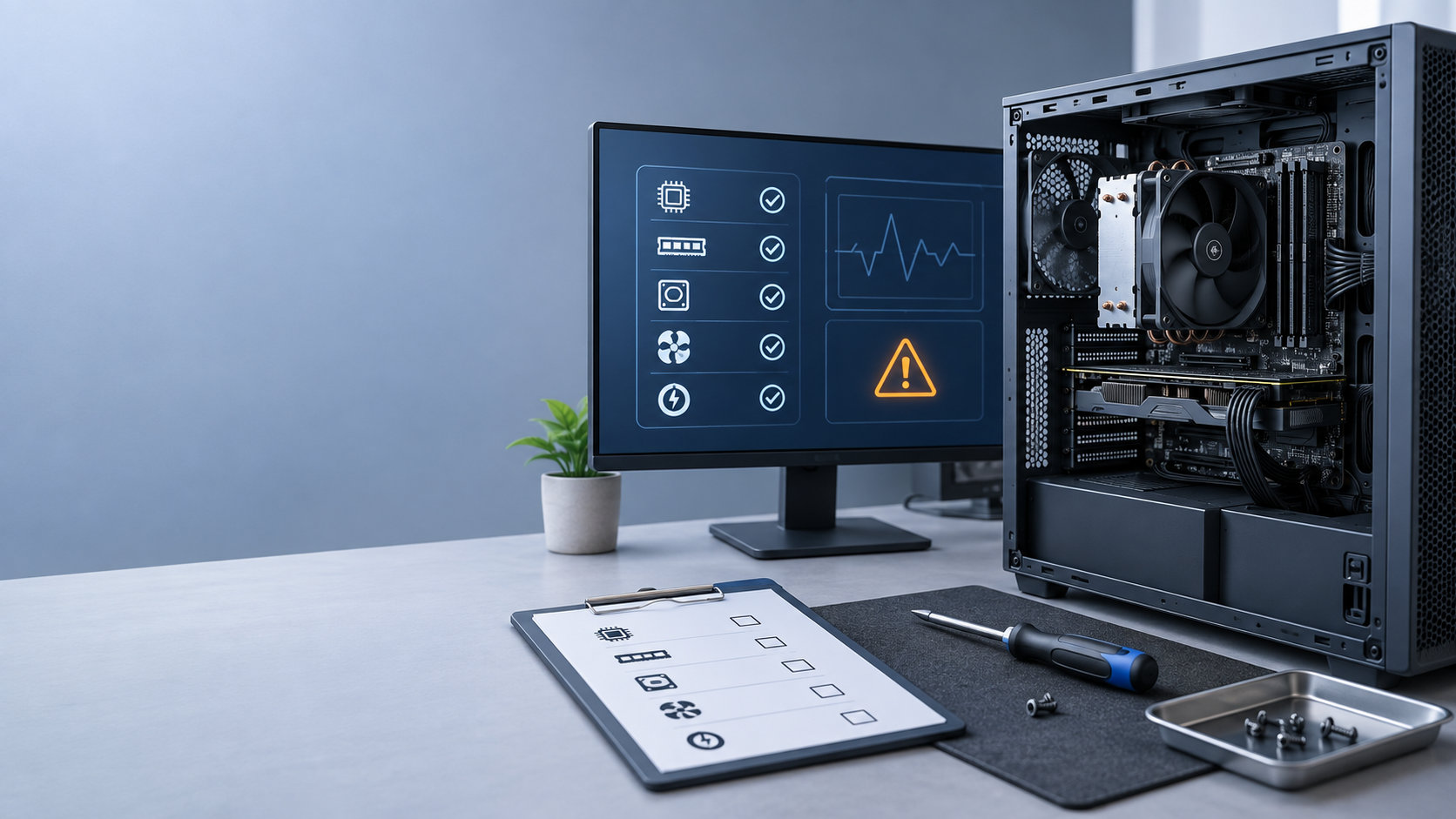
Core i7-14700Fでフリーズやアプリのクラッシュが続く場合、CPUだけが原因とは限りません。ただし、Intelは第13・14世代のデスクトップ向けCPUの一部で、電圧や温度などに関係する「Vmin Shift不安定性」を案内しています。
まずはマザーボードの最新BIOSとIntel Default Settingsを確認し、メモリ・冷却・電源を定格状態で切り分けます。それでも症状が再現する場合に、CPUの診断や交換、保証相談へ進むのが安全です。


Core i7-14700Fで報告される不具合の症状
Core i7-14700Fの不具合を疑うときは、次のような症状があるかを確認します。ただし、これらはメモリや電源、温度、グラフィックボードでも起こるため、症状だけでCPU故障とは断定できません。
- ゲームやアプリが突然終了する、または操作中に固まる
- ブルースクリーンや予期しない再起動が発生する
- 負荷をかけたときだけでなく、アイドル中や軽い作業中にも不安定になる
- 電源は入るものの、POSTを繰り返す、画面が表示されない
Intelの一般的なトラブルシューティングでも、ランダムなフリーズやクラッシュでは、BIOS、Windows、冷却、メモリ、電源、最小構成を順番に確認するよう案内しています。症状が似ているため、既知のCPU問題と一般的なPCトラブルを分けて考えることが大切です。
原因として確認したいVmin Shift不安定性
Intelは、第13・14世代デスクトップ向けCPUの一部について、Vmin Shift不安定性の原因を、電圧と温度が関係するコア内部の回路の信頼性劣化として説明しています。マザーボードの電力設定がIntelの指針を超える場合や、BIOS・マイクロコードが高い電圧を要求する場合などが、発生シナリオとして挙げられています。
Core i7-14700Fは第14世代のデスクトップ向けCore i7なので、この問題を確認する対象に含まれます。ただし「Core i7-14700Fはすべて不具合品」という意味ではありません。個体、BIOS、マザーボード設定、メモリ構成などによって症状の有無は変わるため、まず環境を標準状態に戻して確認します。
詳しい原因の説明は、IntelのVmin Shift不安定性に関する公式説明も参照してください。
最初に行う対策はBIOS更新と標準設定への復帰
1. マザーボードまたはPCメーカーのBIOSを確認する
自作PCならマザーボードメーカー、BTO PCならPCメーカーのサポートページから、Core i7-14700Fに対応する最新BIOSを確認します。Intelの最新案内では、マイクロコード0x12F以降を含むBIOSと、該当するIntel Default Settingsの使用が推奨されています。BIOSの配布元や更新手順はメーカーごとに異なるため、CPUメーカーの説明だけでなく、実際に使っているマザーボードやPCの手順を優先してください。
更新前にBIOSの対象モデルと更新条件を確認し、電源が安定した状態で作業します。更新後は、BIOSのバージョンや設定が意図どおりになっているかを確認します。
2. Intel Default SettingsまたはBIOS初期設定に戻す
マザーボードの独自強化設定、手動の電圧変更、オーバークロックを使っている場合は、いったん解除します。BIOSにIntel Default Settingsの項目がある場合はそれを選び、見当たらない場合はメーカーの案内に従って初期設定を読み込みます。
メモリのXMPも、原因を切り分ける間はいったん無効にします。標準設定で安定したあとに設定を一つずつ戻せば、CPUそのものとメモリ設定のどちらに問題があるかを判断しやすくなります。
BIOS以外に確認するポイント
メモリを最小構成で確認する
電源を切ってからメモリを1枚だけにし、マザーボードの説明書で指定されたスロットに取り付けます。メモリの差し直し、別スロット、Windowsのメモリ診断などで症状が変わるなら、CPU以外の要因を優先して調べます。診断中は、増設カードやUSB機器も必要最小限にします。
冷却・電源・マザーボードを確認する
CPUクーラーの固定、ヒートシンクとファンの動作、グリスの状態、ケース内の通風を確認します。Intelの仕様ではCore i7-14700FのTjunctionは100℃です。温度が高い状態が続く場合は、CPUの既知の問題と決めつけず、冷却を先に確認してください。
電源ユニットの容量や補助電源ケーブル、マザーボードのCPU電源コネクターも確認します。高負荷時にだけ再起動する場合は、電源や温度の切り分けが特に重要です。
画面が映らない場合は外部GPUを確認する
Core i7-14700Fは製品番号の「F」が示すとおり、内蔵グラフィックスを搭載していません。モニターのケーブルはマザーボード側ではなく、グラフィックボード側へ接続します。画面が出ないときは、グラフィックボードの装着、補助電源、PCIeスロット、モニターの入力切り替えも確認してください。
Intelの起動・画面表示トラブルの公式ガイドでも、F付きプロセッサーには外部グラフィックカードが必要と案内されています。
CPU故障を疑うタイミングと修理・交換の相談先
次の条件がそろってもクラッシュや再起動が続く場合は、CPUを含むハードウェア故障の可能性が上がります。
- 最新BIOSとIntel Default Settingsを適用している
- XMPや手動電圧変更を無効にしても再現する
- メモリ、冷却、電源、グラフィックボードを確認しても改善しない
- Intel Processor Diagnostic Toolなどの診断でエラーが出る
可能であれば、互換性のある正常なCPUやメモリと交換して、症状がどの部品についてくるかを確認します。交換テストでCPUを入れ替えたときだけ問題が移るなら、CPUを原因として販売店やIntelへ相談する材料になります。無理に部品交換を繰り返すより、発生日時、エラー画面、BIOSバージョン、設定、診断結果を記録して伝えるほうがスムーズです。
Intelは対象となる製品について、Vmin Shift不安定性に関する保証を購入日から最大5年まで延長する案内を出しています。適用条件は製品の形態や購入経路などで異なる可能性があるため、Intelの最新サポート情報と購入店・PCメーカーの保証条件を確認してください。
まとめ:まず標準設定で切り分け、改善しなければ相談する
Core i7-14700Fの不具合を疑ったときは、次の順番で確認すると原因を絞り込めます。
- マザーボードまたはPCメーカーの最新BIOSを確認する
- Intel Default SettingsまたはBIOS初期設定に戻し、XMPや手動電圧を無効にする
- メモリ1枚、冷却、電源、外部GPUの順に最小構成で確認する
- 標準状態でも再現するなら診断結果を添えて保証・サポートへ相談する
既知のVmin Shift不安定性は確認すべき重要な要因ですが、症状だけではCPU故障と断定できません。BIOSと標準設定を起点に、他の部品を一つずつ切り分けることが、不要な交換を避ける近道です。

コメント