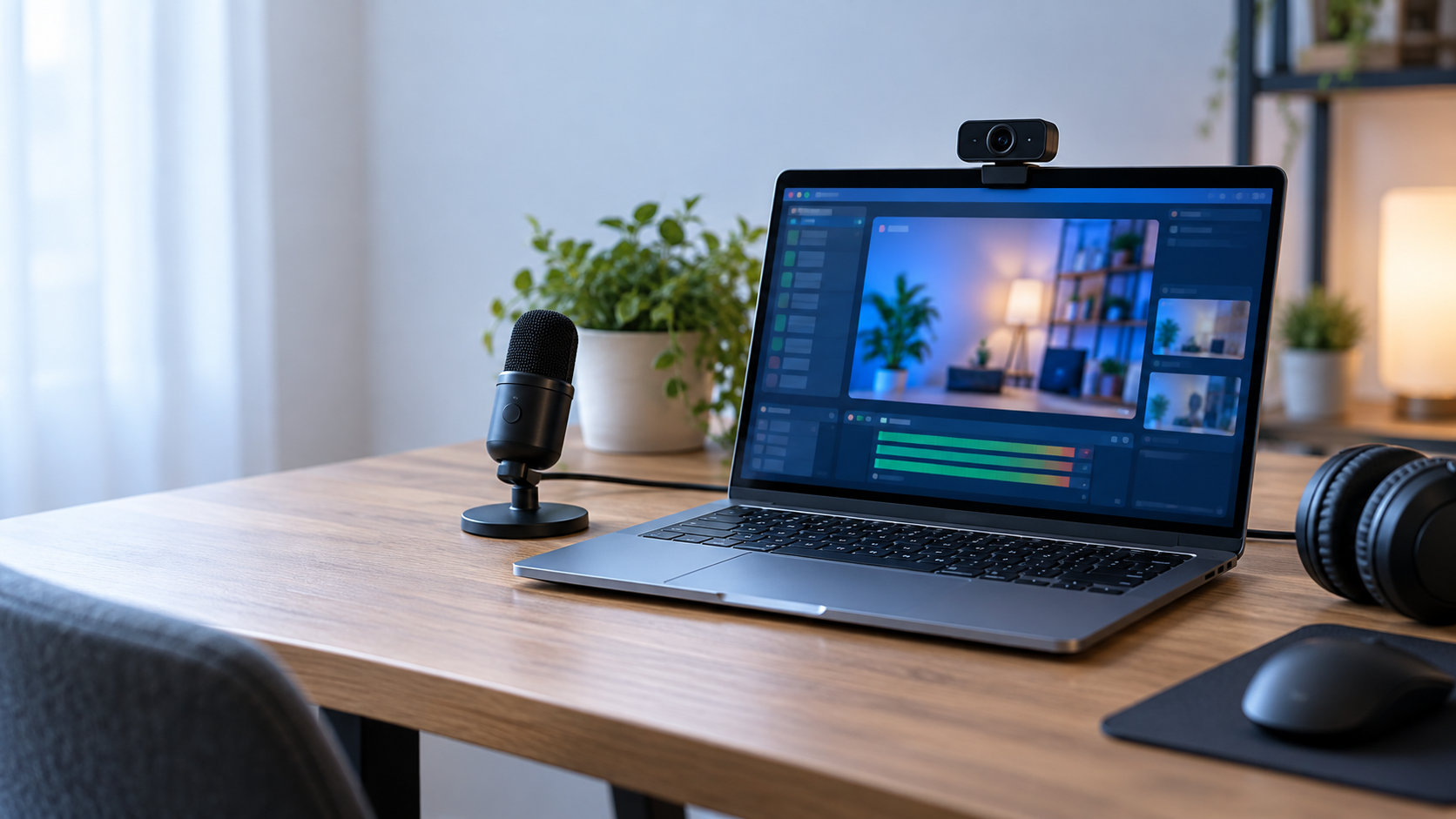
配信用ノートパソコンを安く選ぶなら、価格だけでなく「何を配信するか」から必要スペックを決めることが大切です。雑談や画面共有が中心ならCPU・メモリ・SSDを優先し、ゲーム映像を配信するなら専用GPUと冷却性能を優先します。
この記事では、配信内容ごとの目安、購入前の確認点、候補モデルを整理します。価格や在庫は変動するため、紹介する構成を基準に販売ページで最終確認してください。


安い配信用ノートパソコンは配信内容で選ぶ
配信といっても、カメラで雑談するのか、ゲーム画面を映すのか、録画した動画まで編集するのかで負荷は変わります。まずは次の目安で用途を分けると、不要に高いノートパソコンを選びにくくなります。
| 配信内容 | 優先したい構成 | 選び方のポイント |
|---|---|---|
| 雑談・顔出し・画面共有 | 現行世代の中位CPU、メモリ16GB、SSD512GB | 内蔵GPUでも候補になるが、カメラ・ブラウザー・配信ソフトの同時利用を考える |
| ゲーム配信 | 高性能CPU、メモリ16GB以上、専用GPU | ゲームの描画と配信処理を同時に行うため、GPUの種類と冷却を確認する |
| 録画・動画編集も行う | メモリ32GB、SSD1TBも検討 | 録画ファイルや編集素材が増えるため、ストレージの余裕を優先する |
迷ったときの共通目安は、メモリ16GBとSSD512GBです。8GBや256GBの構成は安く見えても、配信ソフト・ブラウザー・ゲームを同時に起動すると余裕が小さくなります。
配信用ノートパソコンに必要なスペック
CPUは配信以外の同時作業も考える
CPUは配信ソフトだけでなく、ゲーム、ブラウザー、コメント確認、音声処理などを同時に動かします。製品名の数字だけで決めず、比較的新しい世代のCore i5・Ryzen 5以上をひとつの目安にし、ゲーム配信や録画も行うならH・HS系など高性能ノート向けのCPUを確認しましょう。
ただし、CPUだけで配信処理を担う設定にすると負荷が偏ることがあります。対応するハードウェアエンコーダーを使えるGPUがあると、ゲーム配信でCPUの余裕を残しやすくなります。
ゲーム配信はGPUと冷却を優先する
ゲーム配信では、ゲームの映像を描画するGPUと、映像を配信用データへ変換するエンコーダーが関係します。画面共有や雑談だけなら専用GPUは必須ではありませんが、PCゲームを配信するならRTX 3050以上を入口に、予算に余裕があればRTX 4050以上を比較すると候補を絞りやすくなります。
同じGPU名でもノートパソコンごとに消費電力設定や冷却設計が異なります。GPU名だけで性能を断定せず、レビューのベンチマークを購入判断に使う場合も、同じ型番・同じメモリ構成の結果か確認してください。
メモリは16GBを下限目安にする
配信ソフト、ゲーム、ブラウザー、ボイスチャットを同時に使うなら、メモリ16GBが現実的な下限目安です。ブラウザーソースを多用する、録画しながら編集する、複数のアプリを常時開く場合は32GBが候補になります。
メモリが増設できるかは機種によって異なります。購入前に空きスロット、最大容量、オンボードメモリかどうかを仕様表で確認しておくと、後から増設できない構成を避けられます。
SSDは512GB以上を基準にする
SSDはOSや配信ソフトだけでなく、ゲーム本体、録画ファイル、編集素材も保存します。配信だけなら512GBでも運用できますが、複数のゲームを入れるなら1TBも比較しましょう。外付けSSDへ録画を逃がす方法もありますが、最初から容量に余裕があるほうが管理は簡単です。
安い配信用ノートパソコンのおすすめモデル
ここでは、商品ページで確認できる構成をもとに、用途の違う2モデルを候補として紹介します。価格はセールや在庫、販売元で変わるため、金額ではなく構成と用途の相性で比較してください。
MSI Thin 15 B13UC-3002JP:ゲーム配信の入口候補
Core i7、RTX 3050、メモリ16GB、SSD512GB、15.6インチ・144Hzディスプレイという構成で、PCゲーム配信を始めたい人が確認しやすい候補です。ゲーム配信に必要な専用GPUを搭載しながら、メモリとSSDも最低限の目安を満たしています。
一方で、重いゲームを高画質で配信したり、録画・編集を同時に行ったりする場合は、設定を下げる判断や上位GPUとの比較が必要です。配信内容とゲーム側の設定を決めてから選んでください。
ゲーム配信を始めるために、専用GPUと16GBメモリを優先するなら、次の構成が候補です。


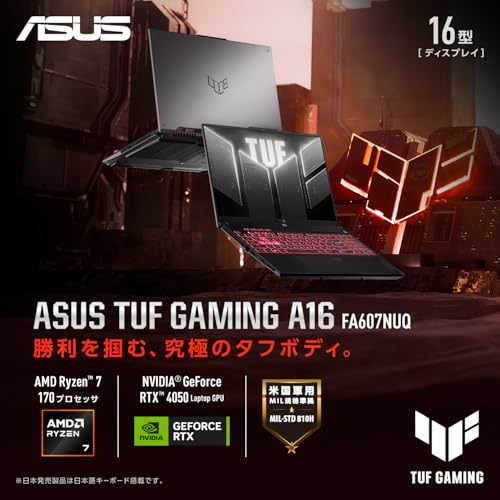
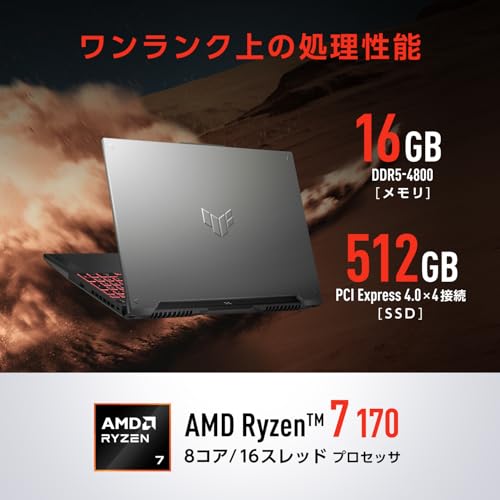
ASUS TUF Gaming A16 FA607NUQ-R7R16512:ゲーム配信の余裕を重視する候補
Ryzen 7 170、RTX 4050、メモリ16GB、SSD512GB、16インチ・144Hzという掲載構成です。RTX 3050搭載機より上のGPUクラスを比較したい人や、ゲーム画面と配信ソフトを同時に動かす余裕を重視する人に向いています。
高性能な構成でも、ノートパソコンは電源接続時の性能や冷却状態に左右されます。バッテリーだけで長時間配信する前提にはせず、ACアダプターのサイズ、設置場所、ファン音も購入前に確認しましょう。
ゲーム配信の設定を下げる頻度を減らしたい人が、RTX 4050クラスを比較するなら次のモデルが候補です。





購入前に見るべき配信向けノートパソコンの条件
端子とネットワーク
配信ではUSB接続のマイク、Webカメラ、キャプチャーボード、外付けストレージなどを使うことがあります。USBポートの数と規格、HDMIの有無、マイク・ヘッドホン端子、有線LANの有無を確認しましょう。USBハブを使う方法もありますが、最初から必要な端子があるほうがトラブルを減らせます。
また、配信品質はPCだけで決まりません。YouTube Liveでは解像度とフレームレートに応じたビットレートの目安が案内されているため、契約回線の上り速度に合わせて設定します。たとえば公式表では、H.264の1080p・60fpsは12Mbps、1080p・30fpsは10Mbpsが推奨値です。回線が安定しない場合は、解像度やフレームレートを下げるほうが安全です。
YouTube Live公式のエンコーダー設定で配信先の条件を確認してから、PCの設定を決めてください。
冷却と電源
ノートパソコンは薄型・小型になるほど、長時間の高負荷で熱やファン音が気になりやすくなります。レビューを見るときは瞬間的なベンチマークだけでなく、長時間負荷時の温度、性能低下、ファン音にも注目しましょう。
配信時はACアダプターを接続し、吸気口や排気口をふさがない場所に設置します。机の上に置く、背面を少し浮かせるなど、説明書の注意事項に沿った運用を前提にしてください。
OSと保証
OBS Studioの公式要件は、対応OSやGPUなどの最低条件を示すものです。基本要件を満たしていても、配信・録画・ゲームの組み合わせが快適とは限りません。OBS Studio公式のシステム要件にも、CPU、解像度、フレームレート、シーンの複雑さで必要性能が変わると案内されています。
中古やアウトレットを選ぶなら、Windowsのライセンス状態、ACアダプターの有無、バッテリー状態、メーカー保証と販売店保証を確認しましょう。安さだけでなく、故障時に相談できる窓口まで含めて比較することが大切です。
配信設定は無理をせずテストから始める
購入後はいきなり本番配信をせず、実際に使うゲーム、カメラ、マイク、ブラウザーソースを入れた状態でテストします。OBS Studioには自動構成ウィザードがあり、環境に合わせた初期設定の出発点にできます。
- 配信ソフト、ゲーム、カメラ、マイクを同時に起動する。
- 限定公開や録画で、映像のカクつき、音ズレ、ドロップを確認する。
- 負荷が高ければ、解像度・フレームレート・ゲーム画質の順に調整する。
- 長時間のテストで熱やファン音も確認し、設置場所を決める。
配信先の推奨値に合わせても、回線やゲームの負荷によって結果は変わります。購入時のスペック表だけで「必ず60fpsで配信できる」と判断せず、自分の配信内容でテストしてから設定を固定してください。
安い配信用ノートパソコンの選び方まとめ
安い配信用ノートパソコン選びでは、次の順番で条件を決めると失敗しにくくなります。
- 雑談・画面共有なら、現行世代の中位CPU、メモリ16GB、SSD512GBを基準にする。
- PCゲーム配信なら、専用GPUと冷却を優先し、RTX 3050〜RTX 4050クラスを比較する。
- 録画や編集も行うなら、メモリ32GBやSSD1TB、増設の可否を確認する。
- USB・HDMI・有線LAN・音声端子、ACアダプター、保証条件も購入前に見る。
価格の安さだけでなく、配信したい内容に必要な部分へ予算を配分することがポイントです。まずは16GB・512GBを軸に、ゲーム配信ならGPU、録画や編集ならメモリとストレージを上乗せして比較しましょう。
コメント