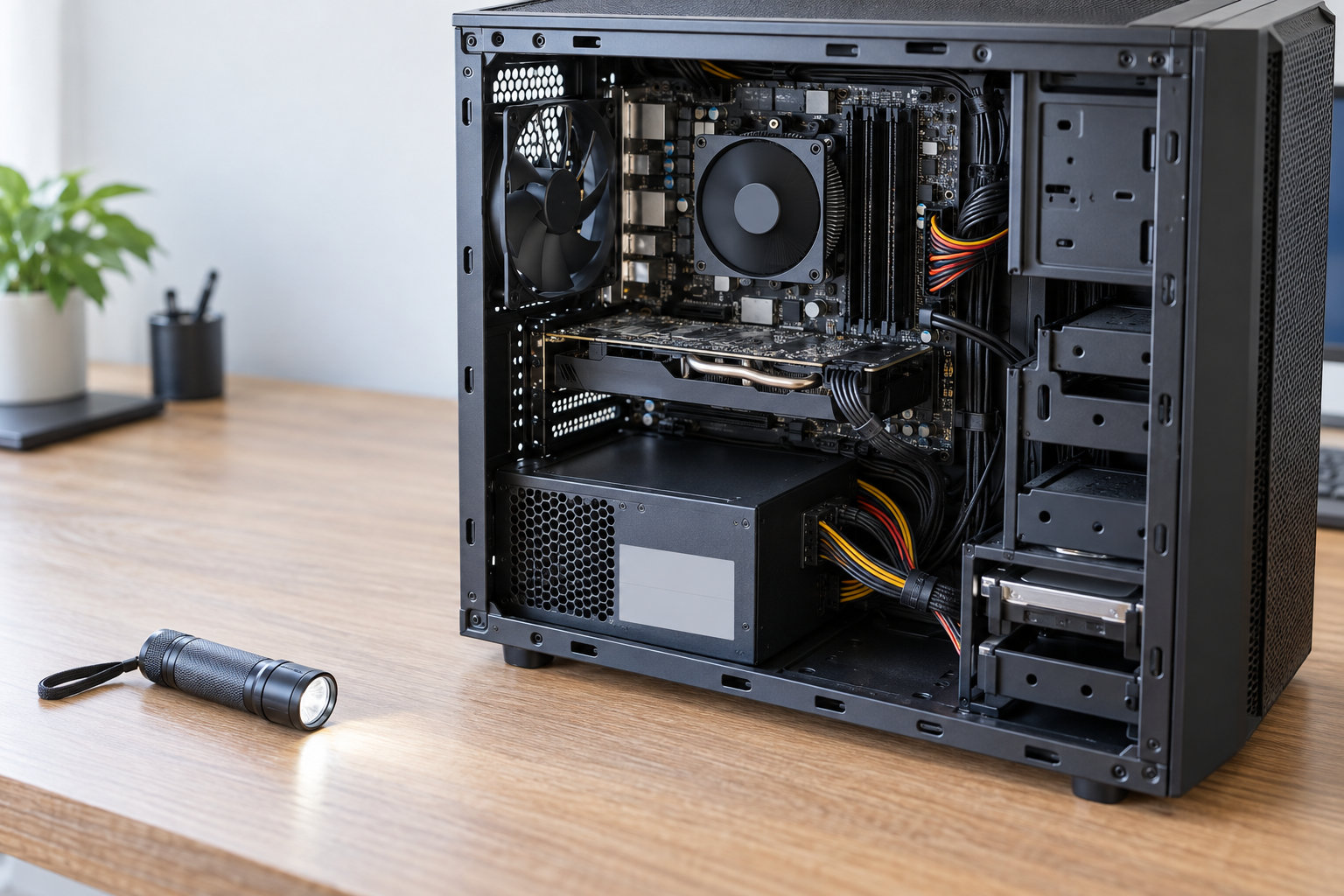
PCの電源ユニットを確認する方法は、まず本体ラベルのメーカー名・型番・定格出力を読むことです。Windowsの設定や一般的なハードウェア情報だけでは、搭載されている電源ユニットの型番や容量まで分からないことがあります。ケースを開けられない場合は、購入履歴やBTOの仕様表、メーカーのサポート情報も照合します。
先に結論
- 電源ユニットの型番と容量は、本体側面または底面のラベルで確認するのが確実
- ラベルの「650W」などは電源の定格出力で、PCが常にその電力を消費するという意味ではない
- Windowsのmsinfo32はPC本体やOSの確認には使えるが、PSUの型番・容量を保証する機能ではない
- 交換時期に一律の年数はなく、異常症状・保証・購入時期・新しい構成との互換性をまとめて判断する
- 煙や焦げたにおい、溶けたコネクターなどがあるときは、通電を続けず専門窓口へ相談する


PCの電源ユニットを確認するときに見る項目
電源ユニットを調べるときは、ラベルにある文字をすべて読もうとするより、次の項目を先に記録すると効率的です。写真を撮っておくと、交換用の仕様を調べるときにも使えます。
| 確認項目 | 見る場所・意味 |
|---|---|
| メーカー名・型番 | 製品を特定するための最優先情報。Model、Model No.、P/Nなどの表記を探す |
| 定格出力 | Total Power、Max Powerなどの表記。W(ワット)で示される電源の供給能力 |
| +12V出力 | CPUやGPUに関係する出力の確認材料。合計値とレール構成を仕様表で照合する |
| 規格・サイズ | ATX、SFXなど。ケース交換や電源交換時の物理的な互換性に関係する |
| 端子・ケーブル | マザーボード、CPU、GPU、SATAなどへ接続する端子。必要数と形状を確認する |
| 購入時期・保証 | 交換を検討する時期と、メーカーや販売店へ相談できるかを判断する材料 |
「容量を確認したい」という場合は、まず定格出力と型番を押さえます。定格出力はPCの現在の消費電力ではありません。実際に何W使っているかを知りたい場合は、電源ユニットのラベルではなく、コンセント側のワットチェッカーなど別の測定方法が必要です。
本体ラベルから電源ユニットを確認する方法
1. 電源を切って安全な状態にする
Windowsを終了し、PC背面の電源スイッチがある場合は「0」側にしてから、電源ケーブルをコンセントとPCの両方から外します。作業場所を確保し、ケースの金属部分に触れてからサイドパネルを外してください。メーカーのケース説明書に手順がある場合は、そちらを優先します。
2. 電源ユニットの位置を探す
一般的なタワー型デスクトップでは、電源ユニットはケース背面の電源ケーブル差込口につながる箱形の部品です。底面に配置されているケースが多いものの、上面にある構造もあります。ケースのカバーや電源シュラウドでラベルが隠れている場合は、見える側面や背面の表示を探します。
3. ラベルの型番とワット数を読む
ラベルには、メーカー名、シリーズ名、Model、Model No.、P/N、Total Power、Max Powerなどの表記があります。型番は英数字とハイフンが混ざることがあるため、似た文字の「0」と「O」、「1」と「I」を含めて、読める範囲を写真に残します。Wの前にある数字が定格出力の目安です。
4. 画像や仕様表と照合する
読み取った型番をメーカー公式サイトで検索し、製品ページやマニュアルの容量、寸法、端子、保証条件と照合します。ラベルが傷んでいる場合は、購入メール、BTOの注文履歴、PC本体の型番からメーカーの構成表を確認します。どれか一つの情報だけでなく、型番と容量が一致するかを見てください。
電源ユニットの内部は開けない
電源ユニットの外装を開けると、電源ケーブルを外した後でも内部の部品に危険な電気が残っている可能性があります。ラベルを読むために金属ケースを分解したり、内蔵ファンを交換したりしないでください。ラベルが見えない場合は、ケース側の情報、購入履歴、メーカーサポートを使って確認します。
Windows上で電源ユニットの型番や容量を確認できる?
Windowsの標準機能だけで、電源ユニットのメーカー・型番・定格出力を正確に読み取れるとは限りません。電源ユニットは、CPUやメモリのようにOSへ製品情報を常に公開する部品ではないためです。
msinfo32で確認できること
Windowsの検索欄で「システム情報」またはmsinfo32を開くと、システム製造元、システムモデル、BIOS、OS、プロセッサなど、PC本体やソフトウェア環境の情報を確認できます。BTOパソコンの本体モデルを特定する入口としては役立ちますが、表示されたシステムモデルを電源ユニットの型番と取り違えないようにします。
監視ソフトに表示される場合の注意
USB接続などのデジタル監視機能を持つ一部の電源では、専用ソフトに電圧やファン情報が表示されることがあります。ただし、対応機能のない電源にソフトを入れても、正確な型番や容量が表示されるとは限りません。ソフトの表示は本体ラベルやメーカー仕様の代わりにせず、補助情報として扱います。
つまり、Windowsから分かるのは主にPC本体側の構成です。電源ユニットそのものを確認したいなら、ラベル、購入履歴、BTO仕様表の順に確認するほうが確実です。
電源ユニットのラベルの読み方
ラベルはメーカーごとに見た目が異なりますが、記載される情報には共通点があります。次の表を使って、交換を検討するときに必要な部分だけを整理しましょう。
| ラベルの表記例 | 確認する内容 | 注意点 |
|---|---|---|
| Total Power / Max Power | 電源の定格出力。650Wなどの容量 | PCの実測消費電力ではない |
| +12V | 12V系の最大出力またはレールごとの出力 | CPU・GPU向けの容量確認に使う |
| Model / P/N | 製品の型番や部品番号 | 同じシリーズでも容量違いがあるため全文を記録する |
| Input | 入力電圧、周波数、電流など | 交換品の地域・電源環境との適合を確認する |
| 80 PLUS | 変換効率の認証表示 | 品質、静音性、保護機能、寿命を単独では判断できない |
| Serial No. | 個体を識別する番号 | 公開せず、保証問い合わせ用に手元で保管する |
80 PLUSのBronzeやGoldは、一定の条件で電力を変換する効率の目安です。定格出力、12V出力、保護機能、端子、ケースに収まる寸法は別に確認します。「Goldだから容量も十分」「高い認証だからどのGPUでも使える」とは限りません。
電源ユニットの交換時期を判断する方法
電源ユニットの交換時期を、使用年数だけで一律に決めることはできません。製品の設計、負荷、設置環境、保証期間、PC構成の変更によって判断が変わるためです。次の3方向から確認します。
すぐに使用を止めて確認したい症状
- 焦げたにおい、煙、火花、異常な発熱がある
- 電源コネクターやケーブルが変色・溶融している
- 電源投入時に異音が続く、または突然電源が落ちる
- 軽い作業はできても、ゲームやレンダリングなど高負荷時に電源断・再起動を繰り返す
このような症状がある場合は、原因確認のために何度も電源を入れ直さないでください。電源ケーブルを外し、購入店やメーカー、修理窓口へ相談します。症状だけで電源ユニットと断定はできませんが、安全に関わる兆候は切り分けより停止を優先します。
計画的に交換を検討する場面
- GPUやCPUを交換し、メーカー推奨電源容量や必要端子を満たせなくなった
- 新しいケースへ移す際に、ATX・SFXなどのサイズや奥行きが合わない
- 購入時期や型番が分からず、保証や仕様を確認できない
- 保証期間、ケーブル、対応規格を確認した結果、今後の構成に余裕がない
保証期間が終わったことだけで直ちに故障するわけではありません。一方で、購入時期や型番が不明な電源を高負荷構成へ移す場合は、状態を確認できる電源へ交換するほうがトラブル原因を絞りやすくなります。保証期間は製品寿命そのものではないため、メーカーの保証条件も確認してください。
ファンが止まっているときの注意
電源ユニットには、低負荷時にファンを止めるZero RPMやセミファンレス機能を備えた製品があります。そのため、ファンが回っていないという一点だけでは故障と判断できません。製品仕様で機能の有無を確認し、異臭・異音・電源断など他の症状と合わせて判断します。
交換用電源を選ぶ前に確認すること
電源ユニットの型番と容量が分かったら、交換品は「同じワット数」だけで選ばないようにします。次の順に、PC側の条件と交換品の仕様を照合します。
- CPUとGPUの推奨容量:各メーカーの仕様と、構成全体の最大消費電力を確認する
- 容量の余裕:高負荷時や将来の交換を考え、定格出力ぎりぎりにしない
- フォームファクターと奥行き:ATX、SFXなどの規格だけでなく、ケースの対応寸法を見る
- 電源端子:24ピン、CPU補助電源、PCIe 6+2ピン、12V-2×6、SATAなどの必要数を確認する
- 規格・保護機能・保証:製品ページやマニュアルで、対応規格と保証条件を読む
新しいGPUで12V-2×6などの端子を使う場合は、電源側の対応とGPU側の推奨条件を照合します。ATX 3.1やPCIe 5.1の表記があっても、必要な容量やケースサイズまで自動的に満たすわけではありません。
モジュラーケーブルは流用しない
着脱式ケーブルは、コネクターの形が似ていても電源側の配線が同じとは限りません。電源ユニットを交換するときは、原則として交換品に付属するケーブルを使い、古い電源のケーブルを混ぜないでください。
確認作業で迷ったときのチェックリスト
最後に、電源ユニットの確認結果を次の項目へまとめます。空欄があるまま交換品を注文せず、メーカー仕様や購入店へ確認してください。
- メーカー名と型番をラベルから読めたか
- Total PowerまたはMax Powerの定格出力を記録したか
- +12Vの出力とレール構成を確認したか
- ATX・SFXなどの規格と、ケースの対応寸法を確認したか
- CPU・GPU用の補助電源端子と必要数を確認したか
- 購入時期、保証期間、購入履歴を確認したか
- 焦げたにおい、異音、溶融、突然の電源断などがないか確認したか
- モジュラーケーブルを交換品へ流用しない準備ができているか
ラベルが見えない、型番の文字が読めない、BTO独自の電源で仕様が公開されていない場合は、無理に推測しません。PC本体の型番と電源ラベルの写真を用意して、メーカーや販売店へ相談するのが安全です。
まとめ:電源ユニットはラベルと仕様表を照合して確認する
PCの電源ユニットを確認する方法は、ケースを安全に開けて本体ラベルの型番・定格出力・+12V出力を読み、メーカー公式の仕様表や購入履歴と照合することです。Windowsのmsinfo32はPC本体の情報を調べる手がかりになりますが、PSUの型番・容量をソフトだけで断定する用途には向きません。
交換時期は「何年で必ず交換」と決めず、焦げたにおいや電源断などの症状、保証、購入時期、GPU交換による容量・端子の変化、ケースとのサイズ適合をまとめて確認します。電源内部は開けず、異常がある場合は通電を止めてメーカーや修理窓口へ相談してください。

コメント