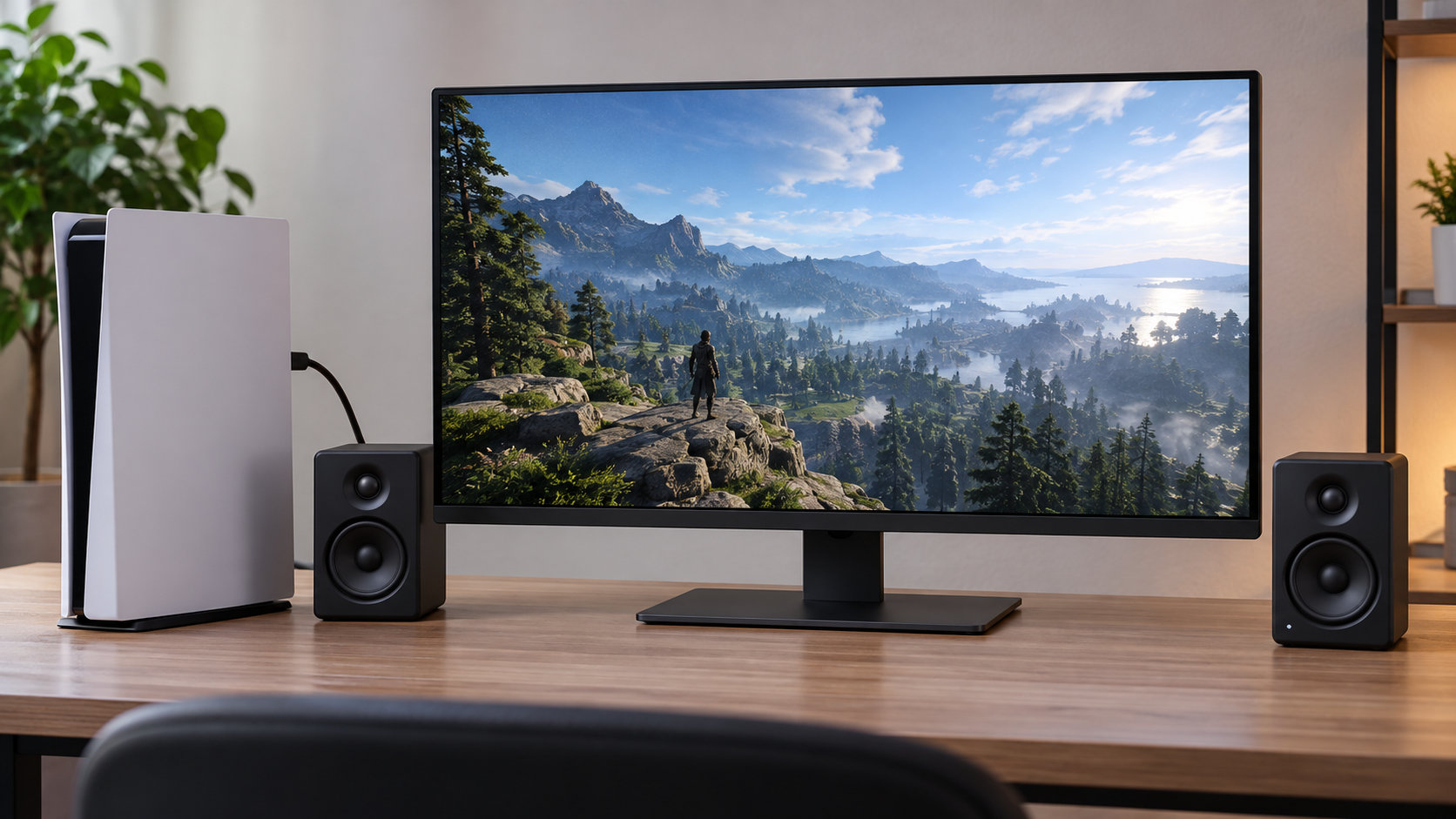
PS5をモニターで遊ぶときスピーカーは必要?音を出す方法と選び方
結論から言うと、PS5をモニターで遊ぶときにスピーカーが必要かどうかは、モニターにスピーカーが内蔵されているか、音声出力端子があるかで決まります。内蔵スピーカーがあれば追加購入は基本的に不要です。一方、映像だけを表示するモニターなら、外付けスピーカーやヘッドセットなど音を出す機器が必要です。
PS5とモニターはHDMIで接続するのが基本で、HDMI機器側へ音声を出力できます。まずはモニターの仕様表で「スピーカー」「音声出力」「ヘッドホン出力」の有無を確認すると、必要な機器を判断しやすくなります。


PS5でスピーカーが必要になるケース
モニターの音声機能は、次の3パターンに分けて考えると分かりやすくなります。
| モニターの仕様 | 外付けスピーカー | 確認すること |
|---|---|---|
| スピーカー内蔵 | 基本的に不要 | 音量・ミュート・入力切替 |
| スピーカーなし、3.5mm音声出力あり | 必要 | 音声出力がHDMI音声を通す仕様か |
| スピーカーなし、音声出力端子もなし | 必要 | HDMI音声分離器など別の出力方法 |
「ヘッドホン端子があるからモニター単体で音が出る」とは限りません。ヘッドホン端子は音声を出すための端子なので、そこへヘッドホンや電源付きスピーカーを接続して使います。
PS5の音をモニターから出す4つの方法
1. モニター内蔵スピーカーを使う
最も簡単なのは、PS5のHDMI OUTとモニターのHDMI INを接続し、モニター内蔵スピーカーから再生する方法です。モニター側で入力をPS5につないだHDMIへ切り替え、ミュートを解除して音量を上げます。
音が出ない場合は、PS5のホーム画面から[設定]→[サウンド]→[音声出力]を開き、出力機器とHDMI機器の設定を確認します。設定名や表示項目は接続機器によって異なる場合があります。
2. モニターの3.5mm音声出力にスピーカーをつなぐ
モニターにスピーカーがなくても、3.5mmの音声出力端子があれば、そこから外付けスピーカーへ音声を渡せます。接続の流れは「PS5 → HDMI → モニター → 3.5mm音声出力 → スピーカー」です。
この方法では、アンプを内蔵した電源付きスピーカーを選ぶと配線がシンプルです。モニター側の音量調整がスピーカーへ反映されるかは機種によって異なるため、スピーカー本体のボリュームつまみやリモコンの有無も確認しておきます。
3. HDMI音声分離器を使う
モニターに内蔵スピーカーも音声出力端子もない場合は、HDMI音声分離器を使う方法があります。PS5のHDMI信号をモニターへ送りながら、音声だけを3.5mmや光デジタルなど別の端子へ分ける機器です。
ただし、音声分離器を間に入れると映像信号の仕様が変わることがあります。4K・120Hz、HDR、VRRなど、使いたいモニター機能に対応したパススルー仕様かを確認してください。対応が不明な機器を選ぶと、音は出ても解像度やリフレッシュレートに制限がかかることがあります。
4. コントローラーにヘッドセットを接続する
スピーカーを買う前に音だけ確認したい場合は、有線ヘッドセットをコントローラーへ接続する方法もあります。机上に音を広げる方法ではありませんが、モニターの音声機能やHDMI音声分離器を使わずに切り分けできます。
PS5用モニタースピーカーの選び方
接続端子を先に合わせる
スピーカー選びでは、音質やサイズより先に接続端子を確認します。モニターの3.5mm音声出力を使うなら、スピーカー側に3.5mm入力があるモデルが分かりやすい選択です。HDMI音声分離器を使う場合は、分離器の出力端子とスピーカーの入力端子が一致するかを確認します。
電源付きのアクティブスピーカーを選ぶ
一般的なPC用スピーカーのようにアンプを内蔵したアクティブスピーカーなら、コンセントやUSBなどから電源を取り、音声ケーブルを接続するだけで使えます。アンプが別に必要なパッシブスピーカーは、PS5とモニターだけの構成には配線が増えやすいため、目的がなければ避けたほうが扱いやすいでしょう。
音量調整と設置性を確認する
ゲーム中に音量を変えることが多いなら、前面のつまみ、リモコン、手元で操作できるボリューム機能が便利です。左右のスピーカーをモニターの両脇に置けるか、電源ケーブルと音声ケーブルが届くかも確認します。机が狭い場合は、2台一体型や横幅の短いモデルが候補になります。
音声機器で映像機能を妨げない
HDMI音声分離器やHDMI切替器を使う場合は、スピーカー側の仕様だけでなく、PS5とモニターの間の映像伝送も確認が必要です。特に4K・120HzやHDR、VRRを使う予定があるなら、音声機器を経由した状態で必要な信号を通せるかを仕様表で確認してから購入します。
音が出ないときの確認手順
- PS5とモニターを直接つなぐ。 音声分離器、サウンドバー、キャプチャー機器などをいったん外し、PS5のHDMI OUTとモニターのHDMI INを直接接続して原因を切り分けます。
- モニターの入力と音量を確認する。 PS5を接続したHDMI入力が選ばれているか、モニターがミュートになっていないか、音量が最小になっていないかを確認します。
- PS5の音声出力を確認する。 [設定]→[サウンド]→[音声出力]で、出力機器とHDMI機器の設定を見直します。
- スピーカー側を確認する。 電源、入力切替、音量、ケーブルの差し込みを確認します。3.5mm端子を使う場合は、モニターの音声出力とスピーカーの音声入力を逆にしていないかも見ます。
- ケーブルや機器を一つずつ切り分ける。 別のHDMIケーブルや別の入力端子を試し、音声分離器を使っているなら取り外した状態でも確認します。
PlayStation公式サポートでも、モニターやオーディオ機器のミュート・音量、PS5のHDMI音声出力、HDMIケーブルと接続方法の確認が案内されています。
結論:モニターの端子を見てからスピーカーを選ぶ
PS5をモニターで遊ぶとき、スピーカーの要否はモニターの仕様で決まります。
- スピーカー内蔵モニターなら、PS5とHDMI接続するだけで外付けスピーカーは基本不要
- 3.5mm音声出力があるなら、電源付きスピーカーをつなぐ方法が手軽
- 音声出力端子がなければ、HDMI音声分離器と対応スピーカーを組み合わせる
- 音が出ないときは、まずPS5とモニターの直接接続で原因を切り分ける
購入前にモニターの仕様表でスピーカーと音声出力端子を確認し、4K・120Hzなど必要な映像機能がある場合は、途中に入れる音声機器の対応規格まで確認すれば、無駄な買い足しを避けられます。
参考:PS5でオーディオ設定を変更する方法、PS5の画像 / 音声のトラブルシューティング、ゲーミングモニターをPS5に接続する方法
コメント