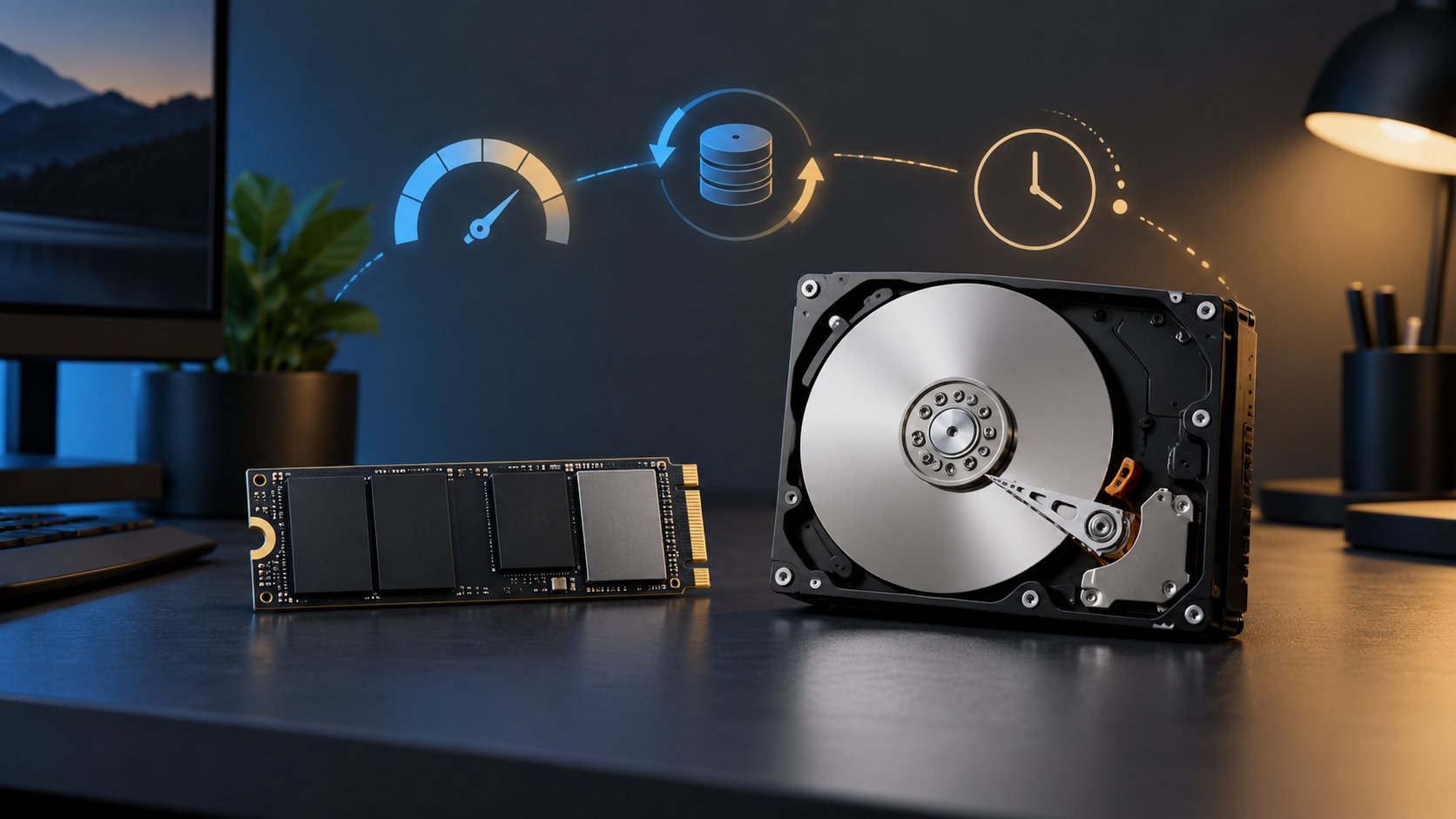
SSDとHDDの寿命は「何年」と一律には決められません。SSDは書き込み量やNANDの耐久、HDDは機械部品の状態や読み書きエラーなどで劣化の進み方が変わるためです。
先に結論:年数だけで交換を決めず、SSDはTBW・健康状態・警告、HDDはSMART・エラー・異音を確認します。購入から5年ほど経過したドライブは、寿命と断定するのではなく、状態確認と交換計画を見直す区切りにしましょう。警告や読み書きエラーが出ている場合は、診断を続ける前に重要データを退避します。


SSDとHDDの寿命は何年?まず結論
「SSDは10年、HDDは5年」のような数字を見かけますが、これはすべての製品に当てはまる保証値ではありません。同じ種類のドライブでも、書き込み量、温度、電源状態、ファームウェア、個体差によって故障時期は変わります。
| 種類 | 寿命を考える主な指標 | 交換を急ぐサイン |
|---|---|---|
| SSD | TBW・DWPD、WearやPercentage Used、メディアエラー | Critical Warning、読み取り専用化、書き込みエラー、認識不良 |
| HDD | SMARTの状態、エラーや不良セクタ、稼働環境 | SMART失敗、エラーの増加、異音、アクセス不能 |
したがって「何年使ったか」は確認項目の一つにすぎません。健康状態が正常でバックアップも確保できているドライブは、年数だけを理由に直ちに交換する必要はありません。一方、使用年数が短くても警告やエラーが出たら、交換を優先します。
SSDの寿命を決める要素と劣化のサイン
TBWやDWPDは年数ではなく書き込み耐久の指標
SSDでは、製品仕様にTBW(Total Bytes Written)やDWPD(Drive Writes Per Day)が記載されることがあります。TBWは想定された保証期間やワークロードを前提にした総書き込み量、DWPDは1日にドライブ何回分を書き込めるかを表す指標です。
たとえば、仮にTBWが600TBのSSDへ1日100GBを書き込むと、単純計算では約6,000日分になります。ただし、実際の書き込み量にはOSやSSD内部の処理も関係し、TBWに到達した瞬間に必ず停止するわけでもありません。反対に、TBWに余裕があってもコントローラーや電源、ファームウェアの問題で故障する可能性はあります。
TBWは「何年使えるか」を直接答える数字ではなく、用途に対して書き込み耐久が足りるかを確認する材料です。購入時の仕様と現在の健康情報を組み合わせて判断しましょう。
SSDで見逃したくない劣化のサイン
- OSや診断ツールにCritical Warningが表示される:信頼性低下、使用可能な予備領域の不足、読み取り専用化などが含まれる場合があります。
- WearやPercentage Usedがメーカーの警告域に近づく:同じ「100%」でもツールごとの定義を確認し、メーカーのしきい値と照合します。
- Media Errorsや訂正できないエラーが増える:重要データを別のドライブへ退避し、交換を検討します。
- 突然の認識不良や読み取り専用化が起きる:再起動やフォーマットを繰り返すより、読めるうちにコピーを優先します。
- ファイル破損や書き込みエラーが繰り返される:SSDだけでなくケーブル、電源、メモリなども切り分けますが、バックアップは先に行います。
SSDはHDDのような異音が出ないため、音だけで劣化を察知できません。健康情報やOSの警告を定期的に確認し、バックアップが復元できる状態かも確かめておくと安心です。
HDDの寿命を判断する方法と危険なサイン
HDDは稼働時間だけで寿命を決められない
HDDにはプラッタ、ヘッド、モーターなどの機械部品があります。電源の入切、振動、温度、設置状態、稼働時間などが負荷になりますが、電源オン時間が一定値を超えた瞬間に寿命を迎えるわけではありません。
反対に、稼働時間が少なくても、保管状態や衝撃、部品の不具合で読み書きエラーが出ることがあります。HDDの年数は交換計画を立てる材料として使い、SMARTの状態や実際のエラーを優先して確認します。
HDDで確認したいSMARTと症状
- SMARTがFailedや警告になる:診断結果が失敗したら、正常に動作しているように見えても交換を優先します。
- 再配置セクタ、保留セクタ、訂正不能セクタが増える:値の定義やしきい値はメーカーで異なりますが、増加傾向は放置しません。
- 読み込みが極端に遅い、ファイルを開けない:OSの負荷やケーブルの問題もありますが、データ退避を先に行います。
- クリック音、異常な回転音、頻繁なスピンダウンがある:通電と診断を繰り返さず、重要データのコピーや専門業者への相談を検討します。
- 突然切断される:ケーブルや電源を確認しつつ、別の環境で読み出せるうちに退避します。
SMARTの「正常」や診断テストの合格は、将来の故障を保証するものではありません。診断ツールの結果と、異音・エラー・ファイルの状態を合わせて判断してください。
SSDとHDDの健康状態を確認する方法
Windowsの設定とPowerShellで確認する
Windowsでは、対応するドライブの健康情報を「設定」から確認できる場合があります。機種やWindowsの構成によって表示項目が違うため、警告が出たときは「設定」>「システム」>「ストレージ」>「詳細設定」>「ディスクとボリューム」から対象ディスクのプロパティを確認します。
PowerShellでは、次の読み取り専用コマンドで、対応するドライブのストレージ信頼性カウンターを表示できます。
Get-PhysicalDisk | Get-StorageReliabilityCounter | Format-List表示される項目には、温度、電源投入時間、読み書きエラー、Wearなどがあります。ただし、すべてのSSD・HDDが同じ項目を報告するわけではありません。空欄を異常と決めつけず、ドライブのメーカー資料や診断ツールで確認します。
メーカーの診断ツールも併用する
SSDやHDDのメーカーは、健康状態、SMART、ファームウェア、自己診断を確認するためのツールを提供していることがあります。たとえば、SeagateのSeaTools、Western DigitalのDashboard、Solidigm Storage Toolなどです。対応製品とOS、表示される警告の意味を公式の説明で確認して使いましょう。
SMARTの属性名やしきい値はメーカーや世代によって異なります。別のメーカーのドライブと同じ数値基準で比較したり、1項目だけを見て安全と判断したりしないことが大切です。
交換時期の見極め方:すぐ交換・計画交換・継続使用
すぐにバックアップして交換するケース
- SSDにCritical Warning、信頼性低下、読み取り専用化が表示された
- HDDのSMARTがFailedになった、または訂正不能エラーが発生した
- 読み書きエラー、ファイル破損、認識不良、突然の切断が繰り返される
- HDDからクリック音や異常な回転音が聞こえる
この状態では、ベンチマークや完全スキャンを何度も実行するより、重要なデータのコピーを優先します。コピー先を用意し、読めるデータから退避し、バックアップが開けるかを確認してから交換作業へ進みます。
近いうちに計画交換するケース
- SSDのWearやPercentage Usedがメーカーの耐久目安に近い
- 購入から5年ほど経過し、保証やメーカーのサポート条件を確認できていない
- HDDで再配置・保留セクタなどの値が増加傾向にある
- 重要なデータを1台にしか保存しておらず、バックアップの復元確認もしていない
5年という区切りは寿命の保証値ではありません。健康状態が正常でも、交換用ドライブの準備、OS移行、バックアップの確認を始めるタイミングとして使います。
状態を見ながら継続使用できるケース
健康情報に警告がなく、エラーや認識不良もなく、バックアップから実際に復元できることを確認できているなら、年数だけで急いで交換する必要はありません。ただし、重要データを1台だけに置かないこと、定期的に健康情報を確認することは続けます。
寿命を迎える前にやるべきバックアップ
ドライブの健康状態を確認していても、故障の瞬間を正確に予測できるわけではありません。重要な写真や仕事のデータは、1台のSSDやHDDだけに保存しないようにします。
- 3コピー:元データを含めて、少なくとも3つのコピーを持つ
- 2種類の媒体:内蔵ドライブと外付けドライブ、または別の保存方式に分ける
- 1つは別場所:盗難・災害・ランサムウェアなどに備えて、別の場所や管理されたクラウドへ置く
バックアップは作成しただけで終わりではありません。別のパソコンや一時フォルダーでファイルを開けるか、復元手順を確認します。同期サービスは便利ですが、誤削除や暗号化されたファイルまで同期される場合があるため、世代管理や別媒体のバックアップも組み合わせると安全です。
異常が出ているドライブのクローンや復旧を行う場合は、書き込み負荷を抑え、データの重要度に応じて専門業者へ相談します。フォーマットや初期化は、必要なデータを退避できたことを確認してから行ってください。
SSDとHDDの寿命・交換時期まとめ
SSDとHDDの寿命は、年数だけでは判断できません。次の順番で確認すると、交換の優先度を決めやすくなります。
- SSDはTBW・DWPD、Wear、Percentage Used、Critical Warningを確認する
- HDDはSMARTの状態、エラーやセクタの増加、異音を確認する
- 警告、読み書き不能、認識不良があれば診断より先にデータを退避する
- 購入から5年ほど経過したら、健康情報とバックアップ、交換計画を見直す
- 正常に見えても、3-2-1ルールを参考に複数の保存先と復元確認を用意する
「何年で交換」と決め打ちするより、ドライブの状態を定期的に確認し、異常が出る前に移行先を準備しておくことが現実的です。
参考にした公式情報
- Solidigm:SSD endurance、TBW・DWPDの解説
- Microsoft Learn:Get-StorageReliabilityCounter
- Microsoft Learn:NVMe health information log
- Seagate Support:SMART診断結果の見方
- CISA:Data Backup Options
SSD・HDDの仕様、健康情報の表示、保証条件は製品やOSで異なります。交換・復旧・消去を行う前に、メーカーの最新情報とバックアップの状態を確認してください。


コメント