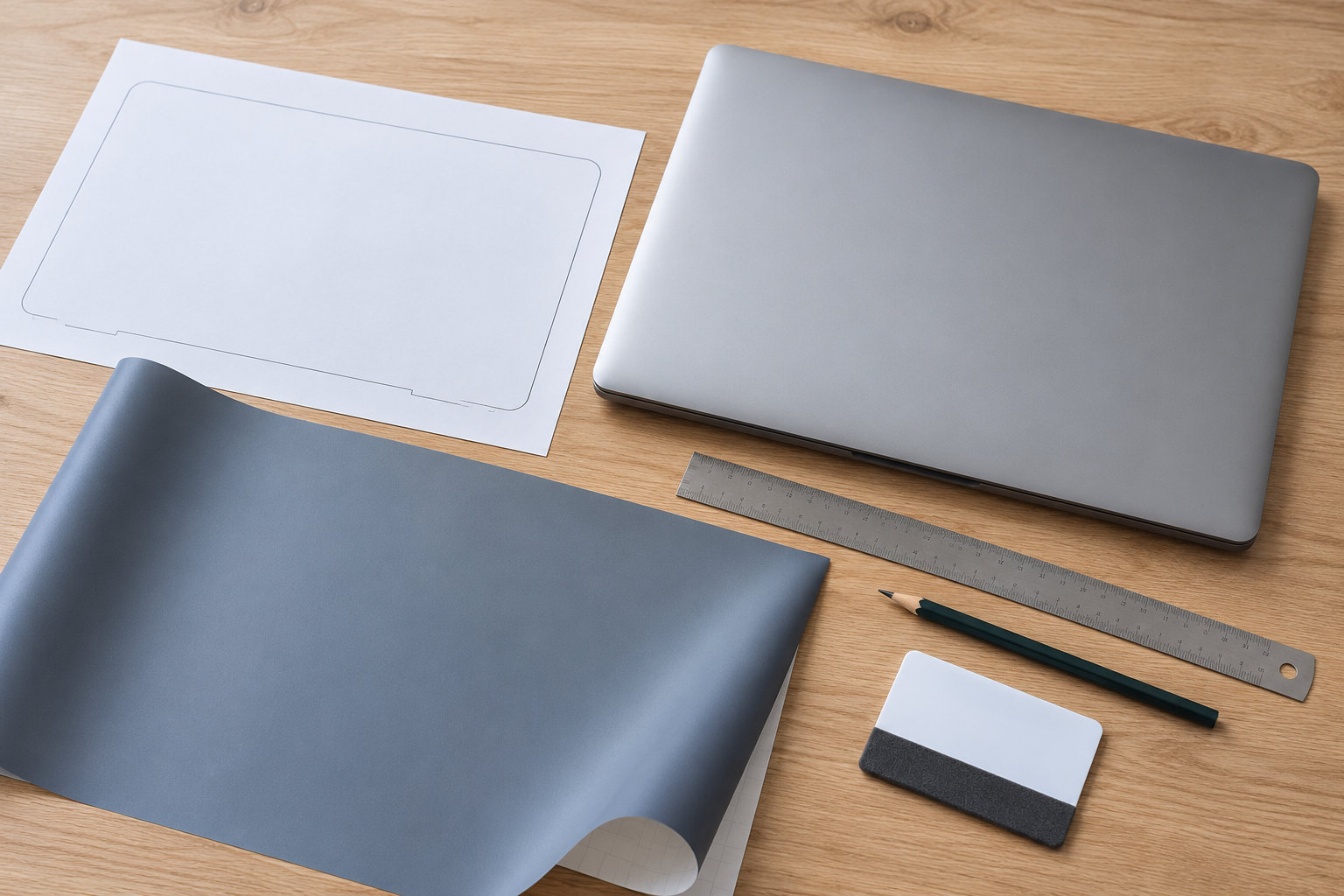
ノートパソコンのスキンシールは、機種専用の既製品でなくても自作できます。失敗を減らすポイントは、いきなりシートを切らず、紙の型紙で貼る範囲と避ける部分を確認することです。初回は天板だけを対象にし、型紙が合っていることを確かめてから本番のシートを切り出します。
この記事では、型紙の作り方、素材の切り出し、位置合わせ、気泡を抑える貼り方、角や端の仕上げまでを順番に解説します。パソコンのメーカーやシートの説明書で指定されている注意事項がある場合は、そちらを優先してください。


ノートパソコンのスキンシール自作で先に決めること
最初に「どこへ貼るか」と「どの素材を使うか」を決めます。天板だけなら平面が比較的広く、型紙の検証と貼り直しの判断がしやすい範囲です。キーボード面や底面まで一度に覆おうとすると、開閉部や通気口、端子との干渉を確認する箇所が増えるため、初回は範囲を広げすぎない方が安全です。
貼ってよい範囲を先に確認する
天板の外周だけでなく、次の部分を型紙の段階で確認します。
- ヒンジや開閉の境目にシートが入り込まないか
- 通気口、スピーカー穴、端子、カメラなどを覆わないか
- 角の丸みや段差にシートを無理なく沿わせられるか
- ロゴやメーカー表示を残すか、切り抜くか
通気口や可動部は、見た目よりも動作への影響を優先します。穴や継ぎ目をまたぐデザインにしたい場合でも、まずは避ける形で型紙を作り、必要性を確認してから変更してください。
素材は粘着力と表面材質で選ぶ
スキンシールに使うシートは、見た目だけでなく、パソコンの天板に対応しているかを確認します。確認する項目は、粘着力、貼り直しの可否、対応する表面材質、厚み、サイズ、剥がすときの注意です。貼り直し可能と書かれていても、表面の塗装や加工との相性によって結果が変わることがあります。
道具は、型紙用のコピー用紙または薄いフィルム、定規、鉛筆、マスキングテープ、カッターマット、切れ味のよいカッター、ホコリを取る柔らかい布、圧着用のスキージーや柔らかいカードを用意します。カッターを使うときは、パソコン本体を作業台から離しておきます。
型紙の作り方|紙で実機の輪郭を写す
型紙は、シートを切るための線だけでなく、向きや避ける場所を記録する作業でもあります。紙を一枚で済ませようとせず、必要なら仮型紙と本型紙に分けます。最初に作る型紙は、多少ずれても本体を傷つけない紙や薄いフィルムを使います。
1. 天板を清掃して向きを決める
パソコンの電源を切り、電源ケーブルや周辺機器を外します。天板にホコリや油分があると紙がずれやすいため、柔らかい乾いた布で表面を整えます。液体を使う場合は、メーカーの手入れ方法に従い、端子や隙間へ入り込まないようにします。
紙には「表」「前」「ヒンジ側」などの向きを書いておきます。裏表を逆にしてシートへ転写するミスは、左右対称に見える天板でも起きやすいので、最初の段階で向きを固定します。
2. 紙を仮固定して外周を写す
天板より大きめの紙を載せ、外側の余白をマスキングテープで軽く留めます。テープを強く貼り付けるのではなく、紙が動かない程度に固定します。紙を押さえながら天板の外周を鉛筆でなぞり、角の丸みは直線で省略せず、実際の曲線に沿って記録します。
外周線のほかに、ヒンジ側、天板の段差、通気口やスピーカー穴、切り抜く予定の表示位置も書き込みます。穴の位置が型紙の外側にある場合でも、後で見返せるように目印として残しておくと、貼付範囲を変更するときに役立ちます。
3. 型紙を切って実機に載せ直す
写した線に沿って型紙を切り、もう一度天板へ載せます。この時点では本番のシートを使いません。四隅が同じように収まるか、ヒンジや継ぎ目にかからないか、開閉したときに端が動く位置へ出ていないかを確認します。
合わない部分は、いきなり大きく切り取らず、少しずつ調整します。特に丸い角は一箇所を深く削ると全体のバランスが崩れるため、左右や前後を見比べながら整えます。型紙が自然に載る形になったら、前後の向きと貼付範囲を改めて記録します。
素材を切り出す手順ときれいな端の作り方
型紙ができたら、シートの裏面に形を転写します。シートの表面へ直接線を書き込むと、跡が残ったり向きを間違えたりすることがあるため、できるだけ剥離紙側へ印を付けます。
型紙の向きを確認して裏面へ転写する
シートの裏面を上にして置き、その上へ型紙を載せます。ここで型紙の「表」「前」「ヒンジ側」の表示を確認します。左右が反転する素材では、表面に貼ったときの向きを考えてから線を写します。
線を写したら、切り出す前にシートへ仮置きできる大きさが残っているか確認します。天板の外周ぴったりにする形でも、最初は少し余白を残しておくと、貼付後に端の状態を見ながら整えられます。余白の量はシートの説明書や天板の形状に合わせます。
直線と角を分けて切る
直線部分は定規を当て、何度も強く押し切らず、浅い線を重ねるように切ります。角は型紙の曲線を目印に、短い区間に分けて刃を進めます。カッターの刃が引っ掛かると線が外へ膨らむため、刃先を無理に曲げず、シートの向きを少しずつ変えます。
切り出し後は、天板へ載せて四隅、ヒンジ側、端子や通気口との距離を確認します。干渉しそうな場所は、貼り付けた後に無理に切るより、平らな状態で形を整える方が扱いやすくなります。
スキンシールをきれいに貼るコツ
貼り付けは、位置合わせとホコリ対策が重要です。表面が乾いていても細かなホコリが残っていると、そこだけ浮きや気泡の原因になります。シートを持つ前に作業台を整え、貼付面を最後にもう一度確認します。
1. 位置合わせをして基準辺を決める
剥離紙を付けたままシートを天板に載せ、四辺と角の位置を確認します。天板の一辺を基準にし、そこを合わせてから反対側を見ると、全体のずれを把握しやすくなります。位置が決まったら、片側だけを少し剥がして戻せるように折り返します。
2. 台紙を少しずつ剥がして中央から圧着する
台紙を一気に剥がさず、貼る範囲を少しずつ露出させます。露出した部分を中央から外側へ向けて柔らかいカードで押し、次の範囲へ進みます。カードは寝かせ気味にし、同じ場所を強くこすり続けないようにします。
広い面を一度に押さえようとすると、端へ空気が逃げにくくなります。貼る方向を決め、少しずつ進めることで、しわと気泡の場所を早めに見つけられます。シートを引っ張って伸ばしながら合わせると、手を離した後に端が戻ることがあるため、位置合わせのためだけに強く伸ばすのは避けます。
3. 気泡やずれを見つけたらその場で止める
気泡ができたら、そのまま押しつぶそうとせず、気泡に近い側までゆっくり戻します。粘着面を完全に露出させる前なら、浮かせて位置を整えられる場合があります。貼り直し可否は素材の説明書に従い、何度も剥がすことで粘着力が変わる素材には無理をしません。
小さなホコリが入り込んだ場合も、上から押して閉じ込めないことが大切です。どこまで戻せるかを確認してから、該当箇所だけを整えます。針で表面に穴を開ける方法は、シートや天板を傷める可能性があるため、最初から前提にしない方が安心です。
失敗しやすいポイントと対処法
| 症状 | 主な原因 | 対処の考え方 |
|---|---|---|
| 角が浮く | 型紙の曲線が合っていない、シートを引っ張っている | 型紙を角に載せ直し、曲線を小さく調整する。貼付時は伸ばさず、端を最後に圧着する |
| 中央に気泡が残る | 台紙を一度に剥がした、ホコリが残っている | 貼る範囲を狭くし、中央から外側へ進める。戻せる範囲まで剥がして確認する |
| 左右がずれる | 基準辺を決めずに貼り始めた | 貼る前に一辺を基準にし、四隅を仮置きで確認する |
| ヒンジや穴にかかる | 型紙の確認が足りない、貼付範囲を広げすぎた | 本番前に型紙を載せ、可動部と開口部を避ける線へ修正する |
| 剥がした後に跡が残る | 表面材質と粘着剤の相性、長期間の貼付 | 素材の注意書きとパソコン側の情報を確認し、端で試せない場合は無理に使わない |
型紙は機種名と向きを書いて保管する
完成した型紙には、パソコンの機種名または自分で識別できる名称、表裏、前後、作成日を書いて保管します。次に同じ形のシートを作るとき、型紙が再利用できるだけでなく、貼付範囲を変更した場合の比較にも使えます。
剥がすときも説明書を優先する
シートを剥がす場合は、素材の説明書にある方法を確認し、端から急に引っ張らず、表面の状態を見ながらゆっくり進めます。強い抵抗がある、塗装まで一緒に動きそう、粘着剤が残りそうと感じた場合は作業を止めます。除去剤や熱を使う方法は、パソコンの表面材質に合うことを確認してから選びます。
まとめ|紙の型紙で確認してから少しずつ貼る
ノートパソコンのスキンシールを自作するときは、次の順番を守ると作業を整理しやすくなります。
- 初回は天板だけにし、ヒンジ、通気口、端子、継ぎ目を避ける範囲を決める
- 紙を実機に仮固定し、外周と角、避ける部分を記録して型紙を作る
- 型紙を実機に載せ直して干渉を確認し、シートを少し余白付きで切り出す
- 表面のホコリを取り、基準辺を合わせて台紙を少しずつ剥がす
- 中央から外側へ圧着し、気泡やずれは無理に押し込まず早めに戻す
きれいに仕上げる近道は、シートを切る速さではなく、型紙の段階で形と干渉を確認することです。使う素材の注意書きとパソコンの公式情報を確認し、無理なく貼れる範囲から始めてください。
コメント