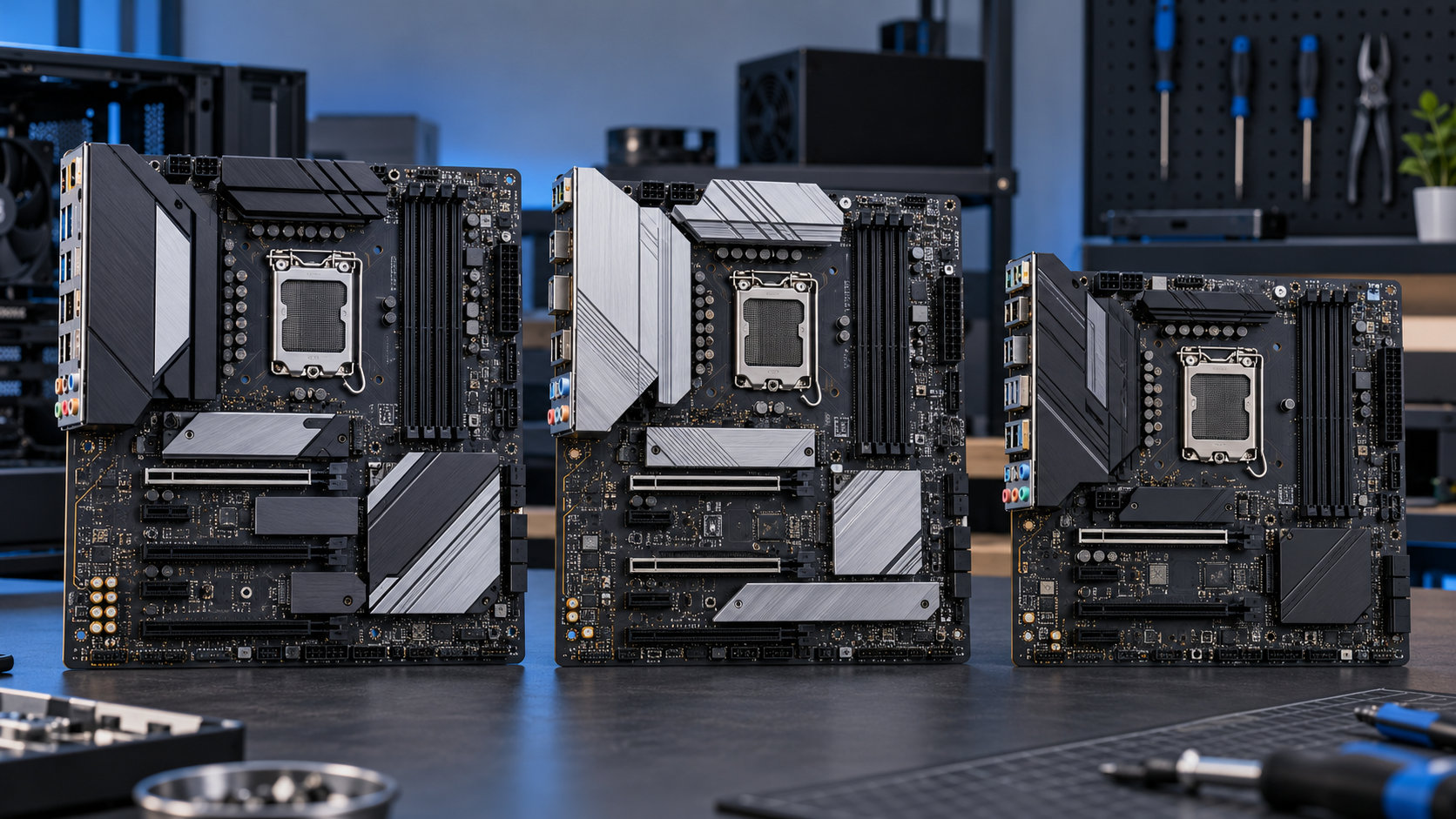
マザーボードのおすすめメーカーを探しているなら、最初から「このメーカーが一番」と決める必要はありません。CPU、メモリ、ケース、ストレージの条件が決まると、候補にできるチップセットやサイズが絞られ、その中でメーカーと型番を比べる順番になるからです。
結論として、ASUS・MSI・GIGABYTE・ASRockはいずれも自作PC向けの選択肢になります。初心者はメーカー名の評判だけでなく、同じCPUプラットフォームのモデルを並べ、対応CPU、メモリ規格、M.2、USB、Wi-Fi、BIOS更新機能、保証を確認して選ぶのがおすすめです。


結論:マザーボードのおすすめメーカーは用途と構成で変わる
マザーボードは、メーカーによってシリーズ構成、UEFIの画面や機能、端子の配置、付属品、国内の販売・サポート体制などが異なります。ただし、同じメーカーの中でもモデルごとの差が大きいため、ブランド全体の評判だけで性能や安定性を決めることはできません。
メーカー選びで迷ったら、次のように考えると整理しやすくなります。
- 幅広いシリーズから探したい:ASUSやMSIは用途別のシリーズを見つけやすい
- ゲーム用の外観や機能を重視したい:各社のゲーミング系シリーズを同じチップセットで比較する
- 動画編集や拡張カードを使いたい:メーカー名よりM.2、PCIe、USB、LAN、メモリ容量を優先する
- 小型PCを組みたい:Mini-ITXやMicro-ATXの寸法、端子配置、冷却対応を先に確認する
- 価格と必要機能を合わせたい:上位シリーズの名前ではなく、必要な機能があるモデルを選ぶ
「おすすめメーカー」を一社に絞るより、使うCPUとケースに対応するモデルを各社から1〜3枚選んで比較するほうが、初心者にも再現しやすい方法です。
マザーボードメーカーは何が違う?
まず、CPUを設計するメーカーと、マザーボードを製品として仕上げるメーカーは別の役割を持ちます。IntelやAMDはCPUとプラットフォームを提供し、ASUS、MSI、GIGABYTE、ASRockなどはCPUに合う基板へ電源回路、メモリスロット、拡張スロット、ストレージ端子、背面I/O、UEFIなどを組み合わせて製品化します。
同じチップセットのマザーボードでも、次の部分が違うことがあります。
- CPU用電源回路とヒートシンクの構成
- DDR4またはDDR5、メモリスロット数、対応容量
- M.2スロット、SATA端子、PCIeスロットの数と共有条件
- 背面USB、映像出力、LAN速度、Wi-Fi・Bluetoothの有無
- BIOS Flashbackなど、CPUなしで更新できる機能の有無
- マニュアル、ドライバー、CPUサポートリスト、保証・修理窓口
そのため、メーカーの違いは単純な処理性能の差というより、同じPC構成をどのような端子・冷却・使いやすさで実現するかの違いとして見るのが適切です。
主要メーカー4社の特徴を比較
ここでは、国内で候補にしやすい4社を、シリーズの見つけやすさと選ぶときの確認点で比較します。シリーズ名は世代や地域で変わることがあるため、購入時は必ず型番の製品ページを確認してください。
| メーカー | 主なシリーズ例 | 特徴の見方 | 購入前の注意点 |
|---|---|---|---|
| ASUS | ROG、TUF Gaming、PRIME、ProArt | ゲーム、普段使い、クリエイター向けなど、用途別に候補を探しやすい | シリーズ名ではなく、CPU対応、メモリ、M.2、背面I/Oを型番ごとに確認する |
| MSI | MEG、MPG、MAG、PRO | 上位・ゲーム・標準構成などの方向性をシリーズで分けて比較しやすい | CPUサポートリスト、BIOS、Wi-Fi版と非搭載版の違いを確認する |
| GIGABYTE | AORUS、AERO、GAMING、EAGLE、Ultra Durable | ゲーム、クリエイター、標準構成などのシリーズをプラットフォーム別に探せる | 型番末尾、基板のリビジョン、M.2とPCIeの共有条件を確認する |
| ASRock | Taichi、Phantom Gaming、Steel Legend、PRO | 同じソケットやチップセットでも、拡張性と機能を細かく比較できる | CPU・メモリの対応表と、モデル別のBIOSや端子構成を確認する |
各社の公式製品ページでは、シリーズ名だけでなくソケット、チップセット、フォームファクター、メモリ、M.2、ネットワークなどでモデルを絞り込めます。ASUSのマザーボードシリーズ一覧、MSIのマザーボード製品ページ、GIGABYTEのMotherboard一覧、ASRockのMotherboard一覧を比較表の入口にすると便利です。
用途別に見るおすすめメーカーの選び方
ゲーム用PCを組む場合
ゲーム用では、メーカーのロゴよりもCPUとGPUに合うチップセット、冷却、拡張性を優先します。ASUS ROG・TUF Gaming、MSI MAG・MPG、GIGABYTE AORUS・GAMING、ASRock Phantom Gaming・Steel Legendなどは、ゲーミング構成の候補を探す入口になります。
ただし、ゲーミングシリーズだから同じ機能があるとは限りません。GPUが厚い場合は下段スロットとの干渉、無線LANが必要ならWi-Fi搭載の有無、将来SSDを増やすならM.2の本数と共有条件まで確認します。
普段使い・初めての自作PCの場合
初めて組むなら、必要なUSB端子、LAN、映像出力、ファン端子がそろっていて、公式マニュアルとCPUサポートリストを確認しやすいモデルを選びます。シリーズの豪華さより、ケースに取り付けやすいサイズ、メモリの対応、BIOS更新方法が重要です。
内蔵グラフィックスを使う場合は、マザーボードの映像端子だけでなく、CPU側にグラフィックス機能があるかも確認してください。端子が基板にあっても、CPUが映像出力に対応しなければ画面は表示できません。
動画編集やストレージ増設をする場合
動画編集、写真管理、仮想環境などでストレージを増やすなら、M.2スロットの本数だけでは不十分です。M.2を使ったときにSATA端子や追加PCIeスロットが無効になるか、各SSDが希望するPCIe世代で動くかをマニュアルで確認します。
高速な外付けストレージやキャプチャーボードを使う場合は、背面USBと内部USBヘッダーの規格も見ます。ASUS ProArtやGIGABYTE AEROなどクリエイター向けのシリーズは候補を探す入口になりますが、必要な端子が実際にあるかは型番ごとに確認しましょう。
小型PCを組む場合
Mini-ITXやMicro-ATXでは、メーカーの評判より基板サイズとレイアウトが優先です。メモリスロットやM.2の位置、CPUクーラーの高さ、GPUの厚み、電源コネクターの向き、ケースのファン端子を一緒に確認します。
小型モデルは拡張スロットやSATA端子の数が限られるため、「同じチップセットなら何でも同じ」と考えないことが大切です。
メーカー名より確認したい6つの項目
1. CPUソケット・チップセット・BIOS
CPUソケットが一致していても、世代やBIOSの条件が合わなければ起動できない場合があります。メーカーのCPUサポートリストで、使うCPUの型番、対応状況、必要BIOSを確認します。MSIはCPUサポートページで型番を検索できるため、他社でも同じように公式サポートを探してください。
2. DDR4・DDR5とメモリ構成
DDR4とDDR5は切り欠きの位置と電気的仕様が異なるため、同じ基板で自由に交換できません。CPUが両方に対応していても、マザーボードはDDR4対応またはDDR5対応のどちらかです。
メモリ容量、枚数、速度、XMPやEXPOの利用予定を決め、メーカーのMemory QVLと仕様表を確認します。高い速度の表記だけを見ず、2枚・4枚など実際の装着枚数に合う条件を見ることが重要です。
3. フォームファクターとケース
ATX、Micro-ATX、Mini-ITXは基板のサイズと拡張性に関係します。ケースが対応していても、長いGPU、背の高いCPUクーラー、ラジエーター、電源ケーブルが干渉することがあります。マザーボードの寸法だけでなく、ケース側のクリアランスも確認します。
4. PCIe・M.2・SATAの数と共有
GPUを1枚だけ使うのか、キャプチャーボードや増設カードを追加するのかで必要なスロットは変わります。M.2を複数使う場合は、特定のスロットを装着するとSATA端子や下段PCIeスロットが使えなくなる設計にも注意してください。
5. 背面I/O・LAN・Wi-Fi
背面USBの数と規格、USB Type-Cの有無、LAN速度、Wi-Fi・Bluetoothの有無、映像出力端子を確認します。Wi-Fi搭載モデルはアンテナの取り付け場所も必要です。将来使う周辺機器があるなら、内部ヘッダーの数も忘れずに見ます。
6. 電源回路・冷却・保証
高負荷のCPUを使う場合は、CPU用電源コネクター、電源回路のヒートシンク、ケース内のエアフロー、ファン端子をまとめて確認します。購入先の初期不良対応とメーカー保証は別の条件なので、販売店とメーカーの窓口・期間・手続きも確認してください。
初心者向けに失敗しにくい選び方の順番
- 用途とCPUを決める:ゲーム、普段使い、編集などからCPUのプラットフォームを決めます。
- メモリ規格を合わせる:DDR4かDDR5か、容量と枚数を先に決めます。
- チップセットを絞る:必要なPCIe、USB、ストレージ、オーバークロック機能から候補を絞ります。
- ケースとサイズを合わせる:ATX、Micro-ATX、Mini-ITXの対応と内部クリアランスを確認します。
- 同じクラスの型番を比べる:メーカーをまたいでM.2、SATA、USB、LAN、Wi-Fi、ファン端子を比較します。
- 公式情報と保証を確認する:CPUサポート、Memory QVL、マニュアル、BIOS更新方法、購入店の条件を確認します。
この順番なら、メーカーの人気だけで候補を決めず、必要な機能がそろったモデルへ絞り込めます。
代表商品で仕様表の見方を確認
商品カードは「このメーカーが必ず最適」という意味ではなく、仕様表の読み方を具体化するための代表例です。以下はAM4・DDR4世代の構成を使う場合に、同じメーカーでも有線LAN中心かWi-Fi搭載かなどを比べる例です。新しいCPUへ組み合わせる場合は、CPUサポートリストと必要BIOSを必ず確認してください。
有線LANを中心に、ATX基板でM.2やSATAの基本的な拡張性を確認するなら、次のモデルを仕様表の例にできます。
Wi-Fi、2.5GbE、BIOS更新機能などを含めて比較したい場合は、次のモデルを確認例にできます。Wi-Fiの搭載有無は同じシリーズ名でも型番で異なるため、商品ページを照合してください。
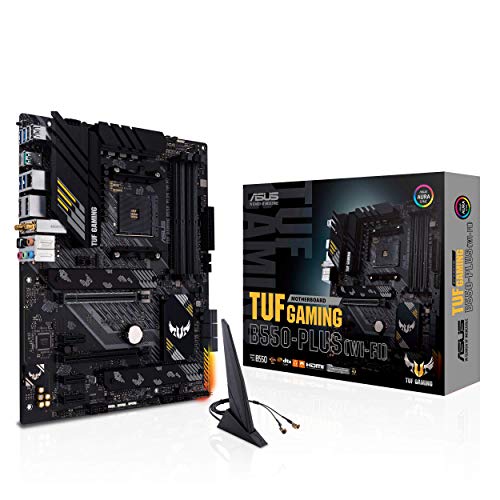


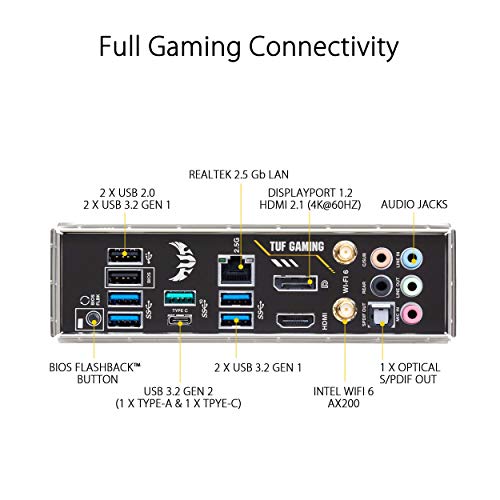
価格、在庫、販売元、付属品、保証、BIOSの出荷状態は変わる可能性があります。購入時点の販売ページとメーカー公式仕様を確認し、手持ちのCPU・メモリ・ケースに適合するかを優先して判断してください。
マザーボード選びでよくある失敗
- ソケットだけで判断する:チップセット、CPUサポートリスト、必要BIOSまで確認します。
- DDR4とDDR5を取り違える:商品名と仕様表のメモリタイプを確認し、手持ちのメモリと合わせます。
- M.2の本数だけを見る:装着時のSATA・PCIe共有、SSDのサイズ、ヒートシンクの有無を確認します。
- 背面端子だけを見る:ケース前面USB、ファン、RGB、フロントオーディオの内部ヘッダーも確認します。
- 大きいシリーズほど安心と考える:必要な機能、電源、冷却、保証が構成に合うかで判断します。
- 口コミを型番なしで読む:同じメーカーでもモデルやBIOS、メモリ構成が違うため、評価対象の型番をそろえます。
よくある質問
初心者はどのメーカーを選べばよいですか?
メーカーを一社に固定する必要はありません。ASUS、MSI、GIGABYTE、ASRockから、使うCPUに対応し、必要な端子とサイズを満たすモデルを2〜3枚選び、公式サポートと保証を比べる方法が分かりやすいです。
高いマザーボードほどPC性能が上がりますか?
マザーボードを高価なモデルに変えただけで、同じCPUやGPUの処理性能が自動的に上がるわけではありません。高価なモデルは電源回路、冷却、端子、拡張性、付加機能などに違いがあるため、使う機能がある場合に差額の価値を検討します。
メーカーが違うとCPUやメモリの互換性は変わりますか?
互換性はメーカー名だけで決まらず、製品モデル、ソケット、チップセット、BIOS、メモリ規格と構成で決まります。同じCPUに対応する別メーカーのモデルでも、必要BIOS、メモリQVL、端子、更新方法は異なる場合があります。
同じメーカーのシリーズはどう見分ければよいですか?
シリーズ名は用途や価格帯を探す入口として使い、最終的には型番の仕様表で判断します。たとえばゲーム向けのシリーズでも、DDR4・DDR5、Wi-Fiの有無、M.2の本数、フォームファクターが違うことがあります。シリーズ名だけで優劣を決めないことが大切です。
まとめ:おすすめメーカーではなく型番と用途で選ぶ
マザーボードのおすすめメーカーは、用途とパーツ構成によって変わります。ASUS、MSI、GIGABYTE、ASRockはいずれも複数のシリーズを展開しているため、メーカー名の評判だけで決めず、同じCPUプラットフォームのモデルを並べて比較しましょう。
選ぶ順番は、CPU・チップセット、DDR4・DDR5、ケースサイズ、PCIe・M.2・SATA・USB、LAN・Wi-Fi、BIOS、保証です。必要な機能を満たす型番を選べば、メーカーの違いに迷いにくくなり、自作PC初心者でも納得して購入しやすくなります。

コメント