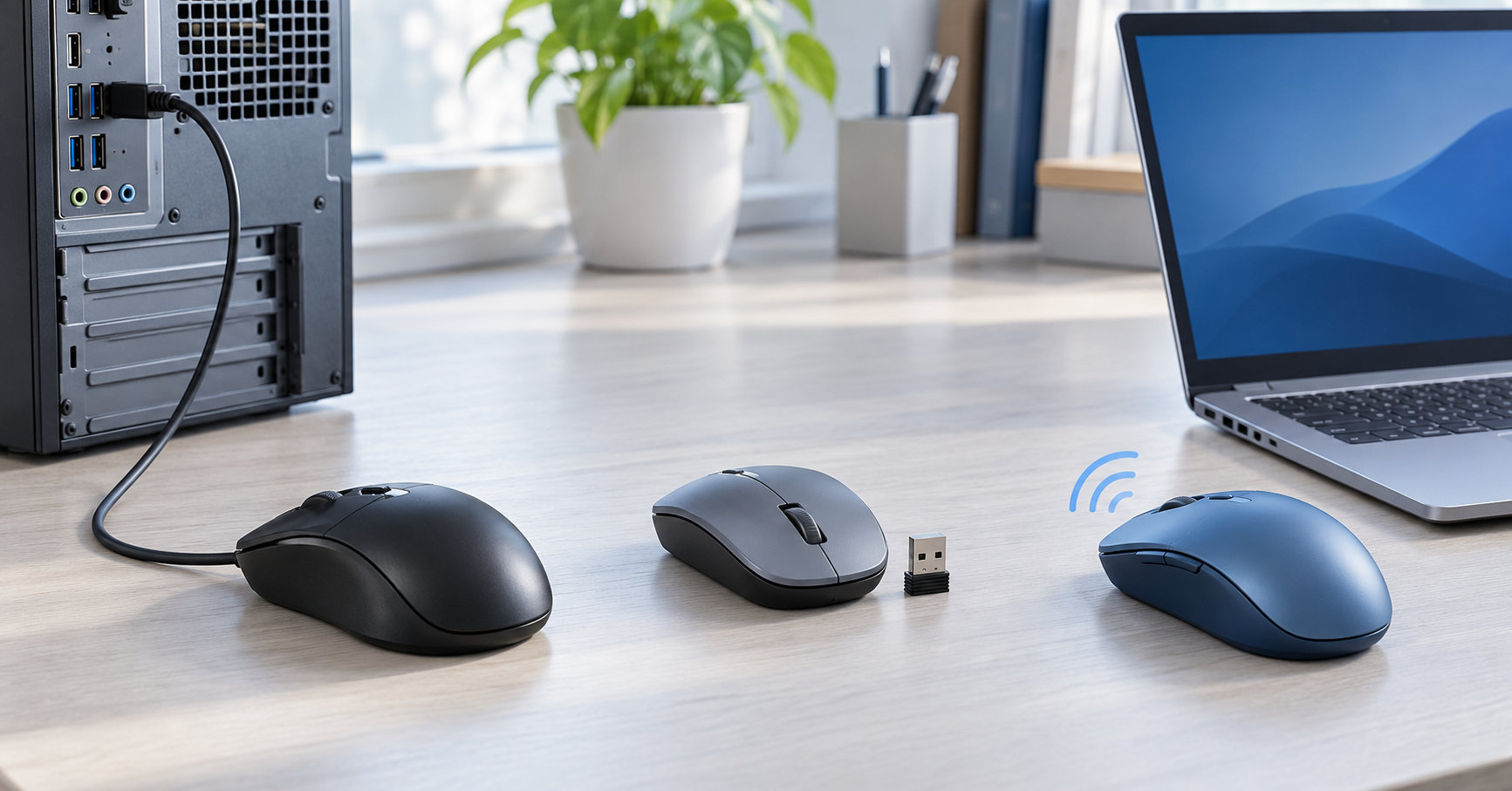
パソコンにマウスを接続する方法は、マウスの方式によって変わります。USBケーブルの有線マウスは端子に差し込むだけ、USBレシーバー式の無線マウスはレシーバーを差して電源を入れるだけで使えることが多く、BluetoothマウスはWindowsの設定からペアリングします。
この記事ではWindows 11を主な例に、3種類の接続手順と、接続できないときの確認順をまとめます。まずマウス本体や箱を見て、ケーブル・USBレシーバー・Bluetoothのどれを使う製品か確認してください。


まずマウスの接続方式を確認する
無線マウスでも、USBレシーバーを使うタイプとBluetoothでつなぐタイプは別物です。見た目が似ていても手順が違うため、次の特徴で見分けます。
- 有線USBマウス:本体からUSBケーブルが伸びている。電池やペアリングは基本的に不要。
- USBレシーバー式の無線マウス:小さなUSB受信機をパソコンに差して使う。Bluetooth設定には表示されない。
- Bluetoothマウス:専用レシーバーを使わず、パソコン側のBluetooth設定でペアリングする。
Bluetoothマウスを使うには、パソコン側もBluetoothに対応している必要があります。対応していないデスクトップPCでは、別途USB Bluetoothアダプターが必要になる場合があります。
有線マウスをUSB接続する手順
- パソコンの空いているUSB端子を確認します。
- マウスのUSBプラグを、端子の向きを合わせて奥まで接続します。差し込みにくいときは無理に押し込まず、向きを確認してください。
- Windowsが新しい機器を認識するまで数秒待ちます。
- マウスを動かし、カーソルが移動するか、左右クリックが反応するか確認します。
有線マウスが動かない場合は、別のUSB端子へ差し替えます。USBハブを経由しているなら、いったんパソコン本体の端子へ直接接続すると、端子やハブが原因かを切り分けやすくなります。
USBレシーバー式の無線マウスを接続する手順
- マウスに電池を入れるか、十分に充電します。
- マウス本体や収納部から、付属のUSBレシーバーを取り出します。
- USBレシーバーをパソコンのUSB端子へ接続します。
- マウス底面などの電源スイッチをオンにします。
- マウスを動かして、カーソルが反応するか確認します。
製品によっては、レシーバーを差したあとに接続ボタンを押すなどの操作が必要です。付属レシーバーとマウスの組み合わせが決まっている製品もあるため、別の無線マウス用レシーバーでは代用できないことがあります。
この方式はBluetooth接続ではありません。USBレシーバーを差して使うマウスがBluetooth設定に表示されなくても、故障とは限りません。
Bluetoothマウスを接続する手順
Bluetoothマウスは、パソコンとマウスの両方をペアリング可能な状態にしてから登録します。ペアリングボタンの位置や押し方は製品ごとに異なるため、マウスの説明書も確認してください。
- マウスの電源を入れ、電池残量または充電状態を確認します。
- マウスをペアリングモード、または検出可能な状態にします。
- Windows 11でスタートから設定を開き、Bluetoothとデバイスを選びます。
- Bluetoothをオンにし、デバイスの追加を選びます。
- 追加するデバイスの種類でBluetoothを選び、表示されたマウス名を選択します。
- 画面に指示が出たら完了し、カーソルが動くか確認します。
Windows 10では、設定のデバイスからBluetoothとその他のデバイスを開き、Bluetoothまたはその他のデバイスを追加を選ぶ流れです。画面の名称は更新状況によって異なる場合があります。
Bluetoothの公式手順は、MicrosoftのBluetoothデバイスのペアリング手順でも確認できます。
接続できたか確認する方法
接続後は、次の順で基本操作を確認します。
- マウスを机の上で動かし、カーソルが動くか確認する。
- 左右のボタンをクリックし、選択やメニュー表示ができるか確認する。
- ホイールを回し、ページをスクロールできるか確認する。
Bluetoothマウスは、設定のBluetoothデバイス一覧で接続済みと表示されるかも確認できます。カーソルが動けば、通常のポインター操作に特別なアプリを追加する必要はありません。ただし、ボタン割り当てなどの追加機能は製品ごとのソフトが必要になる場合があります。
マウスが接続できないときの確認順
接続方式を取り違えると原因が見えにくくなります。次の順番で確認すると、不要な設定変更を増やさずに切り分けできます。
- 電源と電池を確認する:電源スイッチがオンか、電池が正しい向きか、充電が足りているかを確認します。
- 方式を確認する:USBレシーバー式なのにBluetooth設定だけを探していないか、レシーバーを外したままにしていないか確認します。
- USB端子を変える:有線マウスやレシーバーを別のUSB端子へ直接接続します。端子にほこりやぐらつきがないかも見ます。
- Bluetoothを確認する:Bluetoothがオンか、マウスがペアリングモードか、パソコンの近くにあるかを確認します。
- 登録をやり直す:Bluetooth一覧に一度表示されたのに接続できないときは、マウスを削除してから再度追加します。
- 再起動と更新を試す:パソコンを再起動し、Windows Updateやデバイスドライバーに保留中の更新がないか確認します。
Bluetoothの項目自体が設定に表示されない場合は、パソコンにBluetooth機能がないか、アダプターやドライバーが認識されていない可能性があります。デバイスマネージャーのBluetooth項目を確認し、パソコンメーカーのサポート情報に沿って対応してください。
それでも動かないときは、可能であれば別のパソコンでマウスを確認します。別のパソコンでも動かなければマウス側、別のパソコンでは動けば元のパソコン側の設定や端子が原因である可能性を絞れます。
接続方式の選び方
| 方式 | 向いているケース | 注意点 |
|---|---|---|
| 有線USB | すぐ使いたい、電池交換を避けたい | ケーブルが机上に残る |
| USBレシーバー式 | ケーブルを減らし、簡単に接続したい | USB端子と専用レシーバーが必要 |
| Bluetooth | レシーバーを増やしたくない、Bluetooth搭載PCを使っている | 初回ペアリングと電池・充電の確認が必要 |
迷ったら、手元のマウスに付属品があるかを先に確認します。小さなUSBレシーバーがあればレシーバー式、付属品がなくペアリングボタンがあればBluetooth式である可能性が高いですが、最終的には本体表示や説明書を優先してください。
よくある質問
Bluetoothマウスが一覧に表示されないのはなぜですか?
マウスがペアリングモードになっていない、電池や充電が不足している、パソコンのBluetoothがオフになっているなどが考えられます。マウスをいったん電源オフにしてからペアリングモードにし、パソコンの近くで再検索してください。Bluetooth非対応のパソコンでは、対応アダプターが必要です。
無線マウスならBluetooth設定が必要ですか?
USBレシーバー式なら、基本的にBluetooth設定は使いません。付属レシーバーをUSB端子に接続して電源を入れます。Bluetoothマウスだけが、WindowsのBluetooth設定からペアリングする方式です。
有線マウスを差してもカーソルが動きません
別のUSB端子へ差し替え、USBハブを外してパソコン本体へ直接接続します。ケーブルの断線や端子の接触不良を切り分けるため、可能なら別のパソコンでも確認してください。
まとめ
パソコンにマウスを接続するときは、まず有線USB・USBレシーバー式・Bluetoothのどれかを見分けます。有線はUSB端子へ差し、レシーバー式は受信機を差して電源を入れ、BluetoothはWindowsの設定からペアリングします。
動かないときは、電源と電池、接続方式、USB端子、Bluetoothのペアリング状態を順に確認してください。方式に合った手順を選べば、接続先を探し続けるだけで時間を使わずに原因を絞り込めます。
詳しい内容はノートパソコンにマウスを接続する方法|Windows・Macの設定手順と認識しないときの対処法をご覧ください。

コメント