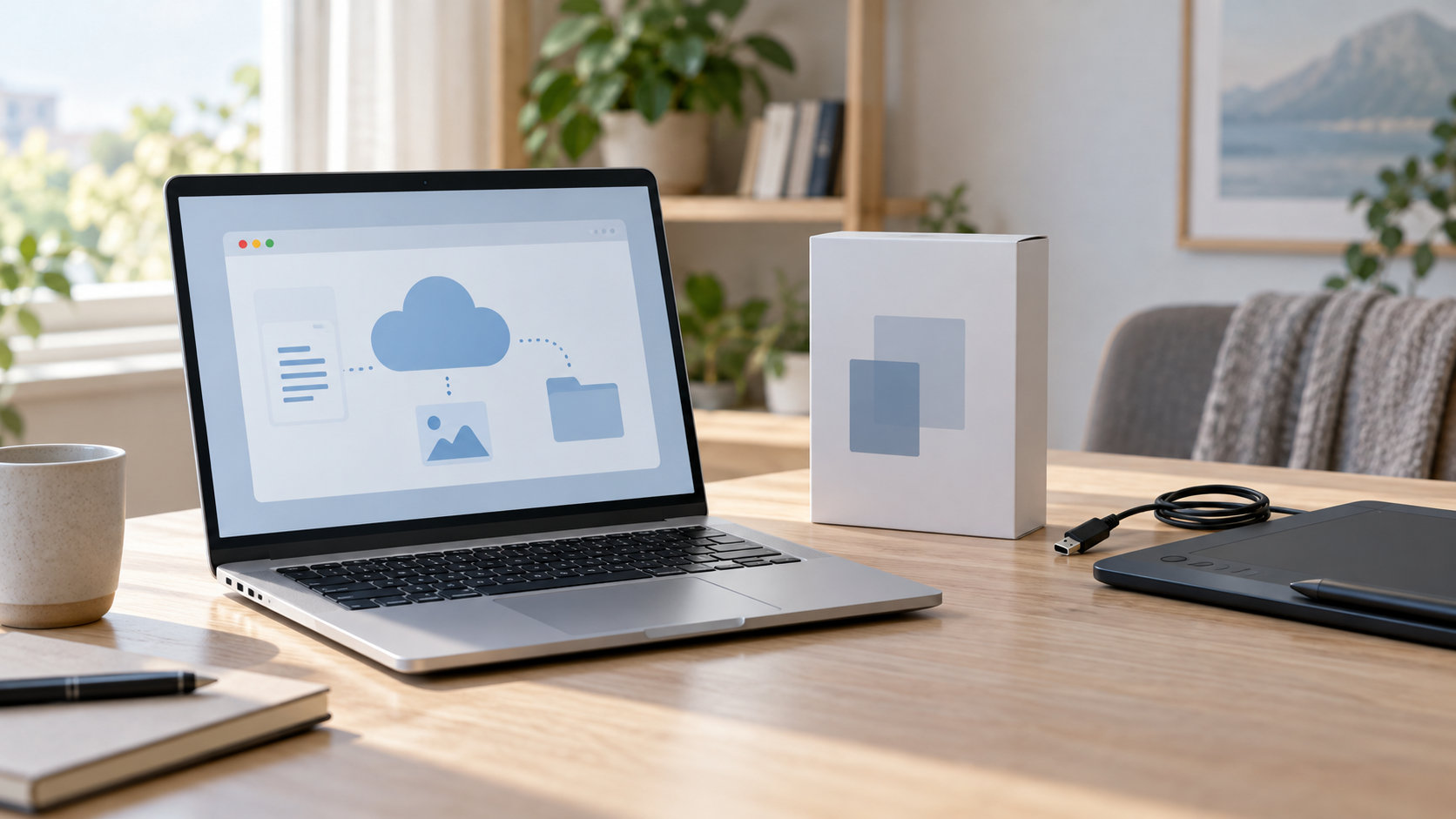
Chromebookは、ブラウザーやGoogleのサービスを中心に使う人にとって、軽快に使いやすい選択肢です。一方で、価格が安いという理由だけで選ぶと、使いたいソフトが動かない、オフラインで作業しづらい、購入した中古機の更新期限が近い、といった問題に直面することがあります。
結論から言うと、Windows向けの専用ソフト、複雑なオフライン作業、特定の周辺機器、重いゲームや動画編集を使う人には、Chromebookをおすすめしません。Chromebookが悪いのではなく、ChromeOSの使い方と目的が合わないためです。この記事では、向いていない人の特徴と、購入前に確認したい項目を整理します。


Chromebookをおすすめしない人の結論
次のどれかに当てはまるなら、Chromebookを価格だけで購入するのは避けたほうが安全です。
| 使い方 | おすすめしにくい理由 |
|---|---|
| Windows専用ソフトを使う | ChromeOS向けの代替アプリやWeb版で置き換えられるとは限らない |
| オフラインで仕事をする | ファイルやアプリによって、使える機能・保存先・編集方法が変わる |
| ゲームや動画編集が中心 | 対応機種、性能、ソフトの種類を個別に確認する必要がある |
| 中古で長く使いたい | 機種ごとにChromeOSの自動更新終了日が決まっている |
| 専用の機器を接続する | ドライバーや管理ソフトがChromeOSに対応しているとは限らない |
反対に、メール、Web検索、動画視聴、Googleドキュメントなどが中心なら、Chromebookの特徴を生かしやすいです。重要なのは「ノートPCとして安いか」ではなく、「自分の作業をChromeOSで置き換えられるか」を先に確かめることです。
理由1:Windows向けソフトや周辺機器をそのまま使えない
ChromebookはChromeOSで動くため、Windows PCで使っていたデスクトップソフトを同じ手順でインストールする前提には向きません。業務用の専用ソフト、買い切りの画像編集ソフト、会計ソフト、CAD、マクロやアドインに依存したアプリなどは、名前が似たWeb版があっても機能や操作が同じとは限りません。
Microsoft Officeについても、「Officeファイルを開けない」という意味ではありません。Google公式ヘルプでは、ChromebookでMicrosoft 365のWord、PowerPoint、Excelファイルを開く・編集・保存できる方法が案内されています。ただしMicrosoft 365アプリで編集するにはOneDriveへの接続が必要で、Googleドキュメントなどを使う場合もGoogle Driveへ移動して編集します。Windows版Officeと同じ機能、同じ保存手順を期待する人は、実際に使うファイルで確認してください。
Google公式のOfficeファイルに関する説明でも、オフライン時はGoogle Docs・Sheets・SlidesやMicrosoft 365ファイルを開けず、基本エディターは機能が限られるとされています。仕事でテンプレート、マクロ、複雑な印刷設定を使うなら、購入前に代替手段を確認することが大切です。
プリンター、スキャナー、オーディオインターフェース、計測器、ゲーム用の入力機器なども同様です。USB端子に挿さることと、必要なドライバーや設定ソフトまで使えることは別なので、メーカーが公開しているChromeOS対応情報を製品ごとに確認しましょう。
理由2:オフライン作業とローカル保存に注意が必要
Chromebookはクラウドサービスと相性がよく、ブラウザー上で作業してデータをオンラインに保存する使い方が得意です。しかし、移動中や通信が不安定な場所で、Windows PCと同じようにすべてのファイルを扱えるとは限りません。
- ファイルをGoogle Drive、OneDrive、Chromebook本体のどこに保存するか決める
- インターネットがない状態で、閲覧・編集・保存までできるか確認する
- オフライン中の変更が、復帰後に正しく同期されるか確認する
- 写真や動画を大量に保存するなら、内蔵ストレージと外部ストレージの容量を確認する
「ネットがなければまったく使えない」と決めつける必要はありません。オフライン対応の設定やアプリもあります。ただし、サービスとファイル形式によって手順が異なるため、毎回確実にローカルで作業したい人ほど、購入前の確認が必要です。
特に、資料を外部ストレージから読み込み、編集して、決まった形式で保存・印刷する仕事では、利用するアプリと保存先を具体的に想定してください。ブラウザーで閲覧できることだけを確認して購入すると、編集や書き出しの段階で困る可能性があります。
理由3:ゲームや動画編集では対応状況の確認が欠かせない
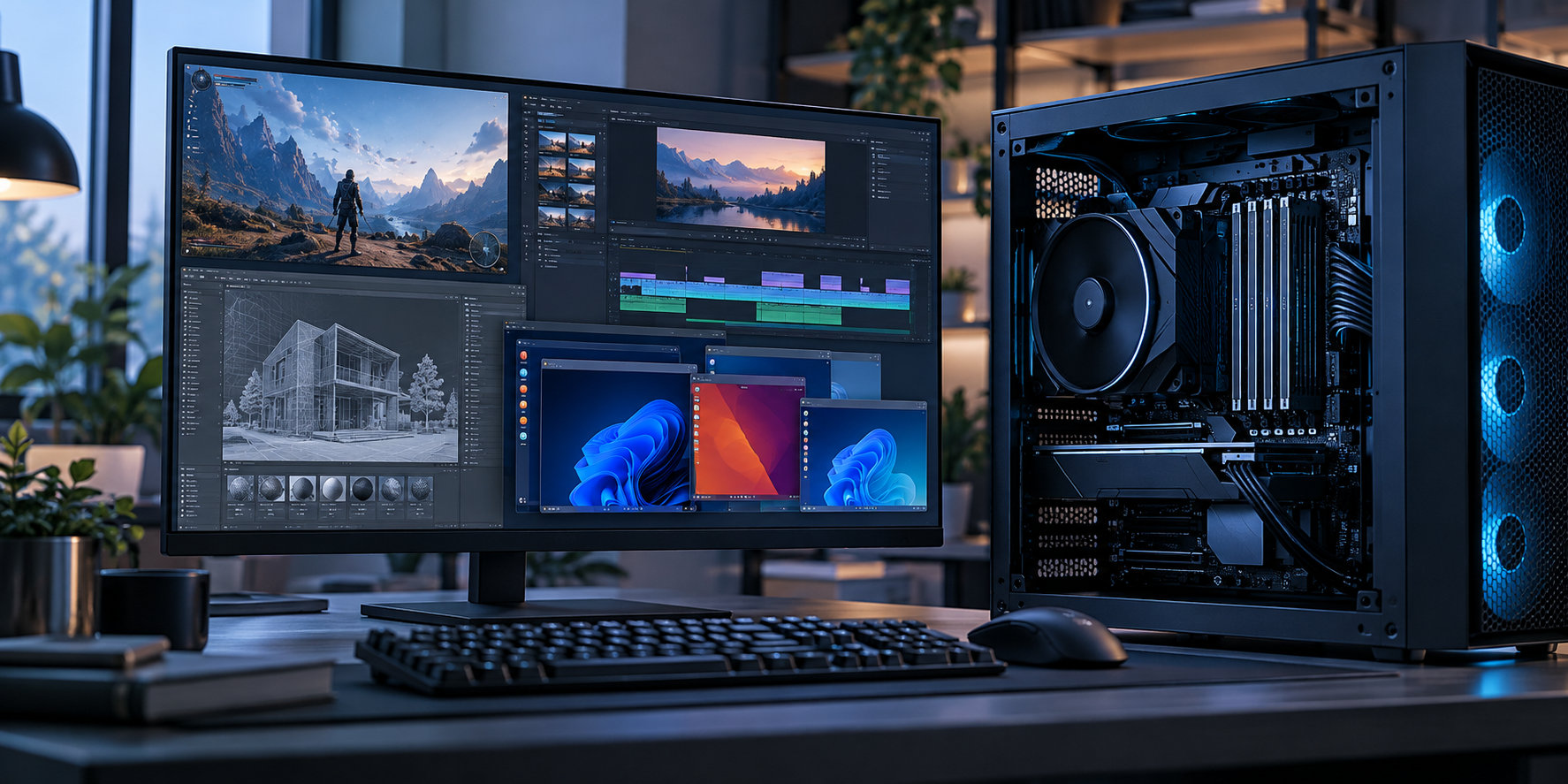
ブラウザーゲームやAndroidアプリのゲームを遊ぶ目的なら、Chromebookでも選択肢になります。しかし、Windows向けPCゲームを幅広く遊びたい人、ゲーム配信をしながら高い負荷をかけたい人、4K動画や3D素材を本格的に編集したい人には、用途に合うソフトと性能を先に確認する必要があります。
GoogleのSteam for Chromebookの公式案内では、Steamは対応する一部のChromebookで利用できるベータ版として説明されています。タイトルの対応状況、既知の問題、性能上の制限があるため、「Steamが使える」とだけ見て機種を決めるのは危険です。遊びたいゲーム名、必要なストレージ、画質設定、コントローラーの対応まで個別に調べましょう。
Linux開発環境を使えるChromebookもありますが、Linuxを有効にすればWindowsアプリが動くわけではありません。Google公式ヘルプにも、機種や機能による制限、カメラやハードウェアアクセラレーションなどの未対応項目が案内されています。開発用途なら、使うIDE、言語、デバイス、仮想化の有無まで確認してください。
動画編集や音楽制作でも、Webアプリで完結するのか、Windows・macOS向けのデスクトップソフトが必要なのかで判断が変わります。必要なソフトの公式動作環境にChromeOSが書かれていない場合は、代替アプリの機能と書き出し形式を確認してから選びましょう。
理由4:中古Chromebookは自動更新終了日を見落としやすい
Chromebookには、機種ごとにChromeOSの自動更新を受け取れる期限があります。Google公式ヘルプでは、自動更新が終了するとChromeOSやブラウザーの更新を受け取れず、セキュリティ更新、バグ修正、新機能、一部アプリのサポートに影響すると説明されています。中古品を安く買えても、残りのサポート期間が短ければ長期利用には向きません。
更新スケジュールの確認方法は、Chromebookの「設定」から「ChromeOSについて」「その他の詳細」を開き、「更新スケジュール」を見る手順です。中古販売ページの「高性能」「美品」という説明だけでなく、実際のモデル名と自動更新終了日を照合してください。
GoogleはChromebookの自動更新期間を案内していますが、終了日はすべての機種で同じではありません。古い機種の一部では拡張更新を選べる場合もあるものの、機能やアプリの扱いが変わることがあります。購入前は、Googleの自動更新ポリシーで型番を検索するのが安全です。
Chromebookが向いている人・向いていない人
| 向いている人 | 向いていない人 |
|---|---|
| ブラウザー、メール、動画視聴が中心 | Windows専用ソフトを毎日使う |
| Googleドキュメントやクラウド保存を使える | 複雑なOfficeファイルやマクロを扱う |
| 持ち運びや起動の手軽さを重視する | 大容量データを本体だけで管理する |
| 遊ぶゲームや使うアプリが対応済み | ゲーム、3D、動画編集を性能の中心にする |
| 機種の更新期限を確認して選べる | 中古品を型番確認なしで長く使いたい |
迷ったときは、やりたいことを「Webサイトを見る」ではなく、アプリ名やファイル形式まで具体化します。たとえば「仕事で表計算をする」なら、マクロの有無、オフライン作業、印刷、共有相手の環境まで書き出します。そこまで確認して代替できるならChromebookを選べますが、一つでも仕事の必須条件が未確認なら、購入を急がないほうがよいでしょう。
購入前に確認したいチェックリスト
- 必須アプリ:使いたいソフトの公式対応OSを確認し、Web版・Android版・Linux版で機能が足りるか比べる
- ファイル形式:Word、Excel、画像、動画、業務固有のファイルを開く・編集・書き出しまで確認する
- オフライン:通信なしで必要な作業ができるか、保存先と復帰後の同期方法を確認する
- ゲーム・制作:遊ぶゲームや使う編集ソフトの対応機種、性能要件、周辺機器を確認する
- 自動更新:正確な型番から、ChromeOSの自動更新終了日を確認する
- 本体仕様:メモリ、ストレージ、画面、キーボード配列、USB端子、映像出力、充電方式を確認する
- 購入条件:保証、返品、初期不良対応、中古品ならバッテリー状態と販売者の説明を確認する
このチェックリストは新品にも中古にも使えます。特に中古品は、同じシリーズ名でも世代や型番によって更新期限・端子・性能が異なるため、商品写真と説明だけで判断しないでください。
まとめ:Chromebookは用途が合う人だけ選ぶ
Chromebookをおすすめしない主な理由は、安いから性能が悪いという単純な話ではありません。Windows専用ソフト、オフライン中心の作業、特定の周辺機器、重いゲームや編集ソフト、自動更新期限といった条件が、ChromeOSの使い方と合わない可能性があるためです。
購入前には、次の順番で確認しましょう。
- 必要なアプリとファイル形式を洗い出す
- オフライン時の作業と保存先を確認する
- ゲーム・編集ソフト・周辺機器の対応状況を調べる
- 機種ごとの自動更新終了日、容量、端子、保証を確認する
この条件を満たし、ブラウザーとクラウドサービス中心で使うなら、Chromebookは候補になります。反対に、必須ソフトやオフライン作業が確認できないままなら、価格の安さだけで決めず、別のOSを含めて比較してください。
参考にした公式情報
- Google公式:Chromebookについて
- Google公式:ChromebookでOfficeファイルを開いて編集する
- Google公式:Chromebookの更新スケジュールを確認する
- Google公式:Chromebook版Steamをプレイする
- Google公式:ChromebookでLinuxを設定する
ChromeOSの機能、対応アプリ、更新期限、価格、在庫は機種や購入時期によって変わります。購入時はメーカーと販売元の最新情報を確認してください。
コメント