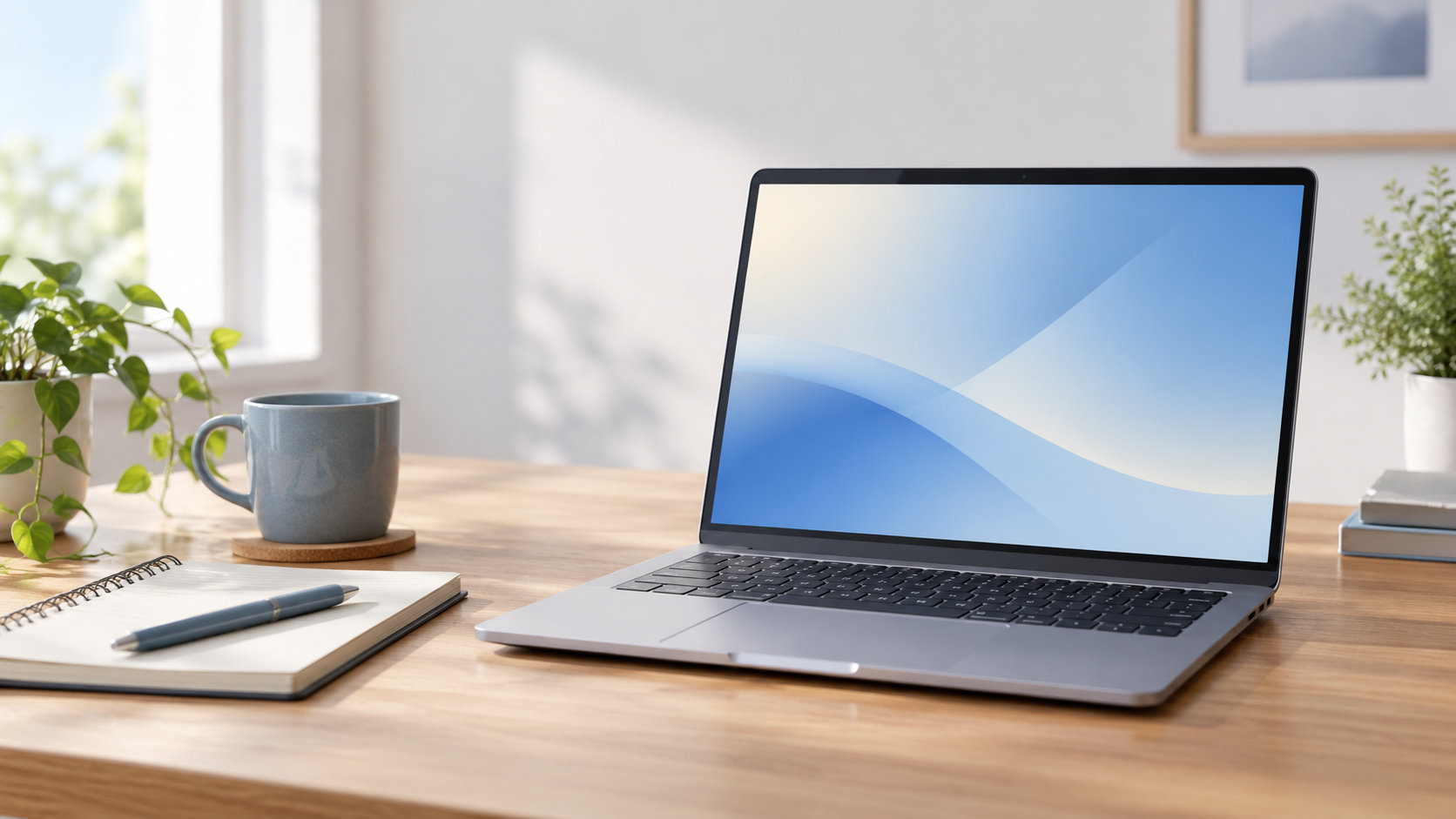
エイサーのパソコンを購入候補にすると、「評判は悪くないか」「安いけれど性能は大丈夫か」と気になる人も多いでしょう。
結論から言うと、Acer(エイサー)は、用途別のシリーズと実用的な仕様を比べやすいメーカーです。一方で、同じAcerでもシリーズや型番によって、画面・メモリ・端子・Officeの有無・保証条件が変わります。ブランド名だけで決めず、使い方に合う構成を確認することが、後悔を避けるポイントです。


エイサーのパソコンの評判は?結論から解説
エイサーのパソコンは、価格とスペックのバランス、用途別のラインアップ、実用的な端子やディスプレイを評価しやすいのが特徴です。普段使いのノートパソコンから、持ち運びを重視した薄型モデル、ゲーム向けモデルまで選択肢があります。
ただし、「エイサーならどの製品でも同じ」とは考えないほうがよいでしょう。低価格帯と上位シリーズでは、CPU・メモリ・液晶・本体重量・冷却・保証条件が異なります。評判を調べるときは、メーカー全体の口コミだけでなく、購入予定の型番まで絞って確認するのが基本です。
- 良い点:用途に合わせて価格と仕様を比較しやすい
- 注意点:シリーズ名や価格だけでは、性能と使い勝手を判断できない
- 選び方:用途、メモリ、SSD、画面、端子、Office、保証を順に確認する
良い評判につながりやすい3つの特徴
価格とスペックのバランスを見比べやすい
Acer公式は、AspireをWeb閲覧・学習・動画視聴などの日常用途向けとして案内しています。メモリやSSD容量を確保しながら、必要以上に高価な機能を避けたい人にとって、候補を探しやすいシリーズです。
もっとも、価格が安い理由は製品ごとに異なります。メモリ容量を抑えているのか、ディスプレイが標準的なのか、Officeが付属しないのかを仕様表で確認すれば、「安いけれど使いにくかった」というミスマッチを減らせます。
用途別にシリーズを選べる
現在のAcer日本公式サイトでは、Aspire、Swift、Extensa、TravelMate、Vero、ゲーミングなど、用途や設計思想の異なるシリーズが案内されています。家で使う一般的なノートパソコンと、毎日持ち運ぶモバイルノートでは、重視すべき条件が違います。
「エイサーの評判」をひとまとめにするより、まずシリーズを決め、その中から型番を選ぶほうが合理的です。
端子や画面など、日常で使う機能を確認しやすい
たとえば、現行のAspire Lite 15には、15.6インチのフルHD IPSディスプレイ、USB Type-C、USB Type-A、HDMI、microSDカードリーダーなどを備える構成があります。大画面で作業しつつ、周辺機器をつなぎたい人には確認しやすいポイントです。
一方、Swift Go 14のような薄型モデルでは、OLEDディスプレイや高速なUSB Type-C、Wi-Fi 7など、持ち運びや映像・通信を意識した構成があります。端子の数と種類はモデルによって異なるため、商品写真ではなく公式仕様表で確認しましょう。
悪い評判・後悔につながりやすいポイント
シリーズ名だけでは性能が分からない
「Aspire」「Swift」といったシリーズ名は選ぶ入口にすぎません。同じシリーズでも、CPUの世代、メモリ容量、SSD容量、ディスプレイ解像度、光沢・非光沢が違うモデルがあります。レビューを読むときは、レビュー対象の型番が自分の購入候補と一致しているか確認してください。
Officeや生体認証が付かないモデルもある
Acer公式オンラインストアの製品例では、Office非搭載、指紋認証なし、有線LANなしといった構成があります。WordやExcelをすぐ使いたい人、指紋認証を使いたい人、有線接続をしたい人は、購入後に追加できるかではなく、最初から搭載状況を確かめることが大切です。
ゲームや本格的な制作にはGPUの確認が必要
Web閲覧や資料作成が中心なら、内蔵グラフィックスのノートパソコンでも選択肢になります。しかし、重量級ゲーム、3D制作、長時間の動画編集を主目的にする場合は、CPUだけでなく専用GPU、冷却機構、電源容量、画面のリフレッシュレートを確認しましょう。一般向けのAspireを選んでから、ゲーム性能の不足に気づくケースは避けたいところです。
保証やサポート条件を確認せずに買ってしまう
保証期間、修理方法、購入店の初期不良対応は、メーカーやシリーズだけでなく、販売経路やモデルによって確認が必要です。価格比較の画面だけで決めず、公式製品ページと購入先の保証・返品条件を最後に読み直してください。
シリーズ別の特徴と向いている用途
| シリーズ | 向いている用途 | 選ぶときの確認ポイント |
|---|---|---|
| Aspire・Aspire Lite | Web閲覧、学習、動画視聴、資料作成 | CPU、メモリ、Office、画面、端子 |
| Swift | 持ち運び、在宅ワーク、映像やAI機能の活用 | 重量、バッテリー、画面の光沢、端子 |
| ゲーミングシリーズ | PCゲーム、ゲーム配信、GPUを使う制作 | 専用GPU、冷却、電源、画面のリフレッシュレート |
| Extensa・TravelMate | 仕事、業務用、持ち運びを伴う作業 | OS、保証、セキュリティ、接続性 |
| Vero | 素材や環境への配慮も重視したい人 | 素材面だけでなく、用途に必要な性能と重量 |
シリーズの分類は選択肢を整理するための目安です。実際の購入では、型番ごとの仕様と販売状況が優先されます。
後悔しないエイサーパソコンの選び方
1. 先に用途と持ち運び頻度を決める
自宅の机で使うのか、通学・通勤で毎日持ち運ぶのかで、適したサイズと重量は変わります。大画面を優先するなら15〜16インチ、携帯性を優先するなら14インチ前後を軸に候補を作ると比較しやすくなります。
2. CPUだけでなくメモリとSSDも見る
CPUの製品名が新しくても、メモリ容量やストレージが少ないと、複数アプリを同時に使う場面で選びにくくなります。Web・文書作成中心でも、数年使う予定ならメモリ容量に余裕がある構成を優先し、写真や動画を保存するならSSD容量も確認しましょう。
3. 画面はサイズ・解像度・表面処理で選ぶ
大きさだけでなく、解像度、アスペクト比、IPSかOLEDか、光沢か非光沢かを見ます。映像の鮮やかさを重視するならOLEDが候補になりますが、照明の映り込みが気になる環境では非光沢画面のほうが使いやすい場合があります。
4. 必要な端子を購入前に数える
USB Type-Aを何台使うか、外部モニターを接続するか、SDカードを読み込むかを先に書き出します。端子が足りないとUSBハブが必要になるため、端子の種類だけでなく、映像出力や充電に対応しているかまで仕様表で確かめましょう。
5. Officeと保証を別項目で確認する
Officeの有無は、パソコン本体の性能とは別の購入条件です。仕事や学校でOfficeが必要なら、付属版か別途購入かを確認します。保証も、期間だけでなく、修理の送り先、送料、初期不良時の対応を購入先のページで確認してください。
6. 持ち運びと画面の見やすさを重視するなら型番で選ぶ
持ち運びやすい14インチ、OLEDディスプレイ、16GBメモリ、512GB SSDのバランスを重視する場合は、Acer Swift Go 14 AI SFG14-75-A56Yが候補の一例です。Acer公式の発売情報で型番とAmazonのASINが確認できるモデルですが、価格・在庫・販売条件は変わるため、購入時は販売ページの最新情報を確認してください。


エイサーのパソコンが向いている人・向いていない人
向いている人
- 用途に合わせて複数シリーズを比較したい人
- 日常用途で必要なメモリやSSDを確保しつつ、予算も抑えたい人
- 画面、端子、持ち運びやすさなど、具体的な条件で選べる人
慎重に選びたい人
- メーカー名だけで購入モデルを決めたい人
- 購入後にメモリやストレージを増設する前提の人
- 重量級ゲームや専門ソフトの動作を、一般向けモデルに期待する人
後者に当てはまる場合も、エイサーを避ける必要はありません。必要な性能と拡張性を先に決め、ゲーミングや上位モバイルなど該当するシリーズから探せばよいでしょう。
よくある質問
エイサーのパソコンは壊れやすいですか?
メーカー名だけで壊れやすさを決めることはできません。購入候補の型番について、保証期間、修理窓口、初期不良対応、販売店の条件を確認し、用途に対して無理のない性能のモデルを選ぶことが重要です。
学生や在宅ワーク用に向いていますか?
Web閲覧、オンライン会議、文書作成が中心なら、Acerの一般向けシリーズは候補になります。メモリ容量、Webカメラ、マイク、バッテリー、Officeの有無を確認し、持ち運ぶなら本体重量も比較してください。
エイサーのノートパソコンでゲームはできますか?
ゲームの種類と画質設定によります。軽いゲームなら内蔵グラフィックス搭載モデルが候補になることもありますが、3Dゲームを快適に遊びたいなら、専用GPUを搭載するゲーミングシリーズから選び、必要な推奨スペックと照合しましょう。
まとめ:エイサーは「型番まで確認できる人」に向く
エイサーのパソコンは、日常向けのAspire、薄型モバイルのSwift、ゲーム向けなど、用途に応じて選びやすいのが魅力です。価格とスペックのバランスを評価しやすい一方、同じブランドでも仕様差があるため、評判だけで判断するのは危険です。
購入前は、用途とサイズ → CPU・メモリ・SSD → 画面 → 端子 → Office → 保証の順に確認しましょう。最後に、購入する型番の公式仕様と販売ページを照合すれば、エイサーのパソコンを自分に合う一台として選びやすくなります。
購入前に確認したい公式情報
仕様や販売状況は変更されることがあるため、最終判断では次の公式情報を確認してください。
コメント