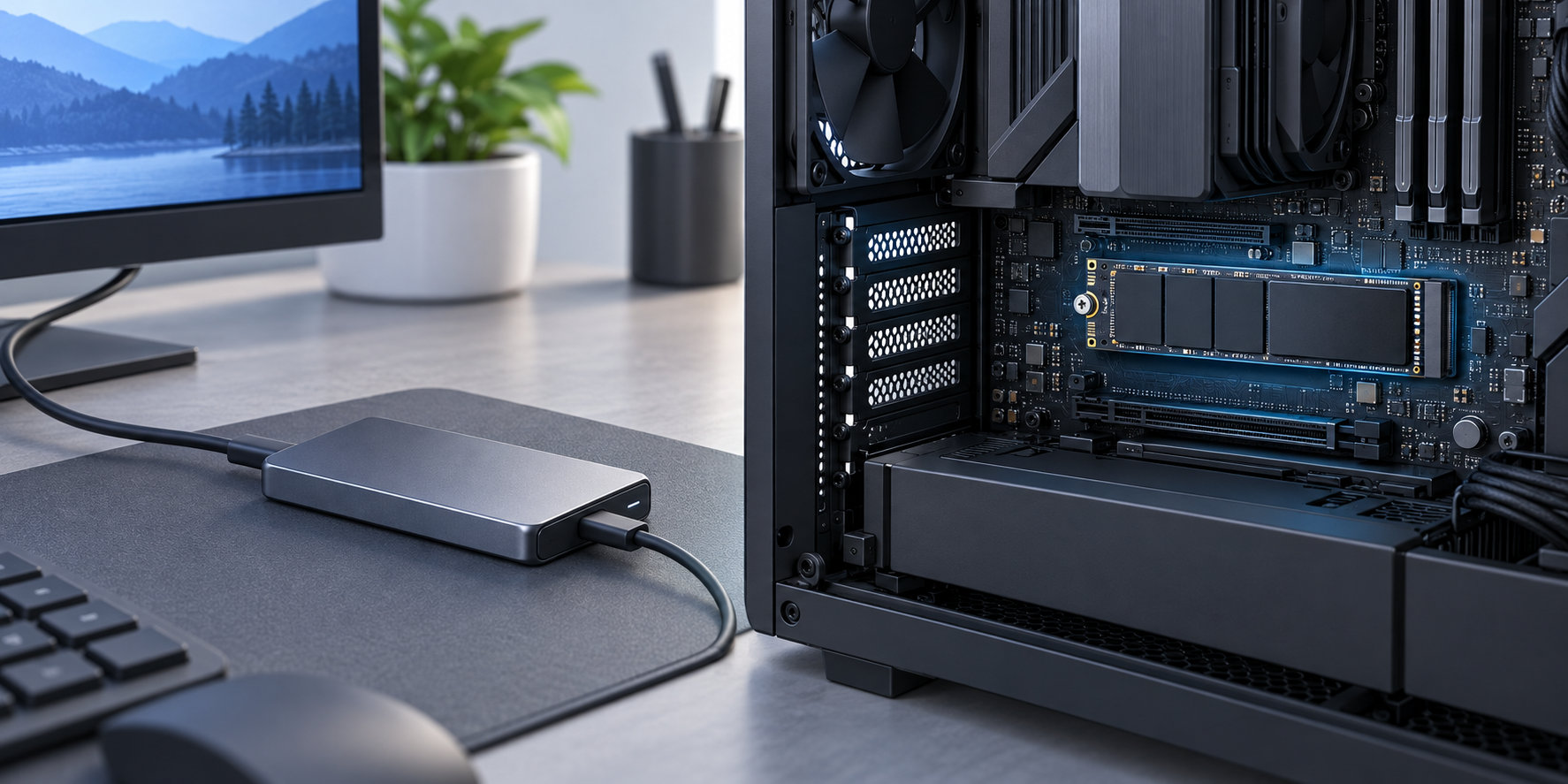
USB SSDと内蔵SSDは、どちらもデータを保存するSSDですが、PCへのつなぎ方と得意な使い方が違います。USB SSDはケーブルで接続して持ち運べる外付けタイプ、内蔵SSDはPC内部へ取り付けて常用するタイプです。
先に結論をいうと、写真や動画の持ち運び、ノートPCの容量追加、複数のPCで使う用途ならUSB SSDが向いています。OSやアプリ、ゲームの保存先として常に使うなら、PCに対応スロットがあることを確認したうえで内蔵SSDが候補です。速度は「USB SSDか内蔵SSDか」だけでなく、USB・PCIe・SATAの規格とケーブル、PC側の対応で変わります。
この記事では、USB-IF、NVM Express、各メーカーの公開仕様をもとに、USB SSDと内蔵SSDの違いを速度・接続方法・用途から整理します。公称値を個人の実測結果として扱ったり、未確認の使用感を加えたりせず、購入前に確認できる判断軸に絞って解説します。


USB SSDと内蔵SSDの違いを先に結論
USB SSDと内蔵SSDの違いは、主に「取り付け場所」「接続インターフェース」「使い方」です。保存に使うフラッシュメモリは同じSSDでも、外付けケースを介するか、PC内部のスロットへ直接接続するかで扱いやすさと性能の条件が変わります。
| 比較項目 | USB SSD | 内蔵SSD |
|---|---|---|
| 接続方法 | USBケーブルで外部接続 | M.2スロットやSATAへ取り付け |
| 持ち運び | 複数の機器へ移しやすい | 取り外しや交換に作業が必要 |
| 速度の上限 | USB規格・ケーブル・ケースの影響を受ける | PCIe/NVMeまたはSATAの仕様で決まる |
| 向く用途 | データ移動、容量追加、バックアップ先 | OS、アプリ、ゲーム、常用データ |
| 確認点 | USB端子、規格、ケーブル、電源 | スロット、サイズ、規格、冷却、取り付け |
ただし、内蔵SSDなら必ず速く、USB SSDなら必ず遅いという単純な関係ではありません。高速なUSB規格に対応した外付けSSDもあり、逆に古いSATA接続の内蔵SSDは最新のNVMe SSDほどの速度にならないことがあります。比較するときは、SSDの形ではなく接続規格まで確認しましょう。
接続方法の違い|USB・M.2 NVMe・SATAを整理
USB SSDは外付けケースとUSBインターフェースを使う
USB SSDは、SSD本体とUSB変換回路を外付けケースに収めた構成が一般的です。PCのUSBポートへケーブルを接続すれば使えるため、デスクトップPCの空き容量を増やしたり、ノートPC間でデータを移動したりしやすいのが特徴です。
このとき確認したいのは、端子の形ではなく転送規格です。USB Type-Cはコネクターの形状を表す言葉で、USB 3.2やUSB4の速度を自動的に保証する規格名ではありません。USB-IFも、USB 3.2が転送速度を定義する規格であり、USB Type-Cなどの物理コネクターとは別であると説明しています。
内蔵SSDはM.2 NVMeまたはSATA接続が中心
内蔵SSDには複数の形状と接続規格があります。現在の自作PCや比較的新しいノートPCでは、細長い基板をマザーボードへ固定するM.2 NVMe SSDがよく使われます。NVMeは主にPCIe経由でSSDとホストが通信するための仕様で、M.2は基板の形状・サイズを示すものです。
一方、2.5インチSSDはSATAケーブルと電源ケーブルで接続する構成が基本です。M.2スロットがあってもNVMeに対応しているとは限らず、M.2 SATA専用や、特定のPCIe世代・レーン数に限られる場合があります。購入前にPCやマザーボードの仕様書を確認してください。
速度の違い|最大速度は接続規格と環境で決まる
速度比較では、メーカーが示す最大値と、普段のファイル操作で出る実効速度を分けて考えます。USB SSDはSSD本体が高速でも、PCのUSBポート、ケーブル、外付けケースのコントローラーが低い規格だと、接続全体は低い条件に合わせて動作します。
| 接続の例 | 確認する仕様 | 速度判断の注意点 |
|---|---|---|
| USB 3.2 | Gen 1・Gen 2・Gen 2×2など | 5・10・20Gbpsの段階があり、機器とケーブルの共通条件で動作する |
| USB4 | 20・40・80Gbps対応など | 対応するホスト、機器、ケーブルの組み合わせを確認する |
| 内蔵NVMe | PCIe世代・レーン数・NVMe対応 | PC側のスロット、冷却、容量別仕様が上限を決める |
| 内蔵SATA | SATA対応ポート・ケーブル | NVMeとは別の接続方式なので、M.2 SSDとの互換性を混同しない |
たとえば、メーカー資料ではCrucial X9 1TBの読み出し速度を最大1,050MB/s、WD Blue SN580 1TBのシーケンシャル読み出しを最大4,150MB/sと案内しています。これはそれぞれの測定条件における公称値で、PC側の接続規格、処理内容、温度、空き容量などによって実際の速度は変わります。数字だけを並べて、すべての環境で同じ差が出ると考えないようにしましょう。
用途別に比較|USB SSDと内蔵SSDはどちらが向く?
USB SSDが向く人
- ノートPCの内蔵ストレージを交換せずに容量を増やしたい
- 写真・動画・仕事のデータを複数のPCで持ち運びたい
- PCを買い替えても使い回せる保存先がほしい
- 内蔵スロットの増設や分解作業を避けたい
USB SSDは接続と取り外しが簡単で、必要なときだけ使うデータ置き場として便利です。ただし、ケーブルを紛失したり、転送中に抜いたりするとトラブルの原因になります。Windowsでは外部ストレージの取り外しポリシーによって書き込みキャッシュの扱いが変わるため、使用中のアプリを閉じ、安全な取り外し操作を確認してから外しましょう。
内蔵SSDが向く人
- OSやアプリの起動用ストレージを高速化・交換したい
- ゲームや制作ソフトなど、日常的に使うデータを常時保存したい
- ケーブルを使わず、PC内に固定した状態で運用したい
- PC側に対応するM.2またはSATAの空きスロットがある
内蔵SSDは常時接続に向き、机の上でケーブルが増えにくい点がメリットです。一方、取り付けにはサイズ・端子・スロットの確認が必要で、OSを移行する場合は事前のバックアップやクローン、再インストールの準備も必要になります。
バックアップ目的ならどちらを選んでも1台だけにしない
USB SSDをバックアップ先にすることはできますが、USB SSD自体がバックアップの代わりになるわけではありません。元データとバックアップを同じ場所や同じ機器だけに置くと、故障・紛失・誤削除の影響を同時に受けます。重要なデータは別の保存先にもコピーし、バックアップが正常に読めることを定期的に確認してください。
購入前に確認したい6つのポイント
- PC側のUSB規格:USB 3.2 Gen 1、Gen 2、Gen 2×2、USB4など、PCのポート仕様を確認します。USB-C端子があるだけで最大速度を判断しないようにします。
- ケーブルと変換アダプター:SSD付属ケーブルの規格を確認し、低速ケーブルやハブを経由して速度を制限しないようにします。端子が合っても転送規格が同じとは限りません。
- 内蔵スロットの種類:M.2の長さ、キー、NVMe・SATAの対応、PCIe世代、空きスロットをマザーボードやPCメーカーの仕様書で確認します。
- 必要な容量:OS・アプリ用か、写真・動画・ゲーム用かで必要量は変わります。購入直後から容量を使い切らないよう、将来の増加分と空き容量も見積もります。
- 発熱と設置:高速な内蔵NVMe SSDは連続処理で発熱する場合があります。ヒートシンクの有無、ノートPCに収まる高さ、ケース内のエアフローを確認します。
- データ保護:外付けは安全な取り外し、内蔵交換は作業前のバックアップを確認します。SSDは故障しない機器ではないため、重要データの保存先を分散します。
代表候補を選ぶなら|外付けと内蔵を分けて考える
外付けと内蔵で迷ったら、まず使い方を決めます。USB接続で容量を追加し、写真や動画を別のPCへ持ち運ぶなら、1TBのポータブルSSDが候補になります。Crucial X9 1TBはUSB Type-C接続のポータブルSSDで、公式資料では最大読み出し1,050MB/sと案内されています。PC側のUSB規格やケーブルが対応することを確認して選びます。


OSやアプリをPC内部へ置き、常用ストレージを交換・増設するなら、M.2 PCIe/NVMe対応の内蔵SSDを候補にします。WD Blue SN580 1TBはM.2 2280のPCIe Gen4 NVMe SSDで、公式資料では最大4,150MB/sの読み出し性能が案内されています。ただし、M.2スロットの対応規格やPC側の冷却、OS移行方法を先に確認してください。


どちらも公称値をそのまま実測値とみなす商品ではありません。外付けは接続先とケーブル、内蔵はスロットとPCIe世代が合って初めて仕様を生かせます。商品名だけで決めず、購入前にPCの型番やマザーボードのマニュアルと照合してください。
まとめ|速度より先に接続先と用途を確認する
USB SSDと内蔵SSDの違いは、外付けか内蔵かだけでなく、USB・PCIe・SATAという接続方式とPC側の対応にあります。USB SSDは持ち運びやすく、容量追加やデータ移動に向いています。内蔵SSDはPC内部に固定して使うため、OS・アプリ・ゲームなどの常用ストレージに向きます。
速度を比較するときは、USB-CやM.2という形状だけで判断せず、USBの世代、ケーブル、PCIe世代、NVMe・SATA対応、発熱を確認します。最後に、必要容量とバックアップ方法まで決めてから商品を選ぶと、購入後の互換性トラブルを減らせます。
参考にした情報
- USB Implementers Forum|USB 3.2
- USB Implementers Forum|USB4
- NVM Express|NVMe Set of Specifications Overview
- Crucial|X9 Portable SSD Product Flyer
- Western Digital|WD Blue SN580 NVMe SSD Product Brief
- Microsoft Learn|Windows default media removal policy
製品仕様や対応条件は変更される場合があります。購入前にメーカー公式情報とPC側の最新マニュアルを確認してください。

コメント