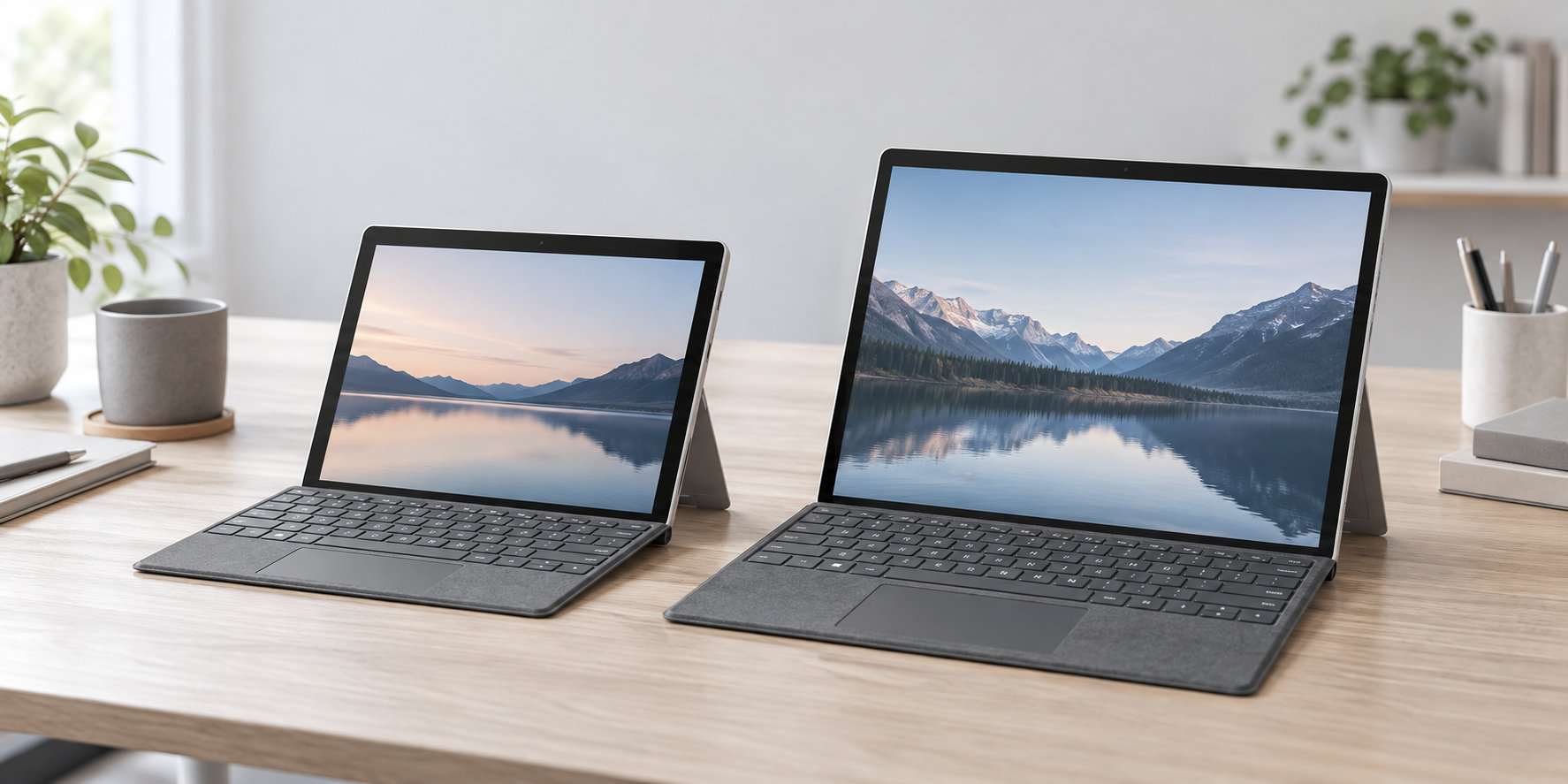
Surface GoとSurface Proは、どちらもタブレットとしてもノートPCとしても使える2-in-1 PCです。名前が似ているため迷いやすいものの、選ぶ基準は比較的はっきりしています。
持ち運びやすさとタブレットとしての使いやすさを優先するならSurface Go、画面の広さとPC作業の余裕を優先するならSurface Proが基本です。価格は世代や構成で変わるため、本体だけでなくキーボードやペンを含めて比べることが大切です。


Surface GoとSurface Proの違いを先に結論
| 比較項目 | Surface Go | Surface Pro |
|---|---|---|
| 位置づけ | 小型・軽量で携帯性を重視 | 大画面と処理性能を重視 |
| 向いている使い方 | 閲覧、メモ、軽い文書作成、外出先での利用 | 長文入力、表計算、複数アプリ、広い作業領域 |
| 画面の傾向 | コンパクト | 12〜13インチ級が中心 |
| 性能の傾向 | 日常的な軽い作業向け | 負荷の高い作業やマルチタスクに余裕を持たせやすい |
| 価格の傾向 | 比較的抑えやすい | 高めになりやすい |
両シリーズとも、本体のキックスタンドを開き、必要に応じて着脱式キーボードを取り付けるスタイルです。したがって、単純に「タブレットかノートPCか」で分けるのではなく、どこまでPC作業を快適にしたいかで選ぶと判断しやすくなります。
サイズと重量の違いはSurface Goが明確に有利
サイズを最優先するなら、Surface Goの強みは明確です。代表例のSurface Go 4は、10.5インチのディスプレイを搭載し、本体重量は521gです。片手で持つ、狭い机に置く、バッグの中で場所を取りにくくする、といった使い方に向いています。
一方、現行のSurface Proは12インチと13インチの展開です。Microsoft公式ページでは、Surface Pro 12インチが686g、13インチが895gと案内されています。Go 4より大きく重くなりますが、その分だけ文書や表計算を表示する面積を確保しやすくなります。
- 移動中に立ったまま使う、手書きメモを中心にするならSurface Go
- 机でキーボード入力を続ける、左右にウィンドウを並べるならSurface Pro
- キーボードを装着した状態の重量と厚みも、購入前に確認する
画面サイズが大きいほど見やすいとは限りません。電車やカフェなど限られた場所で使う時間が長いなら、表示領域よりも本体の取り回しを優先したほうが満足しやすいケースがあります。
性能の違いはSurface Proが有利
代表例として、Surface Go 4はIntel Processor N200、8GBメモリ、64GB・128GB・256GBのUFSストレージという構成です。Web閲覧、メール、メモ、軽い文書作成など、同時に実行する作業を絞れば使いやすい構成ですが、大量のファイルや多くのアプリを常時扱う場合は容量と余裕を確認する必要があります。
Surface Proは世代や販売形態によって構成が広く、現行モデルにはSnapdragon系やIntel Core Ultra系のプロセッサが用意されています。画面が大きいだけでなく、複数のアプリを開いて長時間作業する、画像や資料を見ながら入力する、といったPC寄りの使い方に合わせやすいシリーズです。
ただし、Surface Proならすべての構成が同じ性能というわけではありません。Surface Pro 11など過去世代と現行世代ではCPUや端子、ディスプレイが異なります。購入時は「Surface Pro」という名前だけで判断せず、CPU、メモリ、ストレージ、Windowsの種類を同じ条件で比較してください。
Surface Goを選びやすい作業
- ブラウザでの調べものや動画視聴
- OneNoteなどを使ったメモや資料の確認
- 短時間のメール返信や軽い文書修正
- 持ち運びを優先したサブPCとしての利用
Surface Proを選びやすい作業
- 長文の入力や表計算を継続して行う
- 複数のアプリやブラウザのタブを同時に使う
- 大きな資料を表示しながら会議や作業を進める
- ペン入力でも広い作業領域を使いたい
特殊な業務ソフトや古い周辺機器を使う場合は、CPUの種類と対応状況も確認しましょう。特にARM系プロセッサを搭載するモデルでは、利用するアプリやドライバーの対応情報を先に調べると安心です。
価格差は本体だけでなくアクセサリー込みで考える
Surface GoとSurface Proの価格差は、シリーズだけで固定されていません。世代、CPU、メモリ、ストレージ、販売店、在庫によって変わります。2026年11月2日にMicrosoft公式ページで確認できる掲載例では、法人向けSurface Go 4は97,680円から、現行Surface Proは12インチが238,480円、13インチが291,280円でした。Go 4のページは在庫切れ表示だったため、価格だけでなく購入できるかどうかも確認が必要です。
この数字は法人向けと個人向け、モデル構成の違いを含むため、単純な最安値比較ではありません。型落ちのSurface Proが値下がりしている場合もあり、同じ世代・同じメモリ容量・同じストレージ容量で比べないと判断を誤ります。
- 本体価格にキーボードが含まれるか
- Surfaceペンが必要か、別途購入するか
- ストレージ容量を後から補えるか
- 保証や延長サポートを付けるか
特にキーボードとペンは、Microsoft公式ページでも別売りと案内されています。ノートPCとして使う予定なら、本体価格だけでなく必要なアクセサリーを足した総額で予算を組みましょう。
用途別にSurface GoとSurface Proを選ぶ基準
| 主な用途 | 選びやすいシリーズ | 理由 |
|---|---|---|
| 外出先での閲覧・メモ | Surface Go | 本体が小さく、持ち歩きの負担を抑えやすい |
| 文書を短時間修正 | Surface Go | キーボードを付ければ必要な入力に対応できる |
| 長文入力・表計算 | Surface Pro | 大きな画面で内容を確認しながら作業しやすい |
| 複数アプリを並行利用 | Surface Pro | 処理性能と表示領域に余裕を持たせやすい |
| 手書き中心で携帯性重視 | Surface Go | 小型で取り出しやすく、キックスタンドも使える |
| 手書きとPC作業を両立 | Surface Pro | 広い画面で資料とペン入力の領域を確保しやすい |
迷った場合は、「キーボードを外して使う時間」と「キーボードを付けて作業する時間」のどちらが長いかを考えると決めやすくなります。タブレットとして持つ時間が長いならGo、PCとして入力する時間が長いならProが候補です。
購入前に確認したい4項目
- 世代とCPU:Surface Go 4、Surface Pro 11、現行Surface Proなど、モデル名の後ろまで確認します。
- サイズと重量:本体だけでなく、キーボード装着時にバッグへ収まるかを見ます。
- 付属品と総額:キーボード、ペン、充電器、保証が含まれるかを販売ページで確認します。
- アプリと端子:仕事で使うアプリ、プリンター、外部モニター、USB機器の対応状況を調べます。
公式仕様を確認するときは、Microsoft公式のSurface Go 4仕様と、Microsoft公式のSurface Pro仕様を参照してください。掲載価格や在庫、構成は更新されることがあるため、購入直前に再確認するのがおすすめです。
まとめ
Surface GoとSurface Proの違いは、主に携帯性を優先するか、PC作業の余裕を優先するかです。
- 軽さ・小ささ・外出先での手軽さを優先するならSurface Go
- 画面サイズ・処理性能・長時間の入力を優先するならSurface Pro
- 価格比較は、同じ世代と構成にそろえ、キーボードなどを含めて行う
Surfaceは世代による差が大きいため、シリーズ名だけで決めず、使う場所とアプリを先に決めてから候補モデルを絞ると、必要以上に高いモデルを選びにくくなります。
コメント