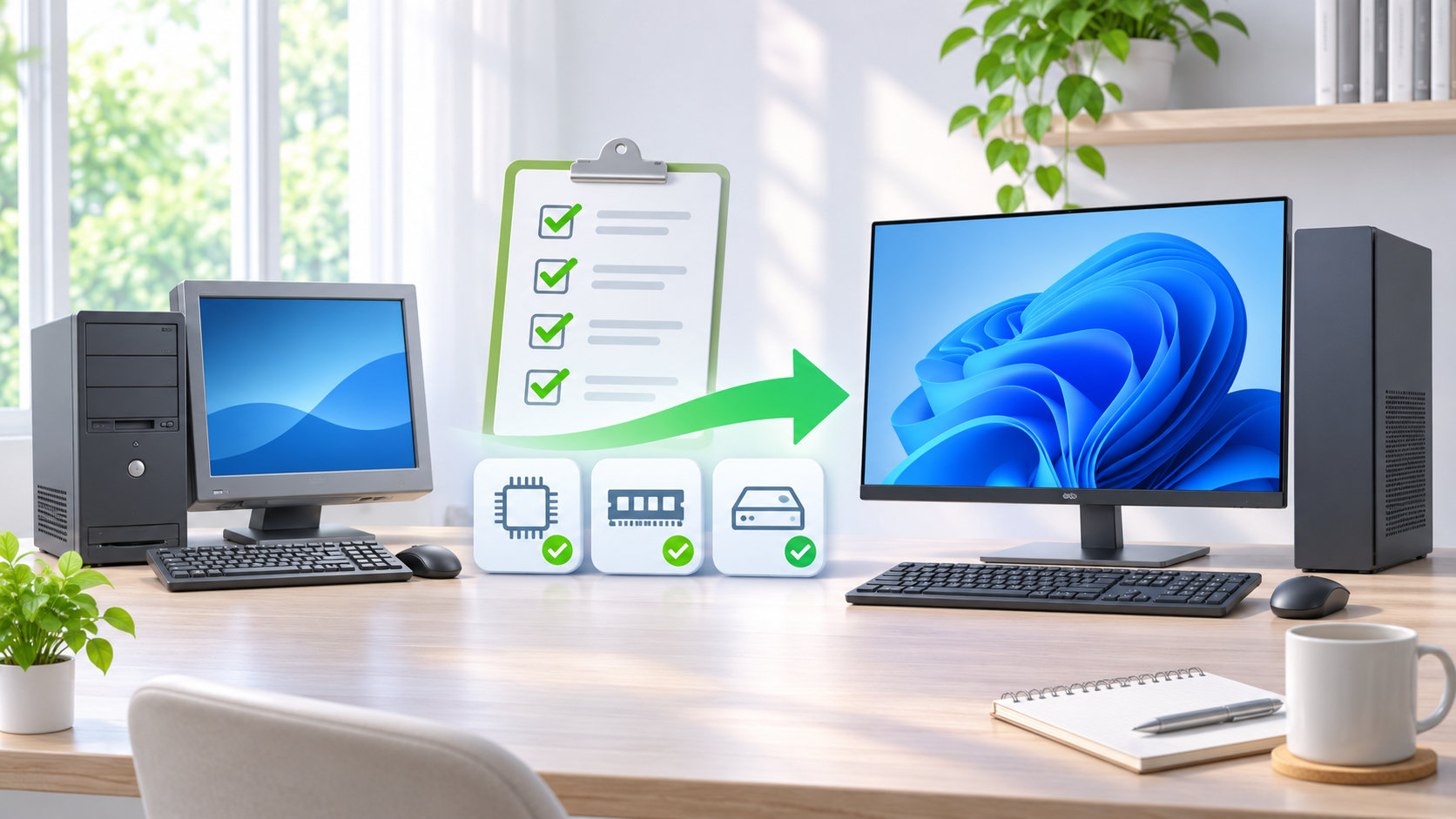
結論から言うと、Windows 7からWindows 11へ条件付きで無料認証できる可能性はありますが、Windows Updateでそのまま直接アップグレードする方法は使えません。Microsoftの現行システム要件では、Windows Update経由のアップグレードはWindows 10 version 2004以降が前提です。
一方で、Microsoftのアクティベーション案内には、対象デバイスで正規のWindows 7からWindows 11へ無料アップグレードした場合にデジタルライセンスで認証するケースが記載されています。つまり「Windows 7なら必ず無料」ではなく、ライセンス、PCの対応状況、インストール後の認証を順番に確認する必要があります。
この記事の結論
- Windows 7からWindows 11へのWindows Updateによる直接アップグレードはできない
- 正規ライセンスとWindows 11の最小要件を満たすPCなら、無料認証できる可能性がある
- Windows 7からの移行は、データをバックアップして公式インストールメディアで新規インストールする方法を基本にする
- TPM 2.0や対応CPUなどを満たさない場合、要件回避の非公式手順は避ける


結論:Windows 7からWindows 11へ無料アップグレードできる?
無料で利用できる可能性はあります。ただし、Windows 7の画面からWindows Updateを実行し、Windows 11へ自動的に上書きする流れではありません。
MicrosoftのWindows 11システム要件では、Windows Update経由のアップグレードに必要なWindowsのバージョンを「Windows 10 version 2004以降」としています。Windows 7はこの条件に含まれないため、Windows UpdateにWindows 11へのアップグレードが表示されないのは不具合とは限りません。
また、無料かどうかはOSのインストール料金だけで決まりません。Windows 7の正規ライセンスがあり、PCがWindows 11の要件を満たし、インストール後に適切なエディションとして認証できることが必要です。USBメモリ、バックアップ用ストレージ、対応しないPCの買い替え費用などは別にかかります。
無料で使える可能性がある条件
次の条件をすべて確認できる場合に、無料移行を検討できます。どれか一つでも不明なままインストールを始めると、データ消失や認証トラブルにつながります。
- Windows 7が正規に認証されている:プロダクトキー、COAラベル、購入記録など、ライセンスを確認できる状態にします。
- PCがWindows 11の最小要件を満たしている:CPU、TPM 2.0、UEFI/Secure Boot対応などを確認します。メモリを増設するだけでは解決しない項目があります。
- エディションが合っている:HomeとProなど、ライセンスとインストールするWindows 11のエディションが一致しないと認証できない場合があります。
- インストール後に認証を確認できる:Windows 11の「設定」から「システム」→「ライセンス認証」を開き、認証状態を確認します。
MicrosoftのWindowsのライセンス認証に関する案内には、正規のWindows 7を搭載した対象デバイスからWindows 11へ無料アップグレードする場合を、デジタルライセンスの例として掲載しています。ただし、対象デバイスかどうかや、手元のキーが有効かどうかを個別に保証する記載ではありません。無料と決めつけず、認証確認までを作業範囲に含めてください。
Windows 11の最低システム要件
Windows 7の発売時期やPCの見た目だけでは、Windows 11に対応しているか判断できません。特にCPUの対応リスト、TPM 2.0、UEFI/Secure Bootは、メモリやストレージの増設とは別に確認が必要です。
| 項目 | Microsoftが示す最低要件 | 確認のポイント |
|---|---|---|
| CPU | 1GHz以上、2コア以上、承認済みCPU | 周波数とコア数だけでなく、対応CPUリストも確認 |
| メモリ | 4GB以上 | 現在の容量を確認し、増設可否はPCメーカーの仕様を優先 |
| ストレージ | 64GB以上 | 容量だけでなく、インストール前の空き容量も確保 |
| ファームウェア | UEFI、Secure Boot対応 | 古いBIOS専用機では対応できない場合がある |
| TPM | TPM 2.0 | 無効になっているだけか、そもそも非搭載かを切り分ける |
| グラフィックス | DirectX 12以上、WDDM 2.0対応ドライバー | GPUとドライバーの対応状況を確認 |
| ディスプレイ | 9インチを超える720p以上の画面 | モニターの解像度とサイズを確認 |
Windows 11 Homeと個人利用のProでは、初回セットアップ時にインターネット接続とMicrosoftアカウントが必要です。詳しい条件は、作業前にMicrosoft公式のシステム要件で確認してください。
インストール前に確認すること
1. Windows 7のエディションと認証状態
「コントロール パネル」から「システム」を開き、Windows 7のエディション、Service Pack、システムの種類、ライセンス認証の状態を確認します。プロダクトキーが手元にない場合は、PC本体のCOAラベルや購入記録、メーカーの案内も確認してください。
Windows 7のHome系ライセンスでProをインストールするなど、エディションを変えると認証できません。無料移行を期待する場合ほど、インストールするエディションを先に決めておくことが重要です。
2. TPM 2.0の有無
「Windows」キーと「R」キーを押して「ファイル名を指定して実行」を開き、tpm.mscを入力します。TPMが準備完了になっている場合は、仕様バージョンが2.0かを確認します。TPMが見つからないと表示されても、UEFIで無効になっている可能性があります。
TPMの有効化項目はPCごとに異なり、Intel PTT、AMD fTPM、Security Deviceなど別の名前で表示されることがあります。設定を変更する場合は、先にMicrosoftのTPM 2.0案内とPCメーカーの説明書を確認してください。不明なままUEFI設定を変更するのは避けます。
3. UEFIとSecure Bootへの対応
「Windows」キーと「R」キーを押してmsinfo32を実行し、システム情報を表示します。BIOSモードがUEFIか、Secure Bootの状態を確認できる場合は対応状況も確認します。Windows 7時代のPCでは、レガシーBIOSのまま使われていることがあります。
UEFIへの変更は、Windowsの起動方式やディスク構成に関係します。変更前にバックアップを取り、メーカーの手順に沿ってください。単にSecure Bootをオンにすれば解決するとは限りません。
4. データとアプリのバックアップ
Windows 7からUSBで新規インストールする場合、個人ファイル、インストール済みアプリ、メーカーのカスタマイズが削除される可能性があります。次のデータを、PC本体とは別の場所にコピーしてから作業します。
- デスクトップ、ドキュメント、ピクチャ、ダウンロードなどの個人ファイル
- ブラウザーのブックマーク、メールデータ、連絡先、認証アプリの復旧情報
- アプリのインストーラー、ライセンスキー、設定ファイル、ゲームのセーブデータ
- プリンター、スキャナー、特殊な周辺機器の型番とWindows 11用ドライバー
バックアップ先のファイルを別のPCから開けるか、復元に必要なパスワードが分かるかまで確認しておくと安心です。
Windows 7からWindows 11へ移行する方法
手順1:公式インストールメディアを用意する
Microsoft公式のWindows 11ダウンロードページから、ISOまたはインストールメディア作成ツールを入手します。USBメモリを使う場合は、作成時に中身が消えるため、空のUSBを用意してください。公式ページでは、ISOから起動メディアを作成する場合に8GB以上の空き容量を案内しています。
Windows 7のPCでメディアを作成できない場合は、別の動作するPCで作成する方法もあります。非公式サイトから改変ISOやライセンス認証ツールを入手するのは避けてください。
手順2:USBから起動し、インストール先を確認する
PCを再起動してUSBから起動します。起動方法やブートメニューのキーはメーカーごとに違うため、PCメーカーの説明書を確認してください。セットアップ画面でインストール先を選ぶときは、保存したバックアップがあることと、対象ディスクを取り違えていないことを再確認します。
Microsoftの説明でも、インストールメディアからのクリーンインストールは個人ファイル、アプリ、設定を削除する操作です。データが残ると思って進めず、必要なものがあれば一度キャンセルしてバックアップを見直してください。
手順3:エディションとライセンスを確認する
プロダクトキーの入力を求められた場合は、Windows 7のライセンス情報と、インストールするWindows 11のエディションを照合します。HomeのライセンスでProを選ばないように注意してください。キーが不明なのに「無料のはず」と判断して先へ進むと、インストール後に認証できないことがあります。
手順4:Windows 11の初期設定と認証を行う
インストールが完了したら、インターネットへ接続し、必要に応じてMicrosoftアカウントでサインインします。その後、「設定」→「システム」→「ライセンス認証」を開き、Windowsが認証済みか、エディションが想定どおりかを確認します。
認証されていない場合は、エディション、プロダクトキー、Microsoftアカウントとの紐づけ、PCの大きなハードウェア変更の有無を確認します。いきなり不明な販売サイトでキーを購入せず、まずMicrosoftのライセンス認証トラブルシューティングを確認してください。
手順5:更新、ドライバー、アプリを戻す
認証確認後にWindows Updateを実行し、PCメーカーが提供するWindows 11用ドライバーを適用します。プリンターや古い業務ソフトは、メーカーや開発元がWindows 11に対応しているか確認してから再インストールしてください。以前のWindows 7で動いていたことだけを理由に、すべてのアプリが使えるとは限りません。
失敗しやすい注意点
「Windows 7からWindows 10を経由すれば必ず無料」は現在の保証ではない
Windows 7からWindows 10へ進み、その後Windows 11へ上げる手順を紹介する古い情報があります。しかし、Windows 10のサポートは2025年10月14日に終了しています。2026年現在、Windows 10を中継地点にすれば無料・安全・確実になると考えるのは危険です。現行の公式要件と、手元のライセンス状態を基準に判断してください。
TPMやCPUの要件回避はおすすめできない
インストールメディアを使って要件を回避する方法が紹介されることがありますが、Microsoftは最小要件を満たさないPCへのWindows 11インストールを推奨していません。互換性問題だけでなく、サポート対象外や更新を受けられない状態になる可能性があります。
RAMやSSDの増設で解決できる場合はありますが、対応CPU、TPM 2.0、UEFIなどは別の条件です。要件一覧の一部だけを満たして「インストールできる」と判断しないでください。
「個人ファイルとアプリを引き継ぐ」と思い込まない
Windowsのセットアップには、環境によって引き継げる項目が表示される場合があります。ただし、Windows 7からの移行でその選択肢が表示されるとは限りません。セットアップ画面に「個人ファイルとアプリを引き継ぐ」が出ない場合は、作業を止めて新規インストールとしてバックアップとアプリ再導入の準備を整えます。
PCが要件を満たさない場合の選択肢
PCがTPM 2.0、対応CPU、UEFI/Secure Bootなどの要件を満たさない場合、最も確実な選択肢はWindows 11搭載PCへの買い替えです。Windows 7のサポートは2020年1月14日に終了しており、サポート外のOSをインターネット接続したまま使い続けることにはセキュリティ上のリスクがあります。
Windows 10も2025年10月14日にサポート終了しています。古いPCをWindows 10へ移して長期利用する計画は、Windows 11へ移行できるPCを探すまでの一時的な判断としても、更新提供の状況を確認してから決めてください。
買い替え時は、Windows 11が初期搭載されていること、必要なメモリとストレージがあること、使うアプリや周辺機器が対応していることを確認します。古いPCからのデータ移行は、旧PCを消去する前に新PCでファイルを開けるところまで確認してください。
まとめ
Windows 7からWindows 11への無料アップグレードは、すべてのPCで保証された単純な手順ではありません。正規のWindows 7ライセンスと対応PCがあり、インストール後に適切なエディションとして認証できる場合に限って、無料移行の可能性があります。
Windows Updateの直接アップグレードはWindows 10 version 2004以降が前提なので、Windows 7では公式ISO・USBを使う新規インストールを中心に考えます。作業前にTPM 2.0、対応CPU、UEFI/Secure Boot、バックアップを確認し、要件を満たさない場合は非公式な回避策ではなくWindows 11搭載PCへの買い替えを検討してください。


コメント