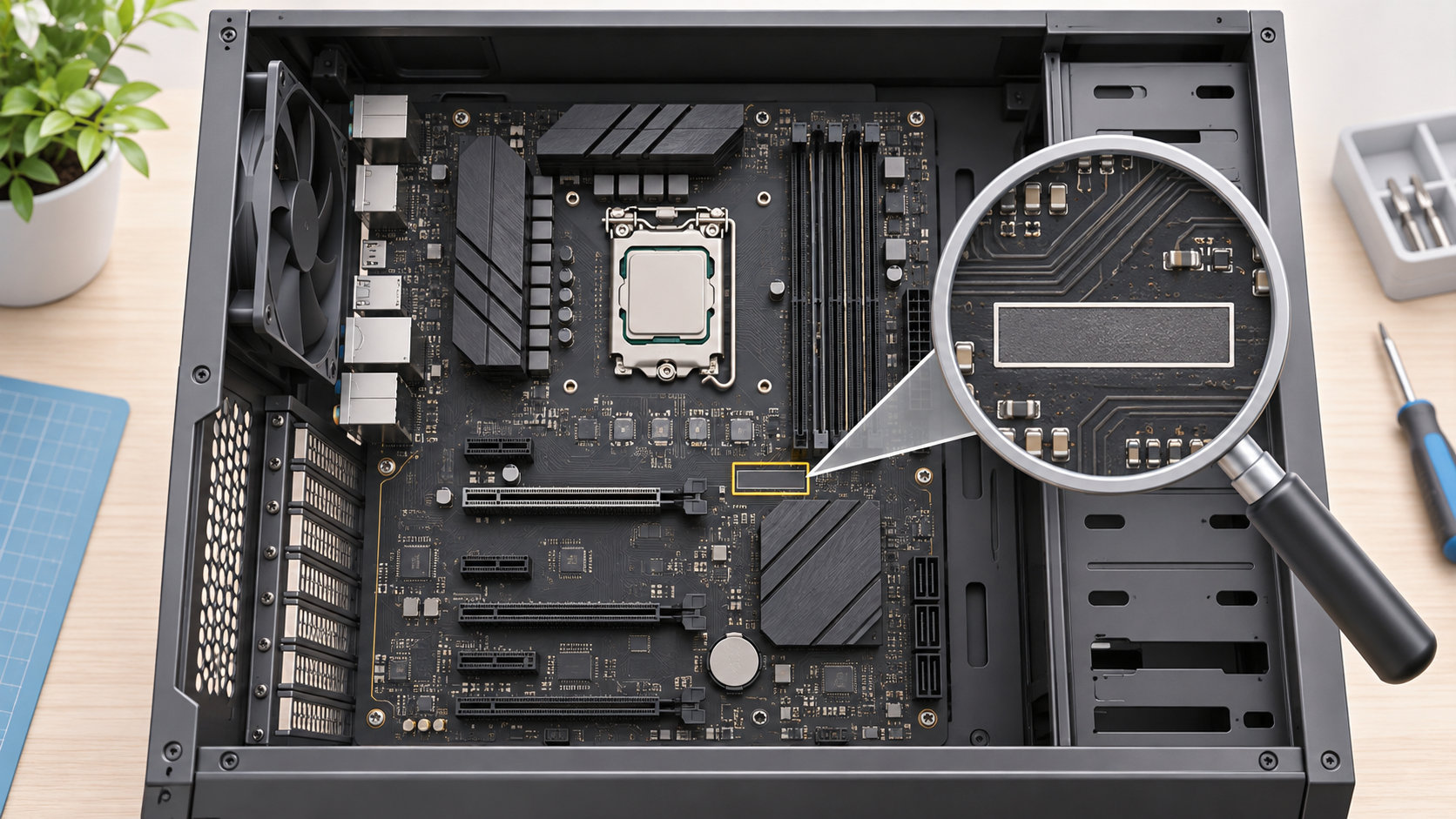
ガレリアのマザーボードを確認したいときは、PC本体に書かれた「GALLERIA」というブランド名だけで判断せず、購入時の構成情報と実際の基板情報を照合することが大切です。モデル名が同じシリーズでも、販売時期や構成によって搭載パーツが異なる場合があります。
確認の順番は、購入履歴やドスパラの構成内容を確認する、Windowsからベースボード情報を調べる、必要ならケースを開けて基板上の印字を見るの3段階です。メモリ増設やSSD増設、マザーボード交換が目的なら、型番を特定した後に対応規格まで確認しましょう。


ガレリアのマザーボード確認は型番の特定が先
GALLERIAの製品名やCPU名だけでは、搭載されているマザーボードのメーカー・型番を一意に決められません。ドスパラのデスクトップPCマニュアルでも、購入時の構成によってマザーボードが変更される場合があると案内されています。
そのため、検索で似たモデルの分解写真や構成例を見つけても、それを自分のPCの確定情報として扱うのは避けてください。次の情報がそろえば、交換や増設の可否を調べやすくなります。
- GALLERIAの製品型番または購入時の商品ページ
- 購入時期、注文履歴、納品書などの構成情報
- Windowsが読み取ったベースボードのメーカー名とProduct名
- 基板表面に印字されたメーカー名・モデル名・基板番号
方法1:購入履歴とドスパラの構成内容を確認する
ケースを開ける前に、購入時の情報を確認します。ドスパラのサポート・サービスには、購入製品の「構成内容確認」へ進む案内があります。ログインや製造番号などを求められる場合は、公式サイトの画面に従ってください。
- 注文履歴、納品書、購入時のメールからGALLERIAの製品型番を探します。
- ドスパラ公式のサポート・サービスで、購入製品の構成内容を確認します。
- マザーボードのメーカー、チップセット、メモリ規格などの記載を控えます。
- 表示された情報が基本構成なのか、購入時のカスタマイズ後の構成なのかを確認します。
現在販売されている商品ページには、基本構成時の仕様であることや、価格・製品仕様が変更される場合があるという注意書きが表示されることがあります。過去に購入したPCの確認では、現在の似た商品ページではなく、購入時の記録やサポートの構成内容を優先してください。
ドスパラのサポート・サービスから、構成内容確認やユーザーズマニュアルの案内を確認できます。
方法2:Windowsでマザーボード情報を調べる
購入記録が見つからない場合は、Windowsから手がかりを集めます。ここで分かる情報はファームウェアに登録されたSMBIOSの内容が元になっているため、表示が汎用的だったり、空欄だったりする場合があります。表示結果だけで断定せず、別の方法と照合しましょう。
msinfo32でシステム情報を開く
- Windowsの検索欄に「msinfo32」と入力します。
- 「システム情報」を開きます。
- 「システムモデル」「システム製造元」などを確認し、GALLERIAの製品型番を特定する手がかりにします。
msinfo32はWindowsに搭載されたシステム情報ツールで、ハードウェアやシステム構成を確認できます。ただし、システムモデルが分かっても、マザーボードの実型番まで表示されるとは限りません。マザーボード情報を直接確認するには、次のPowerShellが便利です。
PowerShellのWin32_BaseBoardを使う
スタートメニューからPowerShellを開き、次のコマンドを実行します。
Get-CimInstance -ClassName Win32_BaseBoard | Select-Object Manufacturer, Product, Version, SerialNumber表示された「Manufacturer」はベースボードのメーカー、「Product」はメーカーが登録した製品名や部品番号にあたる項目です。「Version」や「SerialNumber」も、購入記録や基板上の印字と照合するときの手がかりになります。
Microsoftの資料では、Win32_BaseBoardはマザーボードとも呼ばれるベースボードを表すクラスとして説明され、Manufacturer、Product、Versionなどのプロパティが定義されています。コマンドを使わず確認したい場合は、ドスパラ公式のチップセット解説にあるCPU-Zやデバイスマネージャーの確認方法も参考になります。
「To be filled by O.E.M.」のような汎用文字列、空欄、GALLERIA本体の型番と一致しない文字列が出た場合は、その表示をマザーボードの正式な型番とみなさないでください。購入時の構成か、基板の印字で再確認します。
Microsoft LearnのWin32_BaseBoard資料と、Microsoftのmsinfo32解説も確認できます。
方法3:ケースを開けて基板上の印字を確認する
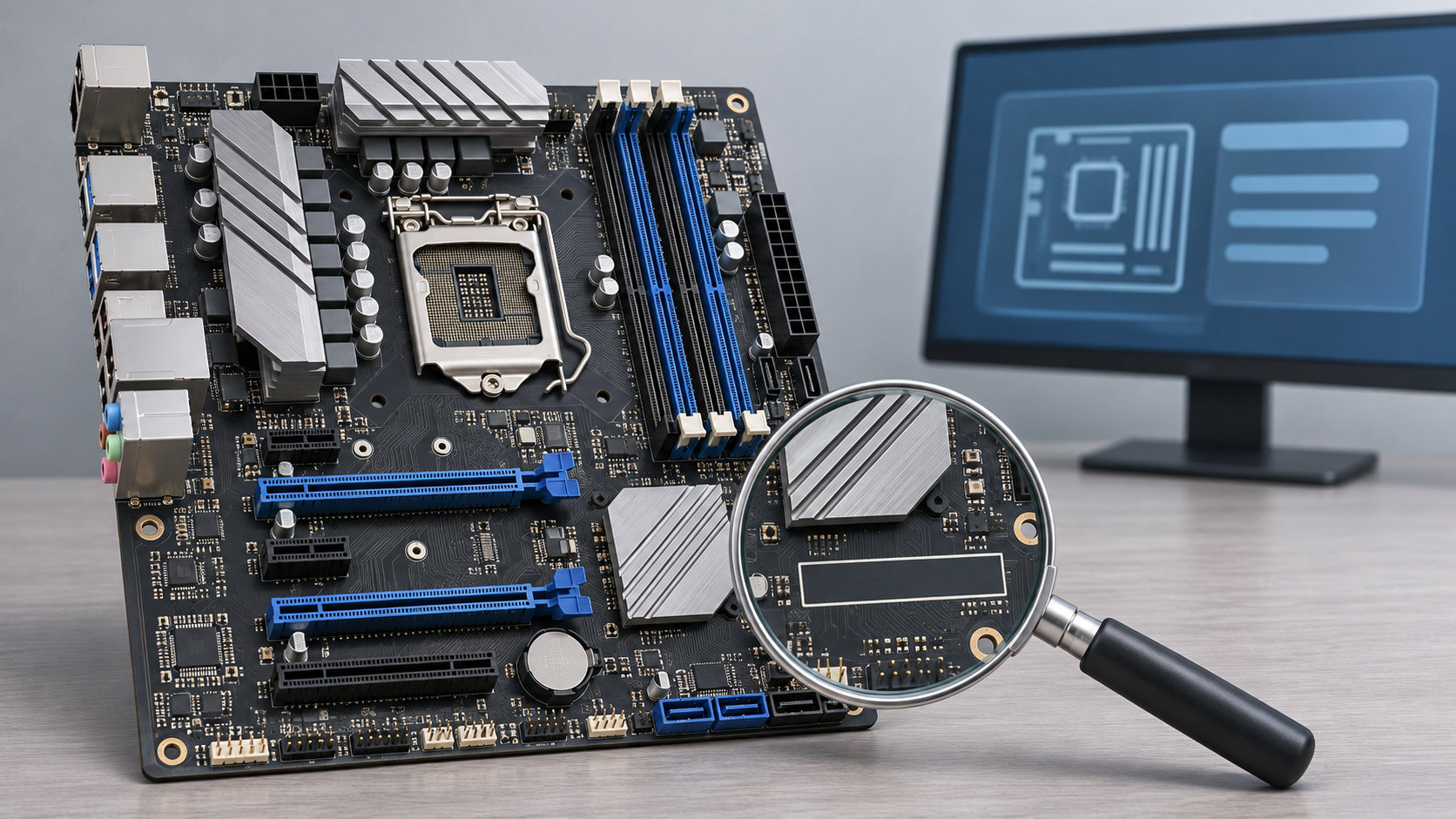
Windowsの表示や購入情報だけで型番が決まらないときは、マザーボード本体を目視します。基板表面にはメーカー名やモデル名が印字されていますが、位置や表記は製品によって異なります。印字を見つけたら、文字列全体を写真に残し、公式サイトで検索できる形にしておくと便利です。
- Windowsを終了し、PCの電源を切ります。
- 電源ケーブルや周辺機器を外し、しばらく待ちます。
- ケースの側面パネルだけを外し、基板全体を無理なく見られる状態にします。
- 基板表面のメーカー名、モデル名、基板番号を確認して撮影します。
- 元に戻す前に、ケーブルを引っ張っていないか、ファンに干渉していないかを確認します。
基板上の番号が見つかっても、それが販売上のマザーボード型番ではなく、基板のリビジョンや製造番号の場合があります。「Manufacturer」「Product」「Model」など複数の情報を控え、Windowsの表示と突き合わせてください。
型番が分かった後に交換・増設前へ確認する項目
マザーボードの型番が分かると、対応するCPUやメモリを調べられます。ただし、型番が一致しただけで交換や増設ができるとは限りません。次の項目をメーカーの仕様表やマニュアルで確認します。
- CPUソケットとチップセット:現在のCPUだけでなく、交換候補のCPUに対応しているか、BIOSの対応バージョンが必要かを確認します。
- メモリ:DDR4・DDR5などの規格、スロット数、最大容量、対応速度を確認します。規格が違うメモリは差し込めません。
- PCIeスロット:グラフィックボードや拡張カードの長さ・厚み・スロット位置を確認します。空きスロットがあっても、ケース内で干渉することがあります。
- M.2とSATA:M.2のサイズ、接続規格、使用できるスロット数、SATAポートとの排他条件を確認します。
- ケースと電源:ATXやMicroATXなどのサイズ、取り付け穴、I/Oパネル、電源コネクター、電源容量を確認します。
- 冷却と配線:CPUクーラーの取り付け、ファン端子、前面パネルやUSB端子の配線が新しいマザーボードと合うかを確認します。
ドスパラの公式チップセット解説でも、チップセットの確認方法としてCPU-Z、デバイスマネージャー、マザーボードの型番・マニュアルを使い分けています。最終判断は、チップセット名だけでなく、該当するマザーボードの仕様表で行いましょう。
目的別に見る確認ルート
| 目的 | 先に確認する情報 | 次に確認する項目 |
|---|---|---|
| マザーボードの型番だけ知りたい | 購入履歴、構成内容、PowerShell | 基板上の印字で照合 |
| メモリを増設したい | Manufacturer、Product、メモリ規格 | 空きスロット、最大容量、対応速度 |
| SSDを増設したい | マザーボードの仕様表 | M.2のサイズ・規格、SATAとの排他条件 |
| マザーボードを交換したい | 基板サイズ、CPU、メモリ、電源 | ケース、配線、冷却、BIOS、OSの再設定 |
増設だけなら、マザーボードを交換せずに対応できる可能性があります。反対に、マザーボード交換はCPUやメモリ、電源、ケース、冷却まで条件が連鎖するため、型番を確認しないままパーツを購入するのは危険です。
まとめ
ガレリアのマザーボードを確認するなら、次の順番がおすすめです。
- 注文履歴やドスパラの構成内容で、購入時のGALLERIAと構成を確認する。
- Windowsのmsinfo32で製品モデルの手がかりを集め、PowerShellのWin32_BaseBoardでManufacturerとProductを確認する。
- 表示が不十分なら、電源を切って基板上の印字を確認する。
- 判明した型番を公式仕様に照らし、CPU、メモリ、PCIe、M.2、ケース、電源、冷却、BIOSを確認する。
GALLERIAというブランド名や似た製品の写真だけで搭載マザーボードを決めず、購入時の構成情報と実機の情報を照合することが、交換・増設の失敗を減らす近道です。
ドスパラのデスクトップパソコンユーザーズマニュアルでは、内部構成やマザーボードのコネクター例を確認できます。実際の構成と異なる場合があるため、手元のPCの情報を優先して参照してください。

コメント