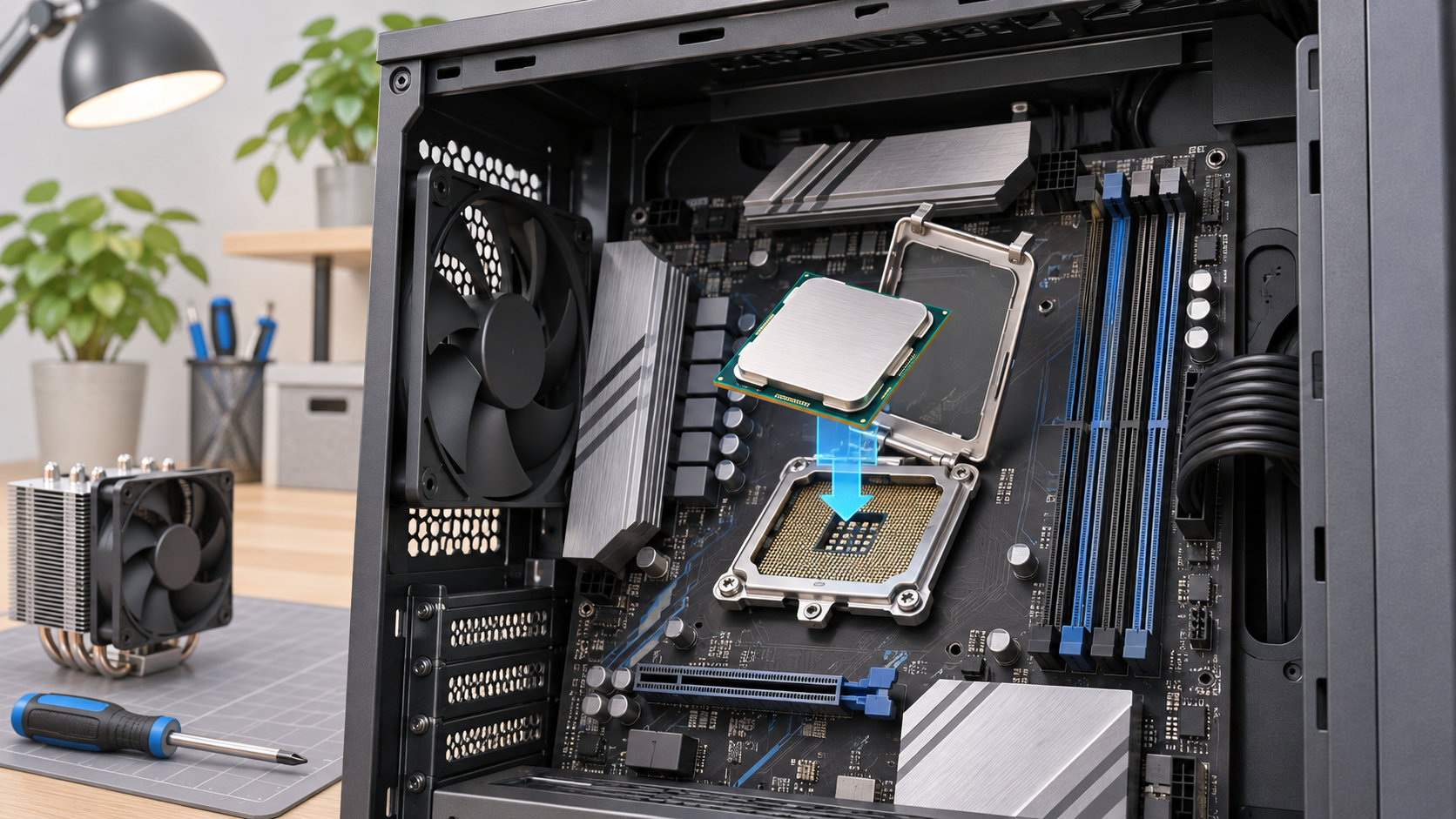
「CPU増設」と呼ばれる作業でも、デスクトップPCのCPUはメモリのように追加するのではなく、基本的に今のCPUを新しいCPUへ交換します。購入前に見るべきなのは、CPUの性能だけではありません。対応ソケット、マザーボードのCPUサポートリスト、必要なBIOS、CPUクーラー、電源を順番に確認することが失敗を防ぐポイントです。
なお、ノートPC・一体型PC・小型PCはCPUが基板に固定されていたり、メーカー独自の構成だったりして交換できない場合があります。まず製品仕様やメーカーのサポート情報で、CPU交換が可能な機種かを確認してください。


CPU増設の前に知っておきたい結論
CPU交換で最初に確認する順番は、次のとおりです。
- マザーボードの正確な型番を特定する
- CPUのソケットが合うか確認する
- マザーボードのCPUサポートリストで、候補CPUと必要BIOSを確認する
- CPUクーラーの取り付け金具と冷却能力を確認する
- メモリ規格・電源・内蔵グラフィックスの条件を確認する
ソケットが同じでも、すべてのCPUが動くとは限りません。Intelも、ソケットの互換性に加えてマザーボードメーカーへの確認とBIOS対応の確認を案内しています。Intel公式のデスクトップCPU交換案内も、候補を決める前に確認しておきましょう。
対応ソケットと互換性を確認する順番
1. マザーボードの型番を確認する
CPUの型番から対応マザーボードを推測するのではなく、先に現在使っているマザーボードの型番を確定します。確認場所は、マザーボード上の印字、購入時の箱や明細、PCの仕様書、UEFI画面などです。メーカー名だけではサポート対象を絞れないため、シリーズ名まで含む正確な型番を控えてください。
2. CPUサポートリストで候補を確認する
マザーボードメーカーの製品ページで「CPU Support」「CPU対応表」「CPU QVL」などの一覧を開き、交換したいCPUの型番を検索します。対応表にCPU名が載っていても、必要BIOSのバージョンが指定されている場合は、現在のBIOSが条件を満たすかを確認します。
CPU QVLは、メーカーが互換性や安定性を確認した組み合わせを調べるための資料です。たとえばASUSは、マザーボードの型番からCPU QVLを開き、CPUの型番を検索する手順を案内しています。ASUS公式のCPU QVL確認方法のように、利用しているメーカーの案内を使ってください。
3. ソケット以外のプラットフォーム条件を見る
CPUソケットが一致しても、次の条件が合わなければ交換後に使いにくくなります。
- メモリ規格:CPUとマザーボードの組み合わせで、対応するメモリの世代や種類が決まります。現在のメモリを流用できるか確認します。
- チップセットと電源回路:対応表に記載があっても、マザーボードの機能や電力供給条件は機種ごとに異なります。メーカーの仕様を優先します。
- 内蔵グラフィックス:グラフィックボードを使わず、マザーボードの映像端子から出力している場合は、候補CPUの内蔵グラフィックスの有無を確認します。
CPU増設前に確認する5項目
対応ソケット
CPUとマザーボードのソケット名が一致しているかを確認します。メーカーや世代が違うCPUを、形が似ているという理由で取り付けることはできません。ソケットの名称が一致していても、次のCPUサポートリストとBIOSまで確認するのが安全です。
CPUサポートリストとBIOS
新しいCPUを古いBIOSのまま取り付けると、対応CPUとして認識されず、起動できないことがあります。AMDも、新しいRyzenデスクトップCPUでマザーボードのBIOS更新が必要になる場合があり、非対応BIOSでは起動しない可能性があると説明しています。AMD公式のBIOS更新案内で示されているように、BIOSの入手先と更新方法はマザーボードメーカーの情報を使ってください。
BIOS更新が必要な場合は、旧CPUで更新できるか、CPUなしで更新できる「Flashback」などの機能があるかを、先にマニュアルで確認します。更新中に電源を切ると故障や起動不能につながるおそれがあるため、手順と注意事項を読まずに作業を始めないでください。
CPUクーラーの取り付け金具と冷却能力
交換後のCPUに、今のクーラーをそのまま使えるとは限りません。ソケットに合う取り付け金具があるか、クーラーの冷却能力がCPUの発熱条件に足りるか、ケース内に収まるかを確認します。
Intelはクーラー選びの基本として、CPUとクーラーのソケット対応に加え、CPUの消費電力に見合う冷却性能を確認するよう案内しています。詳しくはIntel公式のCPUクーラー選定案内を確認してください。
メモリ規格
CPU交換をきっかけにメモリまで流用できなくなる構成があります。CPUだけでなく、マザーボードが対応するメモリの規格・容量・速度を確認し、現在のメモリを使い続けられるかを判断します。メモリの差し替えが必要な場合は、CPUの予算だけでなく合計費用で比較してください。
電源と周辺構成
CPU交換後の消費電力が増えるなら、電源ユニットの容量やCPU補助電源コネクターも確認します。グラフィックボードを使うPCでは、CPUだけでなくPC全体の消費電力を見ます。電源容量の数字だけで判断せず、電源ユニットの仕様とメーカーの推奨条件を確認してください。
CPUを交換する手順
ここでは一般的なデスクトップPCを想定しています。ソケットの構造やクーラー固定方法は機種によって違うため、マザーボードとCPUクーラーの説明書を優先してください。
- 作業前に準備する:重要なデータをバックアップし、対応CPUとBIOSを確認します。必要なら旧CPUが動く状態でBIOSを更新します。
- 電源を完全に切る:シャットダウンして電源スイッチを切り、電源ケーブルを抜きます。ASUSもCPU取り付け前に電源コードを外すよう案内しています。
- クーラーを外す:ファンケーブルの接続先を確認してからCPU_FANから外し、固定ねじやレバーを説明書の順番で緩めます。固い場合は無理に引っ張らず、古いグリスが固着していないか確認します。
- 旧CPUを外す:ソケットのレバーやカバーを開け、CPUの端を持って取り外します。接点やピンに触れないよう注意します。
- 新CPUの向きを合わせる:CPUとソケットの三角印、切り欠き、キーの位置を合わせて、垂直に静かに置きます。入らないときは向きが違う可能性が高いため、力をかけません。
- 固定する:CPUが正しい位置に収まっていることを確認してから、ソケットカバーとレバーを戻します。レバーを閉じる前に押し込んで位置を合わせようとしないでください。
- グリスとクーラーを戻す:古いグリスを除去し、クーラーの説明書に従って新しいグリスを塗ります。クーラーを均等に固定し、ファンケーブルをCPU_FANへ接続します。
- 初回起動を確認する:電源を入れてUEFIでCPU名、メモリ容量、ストレージの認識を確認します。起動後は冷却ファンが回るか、異常な警告が出ていないかを確認します。
IntelまたはAMDのCPUでも、取り付けの細部はソケットによって異なります。向きの印を合わせて正しく置き、レバーで固定する考え方は共通ですが、具体的な手順は製品の説明書に従ってください。AMD公式のRyzen取り付け案内も参考になります。
CPU交換で失敗しやすいポイント
- ソケット名だけで購入する:同じソケットでも、マザーボードの世代やBIOSによって対応CPUが違う場合があります。
- BIOS更新を後回しにする:新CPUに対応するBIOSが必要でも、交換後は画面が出ず更新できないことがあります。更新方法を先に確認します。
- CPUを押し込む:正しい向きなら自然に収まります。抵抗がある場合は外して、三角印や切り欠きを見直します。
- クーラーを確認しない:取り付け金具が合わない、冷却性能が不足する、CPU_FANを接続し忘れるといった問題が起きます。
- ノートPCをデスクトップと同じように考える:交換用CPUの情報が見つからない場合は、基板への固定やメーカー独自仕様の可能性があります。無理に分解せず、メーカー仕様を確認します。
交換後に起動しないときの確認方法
起動しない場合は、いきなり複数の部品を触らず、次の順番で確認します。
- 電源ケーブル、電源スイッチ、CPU補助電源が接続されているか確認する
- CPUクーラーのファンケーブルがCPU_FANへ接続されているか確認する
- CPUの向き、ソケットレバー、メモリの装着状態を説明書と照らし合わせる
- マザーボードのCPUサポートリストと、必要なBIOSバージョンを再確認する
- マニュアルに従ってCMOSリセットやBIOS更新を行う
BIOSが新CPUに対応していない場合は、AMDの案内にあるように、対応する旧CPUで更新する方法や、マザーボードが対応しているUSB BIOS更新機能を確認します。ピンの曲がり、接点の汚れ、異常な抵抗が見つかったときは通電を繰り返さず、メーカーや専門店へ相談してください。
まとめ
CPU増設のやり方で最も重要なのは、CPUを買う前の互換性確認です。マザーボードの型番、対応ソケット、CPUサポートリスト、必要BIOS、クーラー、メモリ、電源を確認してから候補を決めます。
交換時は電源を抜き、CPUの向きを合わせ、抵抗があれば無理に押し込まないことが基本です。クーラーとCPU_FANを戻した後、UEFIでCPUが認識されることを確認すれば、作業後の切り分けもしやすくなります。
コメント