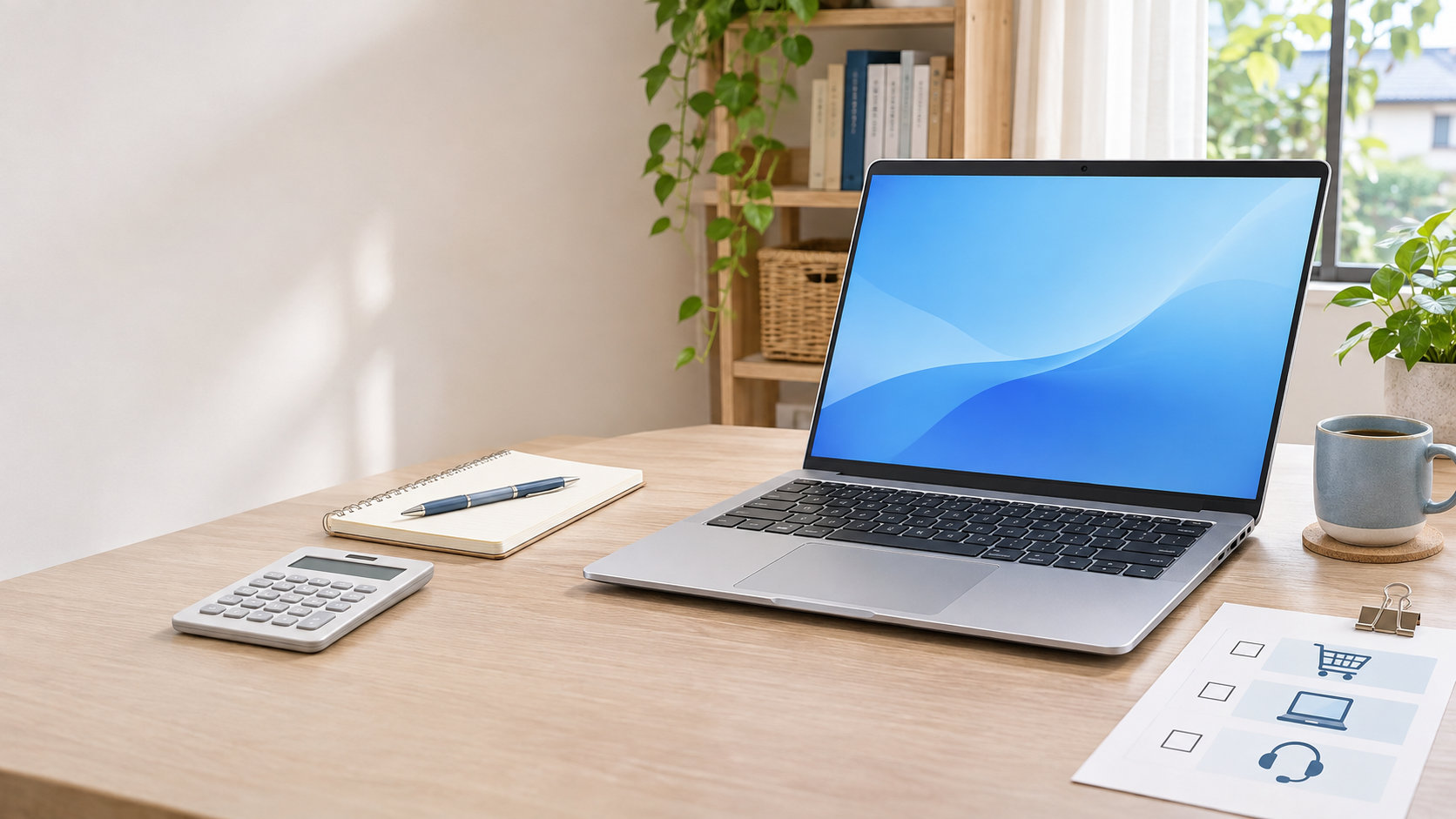
富士通のパソコンは、価格の安さだけでなく、使いやすさや購入後の相談先まで含めて選びたい人に向いています。一方で、CPUやメモリ、SSDの数字だけを他社製品と比べると、割高に見えることもあります。
先に結論を言うと、富士通のFMVは、家族用・仕事用・普段使いでの扱いやすさ、国内向けのサポート、画面サイズや端子の選択肢を重視する人におすすめです。ゲーム性能や価格だけを最優先するなら、BTOや他社のノートPCも同じ条件で比較しましょう。
この記事は実機を使った個人レビューではありません。FMV公式の製品情報・サポート情報と、販売ページで確認できる構成をもとに、評判を判断する材料を整理します。


富士通のパソコンの評判を先に結論
「富士通のパソコンは評判がよいのか」という疑問には、用途によって評価が分かれると答えるのが適切です。サポートや初期設定の情報を重視する人には魅力があり、同じスペックの価格だけで選ぶ人には比較が必要です。
| 重視すること | 富士通・FMVを評価しやすい理由 | 購入前の確認点 |
|---|---|---|
| サポート | Q&A、チャット、メール、電話、修理相談などの窓口を用意 | 無料・有料のサービス範囲、受付時間、対象機種 |
| 使いやすさ | 大画面、光学ドライブ、豊富な端子などから選びやすい | 持ち運びやすさと本体サイズ、必要な端子の有無 |
| 価格 | Officeや保証を含めた構成を選べる | CPU・メモリ・SSD・Office・保証を同じ条件で比較 |
| 性能 | 用途別にモバイル、大画面、2 in 1などのシリーズがある | シリーズ名ではなく搭載CPU、メモリ、SSD、GPUを確認 |
良い評判につながりやすいポイント
購入後に相談しやすい窓口がある
FMVサポートには、困りごとを検索できるQ&A、チャット、メール、電話、修理の相談など複数の窓口があります。初期設定やWindowsの基本操作に不安がある人は、メーカーの案内を探しやすいことが購入後の安心につながります。
ただし、すべての相談が無料とは限りません。訪問サポートやPCコンシェルジュなど有料のサービスもあるため、購入前に料金と対象範囲を確認してください。「サポートが充実している」という評判は、窓口が多いことだけでなく、自分が必要とする相談方法を使えるかで判断するのがポイントです。
家族用や普段使いで選びやすい仕様がある
FMV Note Aのような大画面モデルには、画面を見やすく使うためのサイズや、モデルによっては光学ドライブなど、家ナカで便利な仕様があります。写真の整理、文書作成、動画視聴、年賀状作成など、机の上で長く使う用途では、軽さだけが正解ではありません。
一方、光学ドライブや大きな画面を搭載すると、本体の厚さや重さはモバイルノートより増えます。良い評判をそのまま自分の満足度に置き換えず、設置場所と持ち運びの回数を基準に考えましょう。
公式ストアで構成を調整しやすい
FMV Storeでは、シリーズによってOS、CPU、メモリ、ストレージなどを選べるカスタムメイドモデルが案内されています。必要な構成を選べることは、メモリやSSDを妥協したくない人にとってメリットです。
ただし、選択肢が多いほど価格の比較は難しくなります。表示価格だけでなく、Office、保証、送料、納期、周辺機器を含めた購入総額を確認してください。
悪い評判・不満につながりやすいポイント
スペックだけを比べると割高に見える
同じCPU、メモリ、SSDを搭載したパソコンを並べると、富士通・FMVが他社製品やBTOより高く見えることがあります。これは、メーカー窓口、製品サポート、キーボードや端子の仕様、Officeの有無など、スペック表の数字だけでは分からない条件も価格に含まれるためです。
反対に、サポートを使わず、必要な性能をできるだけ安く手に入れたい人にとっては、同じ予算でより高いCPUやGPUを選べる製品が見つかる場合があります。価格だけを重視するなら、メーカー名ではなく、同じ構成にそろえた総額で比較しましょう。
Officeや保証の条件で総額が変わる
FMVはモデルや販売店によって、Microsoft 365 PersonalやOffice Home & Businessなど、ソフトの種類・期間が異なります。Officeが必要か、サブスクリプションを継続するか、買い切り型がよいかで、見かけの本体価格と実際の負担は変わります。
保証も同じです。通常保証の期間、延長保証、物損への対応、バッテリーなどの消耗品の扱いを確認してください。中古やアウトレットでは、販売店の保証がメーカー保証と異なることもあります。
ゲームや専門用途はシリーズ名だけで判断できない
富士通のパソコンというだけで、ゲームや動画編集の性能が決まるわけではありません。用途によってはCPU内蔵グラフィックスで足りる場合もあれば、外部GPUを搭載したゲーミングPCが必要な場合もあります。
ゲーム、3D制作、動画編集、CAD、仮想環境などを使うなら、アプリの推奨環境と、搭載GPU・メモリ・ストレージを確認してください。FMVの普段使い向けモデルを、ゲーム向けPCと同じ基準で評価すると、判断を誤りやすくなります。
現行FMVのシリーズ別特徴
2026年10月発表の公式情報では、個人向けFMVにモバイル、大画面、2 in 1など複数のシリーズが用意されています。ここではシリーズの方向性を整理します。実際のCPUやメモリ、ストレージは型番ごとに異なるため、購入時は個別の仕様表を確認してください。
| シリーズ | 向いている使い方 | 確認したい点 |
|---|---|---|
| Note U | 毎日持ち運ぶ、軽さやモバイル性を優先する | 重量、バッテリー、公称値の条件、端子、CPUの種類 |
| Note C | 13.3型前後の持ち運びやすさとデザインを重視する | タッチ対応、Copilot+ PCの要件、メモリとSSD |
| Note M | 仕事や学習で使い、端子や堅牢性も確認したい | インターフェース、バッテリー交換対応、重量 |
| Note A | 大画面で家族と共有し、従来型の使い勝手を重視する | 画面サイズ、光学ドライブの有無、CPU、重量 |
| Note Q | ノート、タブレット、テントなど複数の形で使いたい | 2 in 1の重量、キーボード、ペン対応、バッテリー |
持ち運びが多いなら、まずNote UやNote Cを候補にします。自宅やリビングで画面を広く使うならNote A、入力姿勢を変えたいならNote Q、端子や長期利用を重視するならNote Mというように、使い方から絞ると選びやすくなります。
価格と性能のバランスを判断する方法
最初に用途と必要な性能を決める
メール、Web閲覧、文書作成、動画視聴が中心なら、最上位CPUや高性能GPUは必須ではありません。反対に、ブラウザーのタブを多数開きながらオンライン会議をしたり、写真や動画を編集したりするなら、メモリ容量とCPUの余裕を優先します。
目安として、複数のアプリを同時に使う人はメモリ16GB前後、写真や動画を保存する人は512GB以上のSSDから検討すると、候補の比較がしやすくなります。これは最低条件ではなく、数年間使う予定がある場合の比較基準です。
価格に表れにくい部分も評価する
富士通のパソコンを評価するときは、CPUの型番だけでなく、次の項目を同じ表に書き出してください。
- 本体重量、画面サイズ、解像度、タッチ対応
- USB、HDMI、SDカード、LANなどの端子
- 光学ドライブやテンキーの有無
- Officeの種類・期間、セキュリティソフトの試用期間
- 通常保証、延長保証、修理や相談の方法
たとえば、家族でDVDを使う、テンキーで数字を入力する、電話で相談したいという条件があるなら、単純なベンチマークや本体価格だけでは選べません。その条件を満たすためにいくら払うのかを比較すると、富士通を選ぶ理由が見えやすくなります。
購入候補は型番までそろえて比較する
Amazonや量販店で探すときは、「富士通のノートPC」という商品名だけで判断せず、型番、CPU、メモリ、SSD、Office、保証、販売元・発送元を確認します。商品名が似ていても、メモリ容量やOfficeの形態が異なることがあります。
構成を具体的に確認したい場合は、販売ページでFMV Note A WA4-L1のような型番付きの商品例を確認できます。購入時は、価格、在庫、出品者、付属品、保証が現在の表示と一致するかを商品ページで再確認してください。


富士通のパソコンが向いている人・向かない人
向いている人
- PCの初期設定やトラブル時に、メーカーの案内を確認したい人
- 家族用として大画面、テンキー、光学ドライブなどを重視する人
- 購入後の相談先や修理方法を、購入前に確認しておきたい人
- 価格だけでなく、キーボードや端子、使い勝手を含めて選びたい人
別の選択肢も比較したい人
- 同じ予算でゲーム用GPUや高い処理性能を最優先する人
- CPU、GPU、冷却、電源などを細かく選ぶBTOや自作PCを検討している人
- メーカーサポートをほとんど使わず、本体価格を最優先する人
- 中古品の価格だけを見て、バッテリーや保証の確認を省きたい人
向かない人に当てはまっても、富士通を選べないわけではありません。必要な性能とサポートにいくら払えるかを決め、同じ条件の製品を並べて納得できるかを確認しましょう。
購入前に確認したいチェックリスト
- 用途:文書作成、動画視聴、オンライン会議、編集、ゲームのどこまで使うか
- CPUとGPU:利用予定のソフトの推奨環境を満たすか
- メモリ:同時に使うアプリ数を考え、容量と増設可否を確認する
- SSD:写真、動画、アプリを保存する量に対して余裕があるか
- 画面と重量:持ち運ぶのか、設置したまま使うのか
- 端子とドライブ:USB、HDMI、SDカード、DVDなどが必要か
- Officeと保証:買い切りかサブスクリプションか、保証の対象と期間は何か
- 販売条件:販売元、発送元、納期、返品条件、付属品を確認する
特に注意したいのは、パソコン本体とサポートサービスを混同しないことです。無料のQ&Aや標準的な修理窓口と、有料の訪問・プレミアムサービスではできることが違います。必要なサポートを先に決めてから、保証やサービスを追加するか判断してください。
まとめ:富士通はサポートと使い勝手を含めて評価する
富士通のパソコンの評判は、価格とスペックだけでなく、サポート、端子、画面、キーボード、Office、保証を含めて見ると判断しやすくなります。
持ち運びならNote UやNote C、大画面で家族と使うならNote A、端子や堅牢性を重視するならNote M、形を変えて使うならNote Qを起点に候補を絞れます。ゲームや専門用途なら、FMVというブランド名ではなく、CPU・GPU・メモリ・SSDとソフトの対応条件を確認してください。
購入前に同じ構成の価格を比較し、必要なサポートと保証を含めて納得できるなら、富士通は長く使う日常用パソコンの候補になります。
参考にした公式情報
製品ラインアップ、価格、在庫、Officeの種類、保証、サポート内容は変更される場合があります。購入時は富士通公式サイトと販売ページの最新情報を確認してください。
コメント