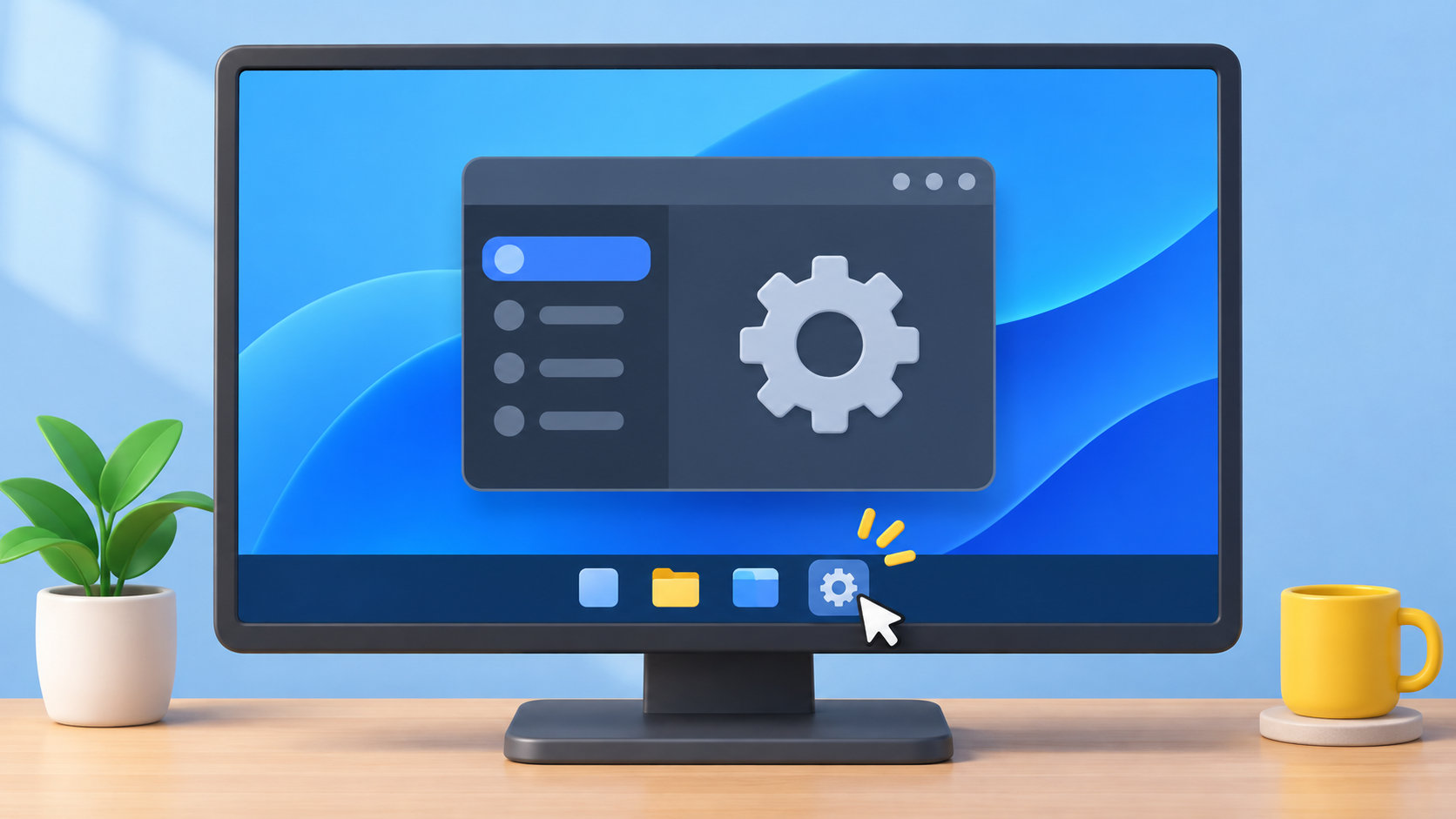
パソコン画面にタスクバーを表示する方法|消えた・隠れたときの対処法
パソコン画面からタスクバーが消えたときは、故障とは限りません。自動的に隠す設定がオンになっている、全画面表示中である、別のディスプレイに表示されているといった原因が考えられます。
まずは画面の下端にマウスポインターを移動してください。それで表示されない場合は、使っているWindowsのバージョンに合わせて自動非表示を解除し、最後にWindows Explorerを再起動します。


最初に画面の下端を確認する
タスクバーが見えないときは、次の順番で確認すると設定を大きく変えずに原因を切り分けられます。
- マウスポインターを画面の一番下まで移動します。自動的に隠す設定がオンなら、下端に触れたときにタスクバーが表示されます。
- タッチ対応パソコンなら、画面の下端から上へスワイプします。
- ブラウザーなどが全画面表示になっている場合は、F11やEscで全画面表示を解除します。アプリによって操作は異なります。
- Windowsキーを1度押し、スタートメニューが開くか確認します。
下端にポインターを置いたときだけタスクバーが現れるなら、表示設定は「自動的に隠す」になっています。常に表示したい場合は、次の設定で解除してください。
Windows 11でタスクバーを表示する
Windows 11では、タスクバーの自動非表示を「タスクバーの動作」から変更できます。タスクバーが見えなくても、ショートカットキーで設定を開けます。
- WindowsキーとIキーを同時に押して「設定」を開きます。
- 「個人用設定」から「タスクバー」を選びます。
- 「タスクバーの動作」を展開します。
- 「タスクバーを自動的に隠す」のチェックを外します。
- 設定画面を閉じ、画面下部にタスクバーが常に表示されるか確認します。
表示言語やWindowsの更新状況によって項目名が少し異なる場合があります。英語表示では「Taskbar behaviors」内の「Automatically hide the taskbar」にあたる設定です。
外部モニターを接続している場合は、同じ「タスクバーの動作」にある複数ディスプレイ関連の項目も確認します。「すべてのディスプレイにタスクバーを表示する」を有効にすると、接続した画面にもタスクバーを表示できます。
Windows 10でタスクバーを表示する
Windows 10では、デスクトップモードとタブレットモードで自動非表示の設定が分かれています。両方の項目を確認しましょう。
- WindowsキーとIキーを押して「設定」を開きます。
- 「個人用設定」から「タスクバー」を選びます。
- 「デスクトップモードでタスクバーを自動的に隠す」をオフにします。
- 2-in-1パソコンなどでタブレットモードを使う場合は、「タブレットモードでタスクバーを自動的に隠す」もオフにします。
設定を変えたあとも表示されないときは、一度画面の下端へポインターを移動してから、開いている設定画面を閉じて確認します。Windows 10では表示名が「タスク バー」のように分かれていることもあります。
設定を戻しても表示されないとき
自動非表示を解除してもタスクバーが出ない場合は、Windowsのデスクトップ表示を担当するWindows Explorerを再起動します。開いているフォルダーや作業中のウィンドウが一時的に再描画されるため、保存が必要な作業は先に保存してください。
- Ctrl+Shift+Escを押して「タスク マネージャー」を開きます。
- 簡易表示の場合は「詳細」を選び、「プロセス」一覧を表示します。
- 「Windows Explorer」を右クリックし、「再起動」を選びます。
- 一覧に「Windows Explorer」がない場合は、「ファイル」から「新しいタスクの実行」を選び、
explorer.exeと入力して実行します。
外部ディスプレイを使っているなら、WindowsキーとPキーを押して表示モードも確認します。「PC画面のみ」や「複製」などを切り替え、タスクバーが別の画面に出ていないか確認してください。改善しない場合は、作業を保存してパソコンを再起動し、Windows Updateの保留中の更新も確認します。
タスクバーだけでなくスタートメニューや設定画面も開かない場合は、単なる自動非表示ではなくWindows側の一時的な不具合の可能性があります。レジストリを直接変更する前に、再起動と更新確認を行ってください。
再び隠れないための確認ポイント
- 常にタスクバーを表示したいなら、「タスクバーを自動的に隠す」をオフにしておきます。
- 複数ディスプレイでは、タスクバーを表示する画面と「すべてのディスプレイに表示する」設定を確認します。
- 全画面表示のアプリでは、アプリ側の仕様でタスクバーが一時的に隠れることがあります。作業を終えたら全画面表示を解除します。
まとめ
パソコン画面にタスクバーを表示するには、まず画面下端へポインターを移動し、自動非表示かどうかを確認します。表示されなければ、Windows 11は「設定 → 個人用設定 → タスクバー → タスクバーの動作」、Windows 10は「設定 → 個人用設定 → タスクバー」から自動非表示を解除してください。
それでも戻らない場合は、タスクマネージャーでWindows Explorerを再起動し、複数ディスプレイの表示先も確認します。
参考:Microsoft Support「Customize the Taskbar in Windows」、Microsoft Support「Troubleshooting blank screens in Windows」

コメント